Safari履歴が消せない原因とiPhone完全削除法【2026最新】
iPhoneやMacを使っていて「Safariの検索履歴や閲覧データを消そうとしたのに、ボタンがグレーアウトして押せない」「履歴を消したはずなのに、検索バーに過去のキーワードが候補として表示され続ける」というトラブルに直面した経験を持つ人は非常に多い。他人にスマートフォンを貸す際や家族と共有する場面において、意図しない検索履歴の露出はプライバシーの根幹に関わる重大な問題だ。
ネット上には断片的な情報が溢れているが、端末のOSアップデートやセキュリティ仕様の変更によって、従来の方法では完全に対処できないケースが増加している。本稿では、2026年の最新環境に基づき、Safariの履歴が消えない構造的な原因を解明し、iPhoneおよびMacで痕跡をゼロにする完全削除の手順を余すところなく解説する。
📌 【この記事の重要ポイントまとめ】
- 要点1:履歴削除ボタンがグレーアウトする最大の原因は、スクリーンタイム機能によるWebコンテンツの「成人向けWebサイト制限」にある。
- 要点2:履歴を消しても検索窓に出てくる文字の正体は「Siriの提案」や「検索エンジンの候補」であり、Safari単体の履歴消去とは別設定が必要。
- 要点3:iCloud同期がオンのままだと別端末から履歴が再生成される恐れがあるため、確実なデータ消去にはクラウド連携の把握が不可欠。
【なぜ消えない?】Safari履歴削除がグレーアウトする3大原因と仕組み
Safariの閲覧データを消去しようとして「設定」アプリを開いたものの、「履歴とWebサイトデータを消去」という文字が薄い灰色(グレーアウト)になり、タップできない状態に陥るケースが多発している。端末の不具合やバグを疑う声も多いが、実際にはシステムの制限機能やセキュリティ設定が原因の大半を占めている。
Safari 履歴 消せない 原因を精査すると、主に以下の3つの要素に集約される。
1. スクリーンタイムによるWebコンテンツ制限
最も圧倒的な割合を占めるのが、iOSの「スクリーンタイム」機能による制限だ。子供の安全を守るペアレンタルコントロールや、成人向けコンテンツのブロック機能が有効化されていると、Appleの仕様上、閲覧履歴の削除機能がシステムレベルで強制的にロックされる。履歴を隠蔽する行為そのものを防ぐためのセキュリティ設計である。
2. 企業や学校のMDM(モバイルデバイス管理)プロファイル
会社支給の社用端末や、教育機関から配布されたiPad・Macなどの場合、管理者が「構成プロファイル」をインストールしているケースがある。このプロファイルによって「プライベートブラウズの禁止」や「履歴消去の無効化」が設定されていると、一般ユーザー側での削除操作は一切受け付けられない。
3. iCloud同期による履歴のリアルタイム復元
複数のAppleデバイスで同じApple Account(旧Apple ID)を使用している場合、SafariのデータはiCloudを介してリアルタイムで同期される。片方の端末で削除処理を行っても、通信環境のタイムラグや同期の不整合によって、Macや別端末に保存されていた古い履歴が瞬時に再ダウンロードされてしまう現象が発生する。
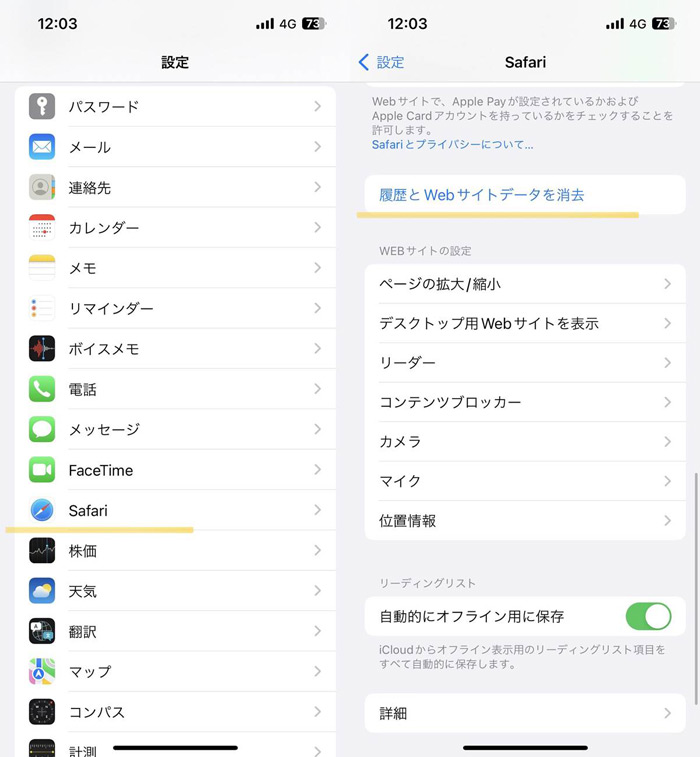
【iPhone版】Safari検索履歴を完全削除するステップ別マニュアル
iPhoneにおいて過去の閲覧履歴や検索キーワードを確実に消し去るには、目的に応じて「個別削除」「期間指定の一括削除」「システム全体からの完全消去」を使い分けるのが最も効率的だ。
状況に応じた具体的な操作手順を以下に詳述する。
1. 気になる履歴だけを消す「Safari 検索履歴 個別削除」
特定のサイトを閲覧した痕跡だけをピンポイントで消去したい場合は、Safariアプリ内から直接操作を行う。
Safariを開き、画面下部の「ブックマーク(本のアイコン)」をタップして「履歴(時計のアイコン)」タブを選択する。消したい履歴の項目を左へスワイプして「削除」をタップするか、画面右下の「編集」を押して該当項目を選択し削除する。この操作であれば、他の有用な閲覧履歴やログイン状態を保持したまま特定の痕跡だけを取り除ける。
2. 期間を選んで消去する「Safari 閲覧履歴 一括削除」
「直前1時間だけ消したい」「今日アクセスしたページだけを消去したい」という場合は、Safariアプリ内の履歴画面右下にある「消去」をタップする。
選択肢として「すべての履歴」「今日と昨日」「今日」「直前1時間」が表示されるため、該当する時間枠を指定して消去を実行する。これにより、指定した期間内の閲覧履歴とCookieデータがまとめて破棄される。
3. すべての痕跡を抹消する「iPhone 設定 Safari 履歴消去」
端末内に残るCookie、キャッシュ、Webサイトデータを含めて完全に初期状態へ戻したい場合は、Safariアプリではなく「設定」アプリからの操作が必須となる。
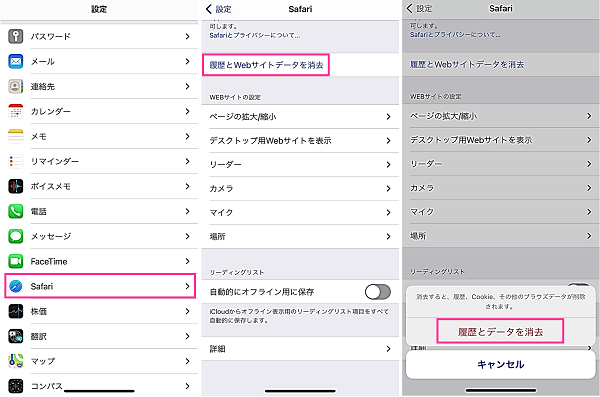
「設定」>「アプリ」>「Safari」(※iOSのバージョンによっては「設定」直下に「Safari」)を開き、「履歴とWebサイトデータを消去」をタップする。確認画面で「履歴を消去」を実行すると、過去の検索履歴、アクセス履歴、ログインセッション、キャッシュファイルが一挙にクリーンアップされ、iPhone Safari 検索履歴 完全削除が完了する。
【トラブル解決】Safari履歴がグレーアウトして削除できない時の対処法
「設定」アプリ内の削除ボタンが灰色になって押せない、いわゆるSafari 履歴 グレーアウト 削除できないトラブルが発生した場合は、スクリーンタイムの制限設定を一時的に解除する必要がある。
以下のステップに沿って設定を変更することで、制限を解除できる。
【スクリーンタイム制限の解除手順】
1. iPhoneの「設定」アプリを開き、「スクリーンタイム」をタップする。
2. 「コンテンツとプライバシーの制限」を選択する。
3. 最上部の「コンテンツとプライバシーの制限」のスイッチをオフにするか、あるいは「ストア、Web、マップ、およびSiriのコンテンツ」>「Webコンテンツ」へ進む。
4. 設定が「成人向けWebサイトを制限」または「許可されたWebサイトのみ」になっている場合、これを「無制限」に変更する。
5. 再び「設定」>「Safari」に戻ると、「履歴とWebサイトデータを消去」が青色の文字に戻り、タップ可能となる。
スクリーンタイムにパスコードが設定されている場合は、設定時に指定した4桁のパスコード入力が求められる。親や管理者がパスコードを管理している場合は、管理者に一時的な変更を依頼する以外に解除の手段はない点に留意したい。
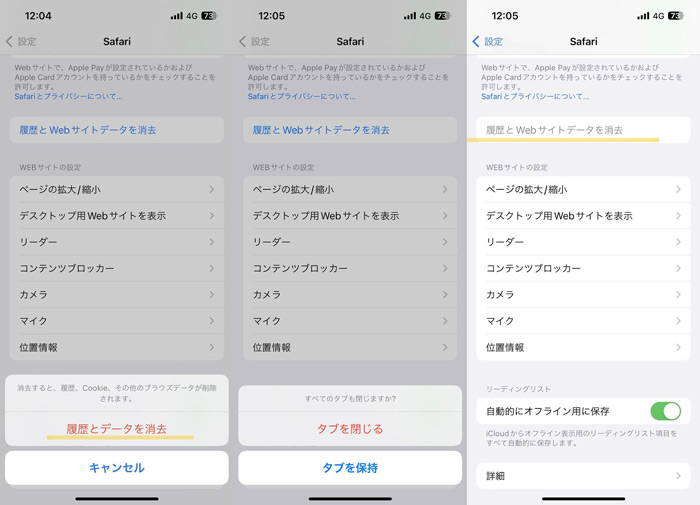
【Mac版】Safariの履歴とWebサイトデータを根こそぎ消去する方法
MacのSafari環境では、トラックパッドやキーボードショートカットを用いた迅速な削除が可能だが、キャッシュデータの残留には特有の注意が必要となる。
Mac Safari 履歴とWebサイトデータ消去の基本手順は以下の通りだ。
1. MacでSafariを起動し、上部メニューバーの「Safari」>「履歴を消去…」をクリックする。
2. 消去する期間(「すべての履歴」「今日と昨日」「今日」「直前1時間」)を選択し、「履歴を消去」を実行する。
さらに、Webサイトのレイアウト崩れを防ぐために蓄積されたキャッシュファイルまで徹底的に除去したい場合は、開発者メニューを活用したSafari キャッシュ 削除 方法を併用すると万全だ。
メニューバーの「Safari」>「設定」>「詳細」タブを開き、最下部の「Webデベロッパ用の機能を表示」にチェックを入れる。メニューバーに追加された「開発」メニューから「キャッシュを空にする」を選択すれば、システム領域に隠されたキャッシュデータまで一掃できる。
【実態検証】「消したのに検索候補が出る」現象の正体と完全非表示設定
SNSや知恵袋等のコミュニティで最も頻繁に投稿されるのが、「履歴を完全に消したはずなのに、Safariの検索バーに文字を一文字入れただけで過去の関連ワードや見られたくないサイト名が候補に出てくる」という悩みだ。
この現象の正体は「過去の閲覧履歴」ではなく、AppleのAIアルゴリズムによる「Siriの提案」および検索エンジンの「検索候補(オートコンプリート)」である。Safariは利便性を向上させる目的で、連絡先、メッセージ、メール、さらには一般的なトレンド情報から推測した検索候補を自動表示する仕様になっている。
これらの余計なサジェストを完全に排除するには、Safari 検索候補 非表示の設定を個別に適用する必要がある。
【検索候補とSiriの提案を停止する手順】
・「設定」>「Safari」を開く。
・「検索」セクションにある「検索エンジンの候補」「Safariの検索候補」を両方オフにする。
・さらに「Siriと検索」の項目に進み、「アプリのコンテンツを表示」「検索でコンテンツを表示」等の関連スイッチを無効化する。
また、最初から端末やクラウドに一切の履歴データを残したくない場合は、日常的にプライベートブラウズ モード 設定を活用するのが賢明だ。Safariのタブ切り替え画面から「プライベート」を選択してブラウジングを行えば、検索履歴、閲覧ページ、入力フォームの情報はタブを閉じた瞬間に完全に破棄され、ログが残る心配はゼロになる。
【比較データ】Safari履歴削除・データ消去の手法別効果と特徴
Safariのデータ削除には複数のアプローチが存在し、それぞれ消去される対象やプライバシー保護の強度が異なる。以下の比較表で各手法の違いを明確に整理した。
| 削除手法 | 消去されるデータ対象 | ログイン状態の維持 | 編集部の見解・推奨用途 |
|---|---|---|---|
| Safariアプリ内:個別削除 | 選択した特定のWebページ履歴のみ | 維持される(影響なし) | 特定の閲覧痕跡だけを素早く隠したい日常的な用途に最適。 |
| Safariアプリ内:期間指定消去 | 指定期間内の閲覧履歴およびCookie | 期間内にログインしたサイトはログアウト | 直近数時間の行動履歴だけをまとめて整理したい場合に推奨。 |
| 設定アプリ:履歴とデータ消去 | 全期間の履歴、キャッシュ、全Cookie | すべてのWebサイトでログアウトされる | 端末の譲渡・修理前や、動作が著しく重い時の完全初期化用。 |
| プライベートブラウズ機能 | そもそも端末やクラウドにデータを保存しない | タブを閉じた時点でセッション終了 | 後から消去する手間を省き、最初から痕跡を残したくない全般に最適。 |
一般に知られていない盲点とネットの誤解|iCloud同期とキャッシュの罠
ネット上のQ&Aフォーラムなどで散見される誤解の一つに、「端末の履歴さえ消せばプライバシー対策は完璧である」という思い込みがある。ここにはデジタル機器特有の構造的な盲点が存在する。
盲点1:iCloud同期のタイムラグによる復活
iPhoneで履歴を消去しても、同じアカウントでログインしているiPadやMacがスリープ状態やオフラインになっていると、それらの端末が次回ネットワークに接続した瞬間にiCloud 同期 検索履歴 削除の整合性が崩れ、古い履歴データがクラウド経由で再びiPhoneに同期されてしまう事故が起きる。完全消去を目指す場合は、すべての同期端末をオンラインにした状態で消去を行うか、「設定」>「Apple Account」>「iCloud」>「Safari」の同期をあらかじめオフにしておく必要がある。
盲点2:Wi-Fiルーターやネットワークログの存在
Safari上の履歴やキャッシュ、Cookieを完全に消去したとしても、それはあくまで「端末ローカル内のデータ」を消したに過ぎない。自宅のWi-Fiルーターや社内ネットワークのDNSログ、プロバイダ側には通信ログが一定期間記録されている。端末の画面上で見えなくなることと、ネットワーク通信そのものが匿名化されることは根本的に異なる概念である点を理解しておく必要がある。
【プロの結論】デジタルプライバシー保護とデバイス運用の判断基準
家族間でのデバイス共用やパートナーへのスマートフォン貸与など、現代におけるデジタル機器の利用環境は個人のプライバシー境界線(バウンダリー)を曖昧にしがちだ。どのようなスタンスで設定を行うべきか、明確な指針を提示する。
【設定の完全初期化・プライベートブラウズを徹底すべき人】
・家族や子供にiPhoneを頻繁に貸し出す機会がある人
・業務上の調査やセンシティブなリサーチをプライベート端末で行う人
・端末のストレージ容量を圧迫する不要なキャッシュファイルを定期的に一掃したい人
【履歴消去を慎重に行うべき・最小限にとどめるべき人】
・頻繁に利用する会員制サイトの自動ログインや2段階認証の手間を省きたい人
・過去に閲覧した資料やWebサイトへ後から再アクセスする頻度が高い人
・親として未成年の子供のWeb利用状況を適切に見守る必要がある保護者(この場合はスクリーンタイム制限を維持することが推奨される)
【safari 検索 履歴 削除】に関するよくある質問(FAQ)
Q1:履歴を消去すると、ブックマークやお気に入りも消えてしまいますか?
A1:消去されません。「履歴とWebサイトデータを消去」を行っても、登録してあるブックマーク、お気に入り、リーディングリストはそのまま保持されます。ただし、Webサイトのログイン状態(Cookie)や一時ファイル(キャッシュ)はリセットされます。
Q2:スクリーンタイムのパスコードを忘れてしまい、グレーアウトを解除できません。どうすればいいですか?
A2:スクリーンタイムのパスコード入力画面で「パスコードをお忘れですか?」をタップし、設定時に紐づけたApple Account(Apple ID)とパスワードを入力することで、パスコードの再設定および解除が可能です。アカウント情報も不明な場合は、端末の初期化が必要になる場合があります。
Q3:プライベートブラウズを使っていても、通信会社やWi-Fi管理者に閲覧先がバレることはありますか?
A3:はい、把握される可能性があります。プライベートブラウズは「端末内に履歴やCookieを残さない」機能であり、通信経路そのものを暗号化・隠蔽するものではありません。ネットワーク管理者やインターネットプロバイダからは、アクセス先のドメイン情報などが確認可能です。通信自体を保護したい場合は、iCloudプライベートリレー(iCloud+加入者向け)や信頼できるVPNサービスの利用が必要です。
まとめ:確実な履歴管理でプライバシーを守るための行動指針
Safariの検索履歴や閲覧データが削除できない問題は、システムの不具合ではなく、スクリーンタイムの制限設定やSiriのサジェスト機能、iCloudの同期構造が複雑に絡み合っている結果生じるものがほとんどだ。
履歴消去ボタンがグレーアウトしている場合はまず「スクリーンタイムのWebコンテンツ制限」を確認し、検索バーの候補を消したい場合は「Safariの検索候補」や「Siriの提案」をオフにする。そして、用途に応じて個別削除、一括消去、プライベートブラウズを適切に使い分けることが、自身のプライバシーを強固に守る最短ルートとなる。正しい設定知識を身につけ、ストレスのないクリーンなブラウジング環境を整えてほしい。 (出典: safari 検索 履歴 削除(Yahoo!ニュース))
最新のトレンドや話題のニュースをわかりやすく解説するWebライターです。読者の皆様に役立つ情報を日々お届けしています。
