YouTubeがテレビで見れない原因と直し方|画面真っ暗やエラーの対処法
リビングの大画面で動画を楽しもうとした矢先、YouTubeアプリが開かない、画面が真っ暗なまま固まる、あるいは読み込み中のサークルが延々と回り続けるトラブル。スマートテレビがすっかり定着した今、こうした突然の視聴トラブルは決して珍しくありません。
テレビ自体の故障を疑って焦る方も多いですが、実際はアプリの一時的なエラーや本体メモリの圧迫、通信環境のちょっとした不整合が原因であるケースがほとんどです。本稿では、突然YouTubeがテレビで見れなくなった際に試すべき最短の復旧ステップから、ソニー(ブラビア)、東芝(レグザ)、Fire TV Stickといった機器別の具体的な対処法までを分かりやすく整理しました。
📌 【この記事の重要ポイントまとめ】
- 要点1:画面真っ暗やフリーズの多くは「テレビ本体の電源コンセントを抜く完全再起動」で即座に解消する
- 要点2:ブラビア、レグザ、Fire TV Stickなど機器ごとにキャッシュ削除やOS更新の手順が異なるため個別確認が必要
- 要点3:特定のエラーコードや同時多発の不具合は、通信環境の瞬断やYouTube側のリアルタイム大規模障害の可能性が高い
【原因究明】YouTubeがテレビに映らない・起動しない決定的な理由
テレビでYouTubeが正常に映らない場合、問題の所在は大きく分けて「テレビ本体」「アプリ」「通信環境」「YouTube側のシステム」の4つに集約されます。
まず疑うべきは、スマートテレビ内部のシステムメモリの枯渇です。近年のテレビは実質的にパソコンやスマートフォンと同じ構造をしており、バックグラウンドで多数の処理が走っています。長時間稼働し続けると一時データ(キャッシュ)が蓄積し、YouTubeアプリが起動しない、あるいは起動しても映像処理が追いつかずにブラックアウトする現象が発生します。
また、自宅のインターネット回線が一時的に不安定になっているケースや、アプリのバージョンが古いためにYouTubeの最新サーバー仕様と噛み合わなくなっている事例も目立ちます。稀にYouTube側で大規模なシステム障害が発生していることもあるため、まずは手元の環境に問題があるのか、それとも外部要因なのかを順番に切り分けていく姿勢が大切です。
【即効手順】今すぐ試せるテレビとYouTubeアプリの正しい再起動法
トラブルに直面した際、もっとも手軽で劇的な効果を発揮するのが「完全な再起動」です。単にリモコンの電源ボタンを1回押して画面を消すだけでは、テレビは「スリープ状態(待機状態)」に入っているだけで、内部システムはリセットされません。
確実なリフレッシュを行うための手順は以下の通りです。
1. リモコンによる強制再起動
多くのAndroid TVやGoogle TV搭載モデル(ソニー、シャープ、パナソニックなど)では、リモコンの電源ボタンを「5秒以上長押し」すると、画面に「再起動」のメニューが表示されるか、自動的にシステムが再起動します。
2. 電源プラグの抜き差し(完全放電)
リモコン操作で改善しない場合、テレビの主電源を落とした後、電源コードをコンセントから直接抜いてください。そのまま約2分〜5分間放置します。これにより、テレビ内部の基盤に溜まった不要な電気が抜け、メモリ上の不整合が完全にクリアされます。その後、再度コンセントを差し込んで起動を試みてください。
これだけで、画面が真っ暗になる不具合やフリーズの8割以上は元の状態に戻ります。
【症状別】画面真っ暗・読み込み中・ログインエラーの個別対処法
再起動を行っても症状が改善しない場合は、発生しているエラーのパターンに応じた対策を打ちます。
■ 画面が真っ暗なまま音声だけ流れる・映像が出ない場合
映像デコーダーの一時的な不具合が考えられます。テレビの「設定」メニューから「アプリ」一覧を開き、YouTubeを選択して「強制停止」および「キャッシュの消去」を実行してください。保存されているアカウント情報などは消えずに、動作不良の原因となる一時ファイルのみを削除できます。
■ 「読み込み中」のマークがグルグル回り続ける場合
再生解像度が高すぎてデータ受信が追いついていないか、通信が詰まっている状態です。一度動画の画質設定を「自動」から「720p」などの低解像度に落として再生できるか確認してください。あわせて、アプリストア(Google Playストア等)を開き、YouTubeアプリのアップデートが配信されていないかチェックしましょう。
■ ログインできない・アカウントが勝手にログアウトする場合
テレビ側の認証セッションが切れている可能性があります。テレビのYouTubeアプリから一度ログアウトし、画面に表示されるQRコードまたは認証コードをスマートフォンのブラウザに入力して、再度アカウント連携をやり直すのが確実です。
【ネットワーク確認】テレビのWi-Fi接続エラーと通信の復旧手順
「ネットワークに接続されていません」といったエラーコードが出る場合や、スマホではYouTubeが見られるのにテレビだけ映らない場合は、テレビとWi-Fiルーター間の通信にボトルネックが存在します。
まずは以下のネットワーク周りのチェックを実施してください。
・Wi-Fiルーターの再起動:ルーターの電源コードを抜き、1分置いてから再投入します。複数端末を同時接続しているルーターは内部に熱やエラーが溜まりやすく、特定機器へのIPアドレス割り当てに失敗することがあります。
・周波数帯の変更(2.4GHz / 5GHz):電子レンジや他の家電と電波干渉を起こしやすい2.4GHz帯から、干渉に強く高速な5GHz帯(SSIDの末尾が「-A」や「-5G」のもの)へ接続先を切り替えてみてください。
・テレビの日時設定の確認:意外な盲点として、テレビの内蔵時計が何らかの拍子にズレていると、SSL暗号化通信が成立せず通信エラーになります。「設定」から日付と時刻が「ネットワークから自動取得」になっているか確認してください。
【機器別ガイド】ブラビア・レグザ・Fire TV Stickのトラブル解決手順
テレビのメーカーやストリーミング端末ごとに、構造上の弱点や固有の修復コマンドが存在します。主要3機種のポイントを押さえておきましょう。
▼ ソニー「ブラビア(BRAVIA)」の場合
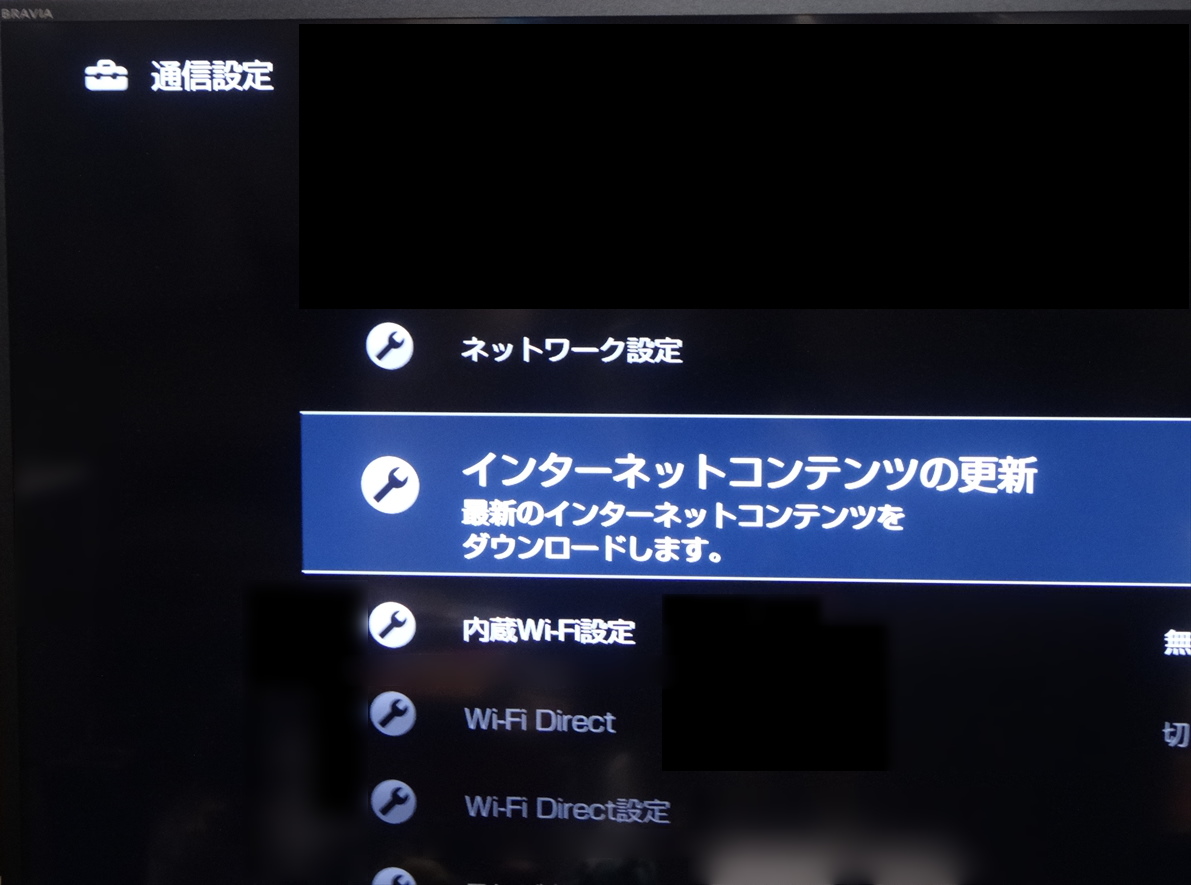
Google TV/Android TVを搭載するブラビアでは、OSの動作が重くなる傾向があります。リモコンの「ヘルプ」ボタンを押し、画面上の「手動診断」または「システム再起動」を実行するのが手軽です。また、「設定」>「アプリ」>「YouTube」から「データの消去」を行うと購入初期のクリーンな状態に戻せます。
▼ 東芝「レグザ(REGZA)」の場合
レグザ独自OS搭載モデルなどでエラーコードが表示される場合、本体の「クラウド設定」やネットワーク連携機能の一時的な不具合が疑われます。リモコンの「サブメニュー」や「設定」から「ネットワーク連携設定のリセット」を試すか、本体側面の主電源ボタン長押しによるリセットが有効です。
▼ Amazon「Fire TV Stick」の場合
Fire TV StickでYouTubeが見れない時は、本体の給電不足やストレージ容量不足が主因です。テレビのUSB端子から給電している場合は、必ず付属のコンセントアダプターを使って壁から直接電源を取ってください。また、Fire TVの「設定」>「マイFire TV」>「再起動」をかけるか、一度YouTubeアプリをアンインストールして再インストールすると劇的に動作が安定します。
【YouTube障害】システム側の大規模エラーをリアルタイムで調べる方法
あらゆる手を尽くしても直らない場合、原因は手元のテレビではなくYouTube自体のサーバー障害です。
無駄な設定変更でテレビの調子を崩してしまわないよう、以下の手段でリアルタイムの障害情報をチェックしてください。
1. 「ダウンディテクター(Downdetector)」の確認
世界中のWebサービスの障害状況をリアルタイムで収集・可視化しているサイトです。YouTubeの障害報告件数が急増していないか確認できます。
2. X(旧Twitter)でのリアルタイム検索
検索窓に「YouTube 障害」「YouTube 見れない」「テレビ YouTube 落ちる」などのキーワードを入力し、「最新」タブに切り替えます。同じタイミングで「テレビで見れなくなった」とつぶやいているユーザーが多数いれば、YouTube側の不具合確定です。
障害が発生している場合は、個人でできる対処法はありません。YouTube側のエンジニアによるサーバー復旧を待つのが唯一の正解となります。
【YouTubeがテレビで見れない】に関するよくある質問(FAQ)
Q1:スマホのYouTubeは見れるのに、なぜテレビだけ見れないのですか?
A1:スマホとテレビでは使用している通信帯域やアプリの仕組みが異なります。テレビは動画を高画質で再生するため要求データ量が大きく、Wi-Fiの微弱な電波やテレビ内部のメモリ不足に引っかかりやすいためです。また、テレビ用アプリにのみ一時的なバグが発生しているケースもあります。
Q2:YouTubeアプリを開くとすぐに勝手に落ちてしまいます。
A2:アプリの内部データが破損しているか、テレビの空き容量が極端に減っているサインです。「アプリ設定」からYouTubeの「データ消去」を実行するか、使っていない他のテレビアプリをアンインストールして本体ストレージに空きを作ってください。
Q3:10年ほど前の古いスマートテレビですが、急にYouTubeが見れなくなりました。
A3:テレビ内蔵アプリのサポートが終了した可能性があります。古いテレビのOSはYouTubeの最新セキュリティ基準に対応できなくなり、メーカーやYouTube側がアプリ提供を打ち切ることがあります。この場合はテレビを買い替えなくても、Fire TV StickやChromecast with Google TVなどの外付けデバイスをHDMI端子に挿すだけで最新のYouTube環境が復活します。
まとめ:焦らず順番に原因を切り分けて快適な大画面視聴を取り戻そう
テレビでYouTubeが突然映らなくなると焦ってしまいますが、ハードウェア自体の故障であるケースはごくわずかです。
基本は「テレビの完全放電(コンセント抜き)」「Wi-Fiルーターの再起動」「アプリのキャッシュ削除・更新」の3ステップで解決します。これらを試しても改善しない場合は、機器ごとの専用対処法を試しつつ、リアルタイムの障害情報に目を向けてみてください。焦らず段階的にチェックを行い、ストレスのない快適な視聴環境を取り戻しましょう。 (出典: youtube テレビ で 見れ ない(Yahoo!ニュース))


最新のトレンドや話題のニュースをわかりやすく解説するWebライターです。読者の皆様に役立つ情報を日々お届けしています。
