スマホがウイルス感染?警告画面の罠と本当の症状・駆除手順を解説
ネットサーフィン中に突如響く警告音とともに、「あなたのスマートフォンはウイルスに感染しています」「バッテリーが深刻なダメージを受けています」といった画面が表示され、パニックに陥った経験はないでしょうか。あるいは、端末が異様に熱を持ったり、身に覚えのない通信量が発生していたりして、乗っ取りを疑っている方も少なくありません。
しかし、画面に現れる警告の大半は、ユーザーの不安を煽って不正アプリをインストールさせたり、個人情報を騙し取ったりする詐欺の手口です。本稿では、偽警告の裏に潜むカラクリから、iPhone・Android端末それぞれの危険なサイン、確実な駆除手順、さらには2026年現在の巧妙なサイバー攻撃から身を守るセキュリティ対策まで、現場目線で分かりやすく解説します。
📌 【この記事の重要ポイントまとめ】
- 要点1:画面に突然表示される「ウイルス検出警告」の9割以上は偽物(フェイクアラート)であり、指示に従ってアプリを入れたり課金したりしないことが鉄則。
- 要点2:端末の異常発熱、通信量の急増、見覚えのない送信履歴、カレンダーのスパム通知は乗っ取りや不正アクセスの典型的な危険兆候。
- 要点3:iPhoneはカレンダー照会やプロファイルの削除、Androidはセーフモードでの不正アプリアンインストールや初期化により安全に対処可能。
【警告画面の真相】「ウイルスを検出」は偽物?偽警告と本物の見分け方
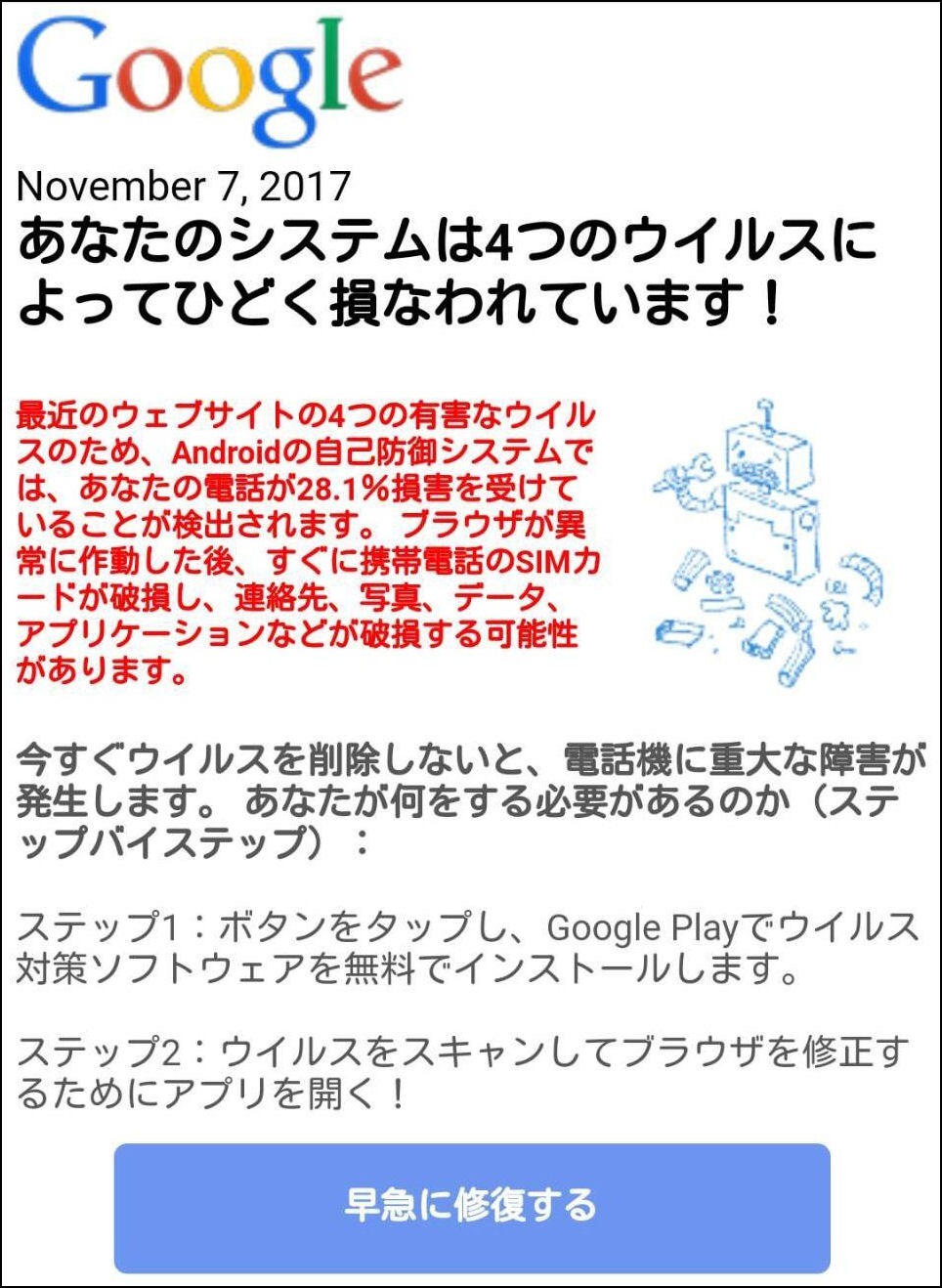
ブラウザでウェブサイトを閲覧している際、突然バイブレーションとともに「システムが破損しています」「直ちに修復アプリをインストールしてください」と表示されるケースが後を絶ちません。結論から言えば、ウェブブラウザの画面上で端末内部のウイルス感染を正確に検知することは技術的に不可能です。
こうした表示は「スケアウェア(恐怖を植え付ける詐欺)」や「フェイクアラート」と呼ばれる手口です。悪質な広告ネットワークを経由して強制的にリダイレクト(転送)させ、大手セキュリティ企業や公式OSのロゴを無断使用してユーザーを誤認させます。真の目的は、不要な高額サブスクリプションアプリの契約や、不正な遠隔操作アプリの導入、クレジットカード番号などのフィッシング詐欺にあります。
本物のセキュリティ警告と偽警告を見分けるポイントは明確です。OS(iOSやAndroid)が標準機能としてブラウザ内にカウントダウンタイマー付きの警告ポップアップを出すことはありません。アドレスバーのURLを確認し、不自然なドメイン(無関係な英数字の羅列など)になっていれば100%偽物です。このような画面が出た場合は、画面の指示に一切従わず、ブラウザのタブを閉じる、または履歴とキャッシュを削除するだけで実害を防ぐことができます。
【危険信号】スマホ乗っ取りや遠隔操作の兆候・見逃せない感染症状
偽警告ではなく、端末が実際にマルウェアやスパイウェアに侵入された場合、どのような兆候が現れるのでしょうか。近年の悪質プログラムは、ユーザーに気付かれないようバックグラウンドで隠密に活動する傾向が強まっています。
代表的な感染症状として以下の兆候が挙げられます。
- 端末の異常な発熱とバッテリーの激減:特別な操作をしていないにもかかわらず、端末が常に熱を持ち、数時間でバッテリーが切れる。
- データ通信量の不自然な急増:Wi-Fiに接続していない状態で、ギガの消費が異常に早く、設定画面で確認すると見知らぬアプリが大量のデータを送受信している。
- 勝手なSMS送信や発信履歴:知人から「怪しいメッセージが届いた」と連絡があったり、身に覚えのない国際電話や有料SMSの送信履歴が残っていたりする。
- 画面の誤作動や「ゴーストタッチ」:操作していないのにアプリが勝手に起動する、画面が勝手にスクロールされるといった遠隔操作の挙動が見られる。
- 二段階認証コードの予期せぬ受信:ログインを試みていないサービスから、SMSや認証アプリに確認コードが次々と届く。
特に金融系マルウェアや情報窃取型トロイの木馬に感染すると、銀行アプリの偽ログイン画面をオーバーレイ表示させ、IDやパスワードを盗み出す被害が発生します。少しでも挙動に違和感を覚えたら、放置せずに通信を遮断し、原因の究明に着手する必要があります。
【iPhone編】ウイルス感染の確認方法とカレンダー乗っ取りの削除手順
iOSは「サンドボックス構造」と呼ばれる強固なセキュリティ設計を採用しており、各アプリが独立した保護領域で動作するため、アプリ経由でシステム全体が従来のウイルスに感染するリスクは極めて低いと言えます。非公式のアプリを導入可能にする「脱獄(Jailbreak)」を行っていない限り、過度な心配は不要です。
しかし、iPhoneユーザーの間で被害が多発しているのが「カレンダーの乗っ取り」です。これはウイルスではなく、ウェブサイト上のリンクを誤ってタップしたことで、スパム業者の「照会カレンダー」をiPhoneに同期させてしまう仕組みです。日々のスケジュールに「iPhoneが危険に晒されています」「当選おめでとうございます」といった通知が大量に登録されます。
カレンダー乗っ取りの削除手順は非常にシンプルです。
- 「設定」アプリを開き、「カレンダー」または「メール」をタップします。
- 「アカウント」を選択し、一覧の中に身に覚えのない「照会カレンダー」や不審なプロファイルがないか確認します。
- 該当のアカウントを選択し、「アカウントを削除」を実行します。
また、企業用アプリを装って不正な「構成プロファイル」をインストールさせられているケースもあります。「設定」>「一般」>「VPNとデバイス管理」を確認し、自身で設定した覚えのない構成プロファイルが存在する場合は、即座に削除してください。
【Android編】不正アプリの特定からウイルス駆除・安全な初期化対策まで
Android端末はカスタマイズ性が高く、Google Playストア外からAPKファイル(野良アプリ)を直接インストールできる利便性がある反面、不正アプリによる実被害のリスクがiPhoneよりも高くなります。宅配業者の不在通知を装ったスミッシング(SMS詐欺)から偽アプリをインストールしてしまう事例が代表的です。
身に覚えのない不正アプリの侵入を疑った場合、以下のステップで駆除を進めます。
ステップ1:セーフモードでの起動
端末の電源ボタンを長押しし、画面に表示される「電源オフ」または「再起動」アイコンを長押しすると、「セーフモードで再起動」という選択肢が現れます。セーフモードではサードパーティ製アプリが無効化されるため、悪質アプリのバックグラウンド動作を封じ込めることができます。
ステップ2:管理者権限の解除とアンインストール
不正アプリの中には、削除を防ぐために端末の管理者権限を取得しているものがあります。「設定」>「セキュリティ」>「デバイス管理アプリ(端末管理アプリ)」を開き、不審なアプリの権限をオフにします。その後、「設定」>「アプリ」一覧から、透明なアイコンや無名のアプリ、最近身に覚えなく追加されたアプリを選択して「アンインストール」を実行します。
ステップ3:最終手段としての端末初期化
不正アプリがシステム深部に侵入して削除できない場合や、遠隔操作が疑われる場合は、端末の「工場出荷状態への初期化(フルリセット)」を行います。初期化を行う前には写真などの最低限の個人データのみを手動でバックアップし、アプリのバックアップデータは復元しない(不正プログラムを再導入してしまうリスクを防ぐため)ことが重要です。
【2026年最新】無料ウイルスチェックの選び方と強固なスマホセキュリティ対策
巧妙化する攻撃に対抗するためには、トラブルが起きてから対処するのではなく、日頃の予防策を強固にしておく必要があります。まずは、信頼できるセキュリティチェック機能を活用しましょう。
Android端末であれば、標準搭載されている「Google Play プロテクト」が第一の防壁となります。「Google Play」アプリのプロフィールアイコンから「Play プロテクト」を開き、手動スキャンを実行することで、有害なアプリを即座に検出可能です。さらに高度な保護を求める場合は、大手セキュリティベンダー(トレンドマイクロ、ノートン、マカフィー、ESETなど)が提供する公式アプリの無料スキャン機能を利用するのが確実です。ストア上で提供元が不明確な「無料クリーナー」「無料ウイルス駆除」を謳うアプリ自体が悪質マルウェアであるケースも多いため、導入元の確認を徹底してください。
また、2026年現在の必須セキュリティ習慣として、以下の4点を徹底することが被害防止の決定打となります。
- OSおよびアプリの自動更新を常時オン:脆弱性を突くゼロデイ攻撃の多くは、最新パッチを適用することで無力化できます。
- パスキーおよび多要素認証の導入:万が一フィッシング詐欺でパスワードが流出しても、生体認証を組み合わせたログイン保護があれば乗っ取りを阻止できます。
- 提供元不明のアプリのインストール禁止:SMSに記載されたリンクから促されるアプリの直接ダウンロードは絶対に避けてください。
- 野良Wi-Fiでの暗号化通信の徹底:暗号化されていない公衆無線LANでは通信内容の傍受リスクがあるため、接続を控えるかVPNを活用します。
【スマホのウイルス感染】に関するよくある質問(FAQ)
Q1:スマホの画面に「ハッカーに追跡されています」と出ました。警察に届けるべきですか?
A1:その画面はブラウザに表示された偽の広告(フェイクアラート)です。実際に追跡やハッキングが行われているわけではありません。慌てて電話番号に連絡したりアプリをダウンロードしたりせず、ブラウザのタブを閉じて履歴を消去してください。金銭被害等が発生していない段階であれば警察への届け出は不要です。
Q2:SMSで届いた不在通知のURLをタップしてしまいました。どうすればいいですか?
A2:URLを開いただけで何もダウンロードせず、情報も入力していないのであれば、基本的に危険はありません。もし偽アプリ(APKファイルなど)をインストールしてしまった場合は、機内モードにして通信を遮断した上で、セーフモードからアプリをアンインストールしてください。認証情報を入力した場合は、直ちに対象サービスのアカウントパスワードを変更してください。
Q3:ウイルスに感染しているか無料で確実に確認する方法はありますか?
A3:Androidの場合は「Google Play プロテクト」のスキャンや、信頼できる有名セキュリティソフトの無料診断機能で検知できます。iPhoneの場合は構造上ウイルススキャンアプリが存在しないため、「見知らぬ構成プロファイルの有無」「カレンダーの不審な同期」「バッテリー使用状況で異常なアプリの有無」を目視で確認するのが確実なチェック方法です。
まとめ:被害を未然に防ぐ冷静な初動対応
スマートフォンが突然「ウイルスに感染した」と主張してくる場合、その大半はユーザーの恐怖心を突いた詐欺トラップにすぎません。画面に警告が出た時こそ焦らず、まずはブラウザを閉じるという冷静な判断が身を守る第一歩となります。
一方で、異常発熱や通信量の激増など、物理的な挙動の異変には本物のマルウェアや不正アクセスの危険が潜んでいます。OSのアップデートを怠らず、怪しいリンクやアプリの導入を避ける基本動作を徹底しながら、万が一の際にはセーフモード起動やプロファイルの削除といった正しい初動対応を取り、大切な個人情報を確実に守り抜きましょう。 (出典: スマホ ウイルス 感染(Yahoo!ニュース))

SEOライティングとマーケティング戦略の専門家。分かりやすい解説記事で定評があります。
