なぜプロは英語配列を選ぶのか?JISとの決定的な違いと最適設定
PC作業の生産性を極限まで高めたいと考えるエンジニアやクリエイターの間で、長年にわたり圧倒的な支持を集め続けているのが「英語配列(US配列)」のキーボードです。国内で一般的な日本語配列(JIS配列)とはキーの並びや形状が根本から異なり、一度慣れると「もうJIS配列には戻れない」と語るユーザーも少なくありません。
一方で、「日本語入力の切り替えが面倒そう」「Enterキーが小さくて押しづらいのではないか」といった懸念から、乗り換えをためらう声も根強く存在します。本記事では、英語配列キーボードの構造的なメリット・デメリットをはじめ、プログラミングや文章作成が劇的に快適になる理由、初期設定の手順、そして後悔しないための実践的な選び方までを徹底的に解き明かします。
📌 【この記事の重要ポイントまとめ】
- 要点1:英語配列(US配列)は記号配置が合理的でホームポジションが崩れにくく、プログラミングやタイピングの疲労軽減に直結する。
- 要点2:JIS配列との最大の違いは「Enterキーの形状」「スペースキーの長さ」「変換・無変換キーの有無」にあり、設定次第で日本語入力の切り替えも瞬時に行える。
- 要点3:乗り換え初期の戸惑いはOS側のキーバインド設定で解消可能であり、メカニカルキーボードなど豊富な選択肢から自分に最適な1台を選べる。
【徹底比較】US配列とJIS配列の違い|Enterキーやスペースバーの形状はどう違う?
日本国内で流通するPCの標準であるJIS配列(日本語配列)と、世界標準規格であるUS配列(英語配列)の最大の違いは、キーの物理的なレイアウトと総数にあります。JIS配列が106〜109キー程度で構成されているのに対し、US配列は101〜104キーとシンプルに設計されています。
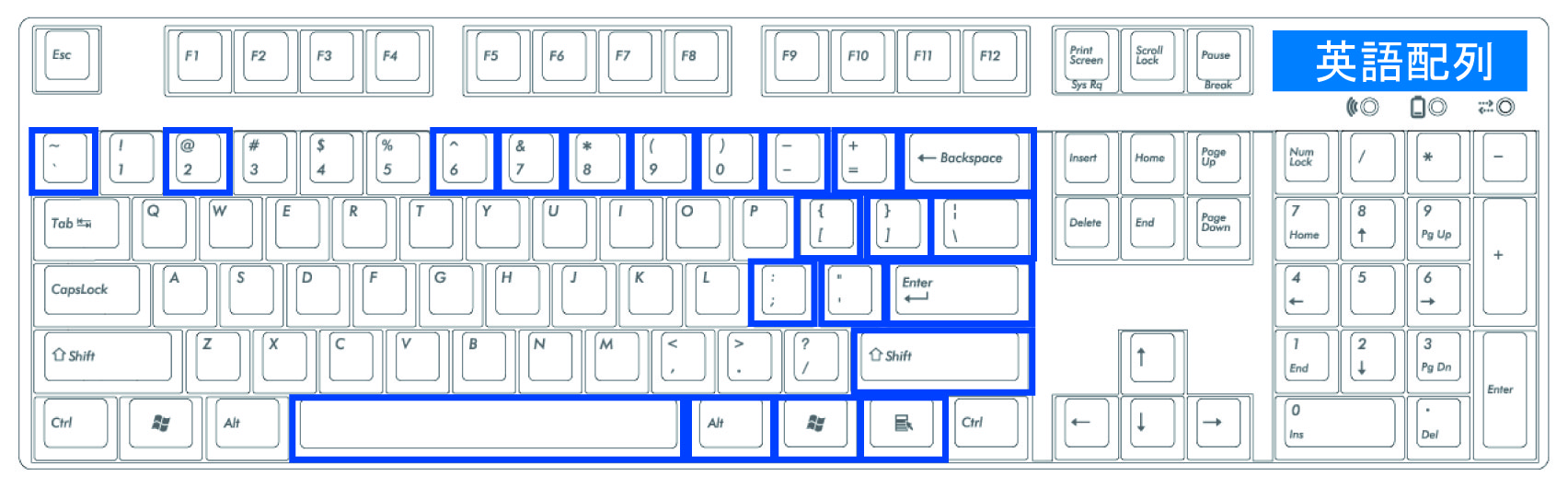
物理的な特徴としてまず目がいくのが、Enterキーの形状比較です。JIS配列のEnterキーは縦に長い「逆L字型」をしており、小指を大きく横に伸ばして叩く感覚になります。これに対し、US配列のEnterキーは横長の1段サイズです。上下の専有面積が狭い分、ホームポジション(小指を「J」や「;」に置いた状態)からの距離が近く、指先の最小限の動きだけで軽快に打鍵できる構造になっています。
さらに見逃せないのが、スペースキーの長さ比較です。JIS配列にはスペースバーの左右に「無変換」「変換」「カタカナ/ひらがな」といった日本語固有のキーが密集しており、スペースキー自体が短く設計されています。一方、US配列にはこれらのキーが存在しないため、スペースバーが中央に大きく長く配置されています。左右どちらの親指を使っても確実に打鍵できるため、親指のホームポジションが自然に安定します。
なぜプロやエンジニアに絶大な支持を受けるのか?プログラミング効率化の真相
ソフトウェアエンジニアやWebデザイナーがこぞって英語配列を選択する背景には、明確なプログラミング効率化の理由が存在します。プログラミング言語(JavaScript、Python、C++、Rustなど)のコード記法は、英語配列のキーボード上でタイピングされることを前提に設計されているからです。
たとえば、コーディングで頻出する「'(シングルクォーテーション)」「"(ダブルクォーテーション)」や「[ ](ブラケット)」「{ }(波括弧)」の配置が、英語配列では極めて論理的です。同じ種類の記号が左右対称、あるいは1つのキーのShift同時押しで入力できるよう配置されており、打鍵時の思考停止や指の無駄な移動が一切発生しません。
また、英語配列のメリットデメリットを比較した際、最大の強みとなるのが「キーボード全体のセンターポジションの整合性」です。JIS配列は右側にキーが詰め込まれているため、タイピングの基準位置が左に偏りがちですが、英語配列は本体の中央にホームポジションが綺麗に収まります。長時間の執筆やコーディング作業において、手首や肩にかかる負荷の差は歴然です。
一目でわかる記号配置の違い一覧と「かな印字なし」がもたらすデザインの魅力
英語配列を使いこなす上で把握しておきたいのが、日常的に多用する記号の配置の違いです。JIS配列から移行した際に戸惑いやすい主要な記号の配置を以下にまとめました。
| 記号 | 日本語配列(JIS)の入力方法 | 英語配列(US)の入力方法 |
|---|---|---|
| @(アットマーク) | 「P」の右隣(単体押し) | Shift + 「2」 |
| :(コロン) | 「'」の右隣(単体押し) | Shift + 「;」 |
| =(イコール) | Shift + 「-」 | 数字「0」の右隣(単体押し) |
| ~(チルダ) | Shift + 「^」 | Shift + 「`」(左上端) |
このように、特にコロンとセミコロンが「同じキーのShiftあり・なし」に統合されている点などは、直感的で美しいレイアウトといえます。
さらに、視覚的な美しさとしてかな印字なしの魅力が挙げられます。JIS配列キーボードの多くにはアルファベットの下に「あ」「い」「う」といった平仮名が印字されていますが、ローマ字入力を行う現代においてこの印字は視覚的なノイズでしかありません。アルファベットと記号のみがシンプルに刻印された英語配列は、デスク環境を洗練されたミニマルな空間へと昇華させてくれます。
英語配列で後悔する理由とは?導入前に知るべきデメリットと克服法
洗練された英語配列ですが、事前のリサーチなしに導入すると英語配列で後悔する理由に直面することがあります。購入後に挫折しないためにも、以下の落とし穴と対策を理解しておくことが重要です。
第1の壁は、「半角/全角」キーが存在しないことです。JIS配列ではキーボード左上の「半角/全角」キー1発で日本語入力を切り替えていたため、初期状態の英語配列では「Alt + `(バッククォート)」などを押す必要があり、操作感に戸惑いを覚える人が多く見られます。しかし、これは後述するOS側のカスタマイズ(キーリマップ)を行うことで、JIS配列以上に快適なワンアクション切り替えが可能です。
第2の壁は、共用PCや職場環境とのギャップです。オフィスの備え付けPCや他人のノートPCを操作する際、JIS配列とUS配列を行き来することになり、記号入力で打ち間違いが頻発するケースがあります。こればかりは「道具を使い分ける慣れ」が必要になりますが、自身のリモートワーク環境やメインPCを英語配列で統一できる人であれば、大きな支障にはなりません。
【OS別】日本語入力切り替え設定|WindowsとMacのキーバインド完全ガイド
英語配列キーボードを導入した際、最初に行うべき日本語入力切り替え設定の手順を解説します。適切な設定を行うだけで、入力効率は劇的に向上します。
Windows英語配列設定方法
Windows環境では、まず接続したキーボードのレイアウトをOSに正しく認識させる必要があります。
「設定」>「時刻と言語」>「言語と地域」から、日本語のオプションを開きます。「キーボードレイアウト」の項目で「レイアウトを変更する」を選択し、「英語キーボード(101/102キー)」に変更してPCを再起動します。これにより、印字通りの記号入力が可能になります。
さらに、「無変換/変換」のようなワンタッチ切り替えを実現するためには、Microsoft IMEの設定で「Ctrl + Space」や「Shift + Space」にIMEのオン/オフを割り当てるか、「PowerToys」などの公式ユーティリティソフトを活用して、スペースキー左右の「Alt」キー単体押しで日本語切り替えができるよう設定するのがベストプラクティスです。
Mac英語配列キーバインド
macOSはもともと英語配列との親和性が非常に高く、デフォルトで「Control + Space」による入力ソース切り替えが割り当てられています。さらに設定の「キーボード」項目から、「Caps LockキーでABC/日本語を切り替える」にチェックを入れるだけで、左手小指のワンタップで快適に入力切替が完了します。
より高度な操作性を求めるユーザーの間では、無料のキーカスタマイズアプリ「Karabiner-Elements」を導入し、左右のCommandキーの空打ちで「英数 / かな」を切り替える設定(いわゆるコマンド両隣切り替え)が定番として定着しています。
【2026年最新】英語配列キーボードおすすめモデル|極上のメカニカルから薄型まで
英語配列キーボードを選ぶ最大の醍醐味は、グローバル市場向けに展開されている最高峰のハードウェアを自由に選べる点にあります。現在選ぶべき決定版モデルを紹介します。
最高峰の打鍵感を求めるなら、メカニカルキーボード英語配列モデルの代表格である「Keychron(キークロン)Q Pro / V Maxシリーズ」が筆頭候補です。高剛性なアルミボディとホットスワップ対応スイッチを備え、打鍵音・カスタマイズ性ともに世界中のタイピング愛好家から絶賛されています。
静電容量無接点方式の極致として君臨し続ける「HHKB(Happy Hacking Keyboard)Professional HYBRID Type-S(英語配列)」は、無駄を極限まで削ぎ落とした合理的なキー配置により、一度手に馴染めば手放せない一生モノの相棒となります。
薄型・ワイヤレスで複数デバイスを自在に行き来したいビジネスパーソンには、Logicool(ロジクール)の「MX KEYS S(US配列)」が最適です。なめらかなパンタグラフ構造と美しいバックライトが、長時間のオフィスワークを強力にサポートします。
【キーボード 英語 配列】に関するよくある質問(FAQ)
Q1:英語配列のキーボードで日本語の長文入力をしても疲れませんか?
A1:全く疲れません。むしろ、ホームポジションがキーボードの中心に位置し、スペースバーが長いため親指を自然な角度で使えます。かな入力ではなくローマ字入力を行っている限り、入力効率はJIS配列と同等以上です。
Q2:JIS配列から英語配列への移行にはどれくらいの日数がかかりますか?
A2:タイピングスピードや個人差にもよりますが、一般的な文章入力であれば3日〜1週間程度で違和感がなくなります。Enterキーの位置や主要な記号の打鍵は、2週間ほど日常使いを続ければ無意識に手が動くレベルまで順応できます。
Q3:市販のノートPCでも英語配列モデルは選べますか?
A3:AppleのMacBookシリーズは公式ストアのカスタマイズ(CTO)で簡単にUS配列を選択可能です。Windowsでも、ThinkPad、Dell(XPSシリーズ)、Surfaceなどの直販サイトにて英語配列キーボードを指定して購入できます。
まとめ:タイピング環境の刷新で作業効率と集中力を劇的に高める
英語配列キーボードは、単なる見た目の格好良さだけではなく、人間工学に基づいた合理的なレイアウトとプログラミングに最適化された記号配置を備えた、極めて完成度の高い入力デバイスです。
導入初期にわずかな慣れとキーバインド設定が必要となるものの、それを乗り越えた先には、指先のストレスから解放された極上のタイピング体験が待っています。毎日のPC作業をより快適に、そして創造的なものへと進化させたいなら、英語配列キーボードへのステップアップは間違いなく投資価値のある選択肢となるはずです。 (出典: キーボード 英語 配列(Yahoo!ニュース))


テクノロジーやライフスタイル領域を中心に執筆活動を行っています。趣味は写真撮影と旅行です。
