IPhone着信拒否で相手にはどう聞こえる?バレる理由と最新設定法
迷惑電話やしつこい営業電話、あるいは人間関係の整理など、iPhoneの「着信拒否」機能を利用するシーンは珍しくありません。しかし、実際に設定するとなると「相手側にはどのようなアナウンスが流れるのか」「着信拒否にしたことが相手にバレてしまうのではないか」といった不安がつきまといます。
iOSの着信拒否は非常に強力なプライバシー保護機能ですが、キャリアが提供する迷惑電話対策サービスとは挙動が大きく異なります。本稿では、iPhoneで着信拒否を設定した際に発信者側へどう伝わるのか、相手に気づかれる具体的な理由や解除方法、さらには非通知・連絡先未登録番号への対策まで、最新仕様をもとにわかりやすく解説します。
📌 【この記事の重要ポイントまとめ】
- 要点1:iPhone本体で拒否した場合、相手には「ツーツー音」や即座の留守番電話転送となり、拒否専用ガイダンスは流れない。
- 要点2:コール音なしでの切断やiMessageの「配信済み」非表示が続くことで、相手にブロックを察知される可能性が高い。
- 要点3:完全な拒否アナウンスを流したい場合はキャリアサービス、一時的な回避なら「不明な発信者を消音」の活用が効果的。
相手にはどう聞こえる?アナウンスや通話中音(ツーツー音)の真実
iPhoneの標準機能で「この連絡先を着信拒否」に設定した場合、電話をかけてきた相手の受話口からは専用の着信拒否アナウンスは一切流れません。「お客様のご都合によりおつなぎできません」といった音声ガイダンスは流れず、契約プランや留守番電話サービスの設定状況によって次のいずれかの挙動になります。
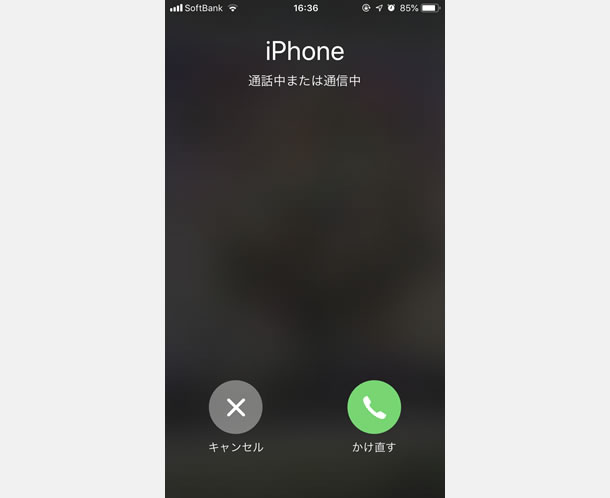
留守番電話サービスに加入していない端末では、相手側で呼び出し音が鳴ることなく、あるいは極めて短いコール音(1秒未満)の直後に「ツーツー」という通話中音(ビジートーン)が鳴り響き、自動的に通話が切断されます。相手の画面には「通話中」または「通話終了」と表示されます。
一方、留守番電話サービスが有効になっている端末では、呼び出し音を経ることなく即座に留守番電話センターへ転送されます。相手側には「ただいま電話に出ることができません。発信音の後に…」といった通常の不在ガイダンスが流れ、相手はメッセージを録音することが可能です。ただし、そのメッセージは受信側の通常の通知一覧には入らず、留守番電話内の専用フォルダに静かに格納されます。
なぜバレる?iPhoneの着信拒否が相手に気づかれる決定的な理由
システム側が「着信拒否されています」と明言しないにもかかわらず、相手に着信拒否がバレる理由にはいくつかの明確なパターンが存在します。
最も大きな要因は、時間帯を変えて何度電話をかけても毎回全く同じ挙動で切断される点です。通常の通話中であれば、時間を置けばつながるのが自然ですが、いつかけても1コール未満で「ツーツー音」に切り替わる、あるいは瞬時に留守番電話へ送られる状態が続けば、相手は不自然さを感じ取ります。
さらに、メッセージ機能の挙動からも察知されます。相手がiPhone同士でiMessageを送信した場合、通常であれば吹き出しの下に表示される「配信済み」の文字が表示されないままになります。SMS(ショートメッセージ)の場合は送信エラーにはならず相手側では送信完了に見えますが、受信側の端末には一切届きません。電話もつながらずメッセージの既読感もない状態が重なることで、拒否されている事実が決定付けられます。
【番号別・非通知】iPhoneで着信拒否を設定・解除する最新手順
特定の相手を遮断したい場合や、迷惑な非通知電話を一括で防ぎたい場合の設定手順はシンプルです。目的に応じて適切な設定を行いましょう。
特定の電話番号を着信拒否にする手順:
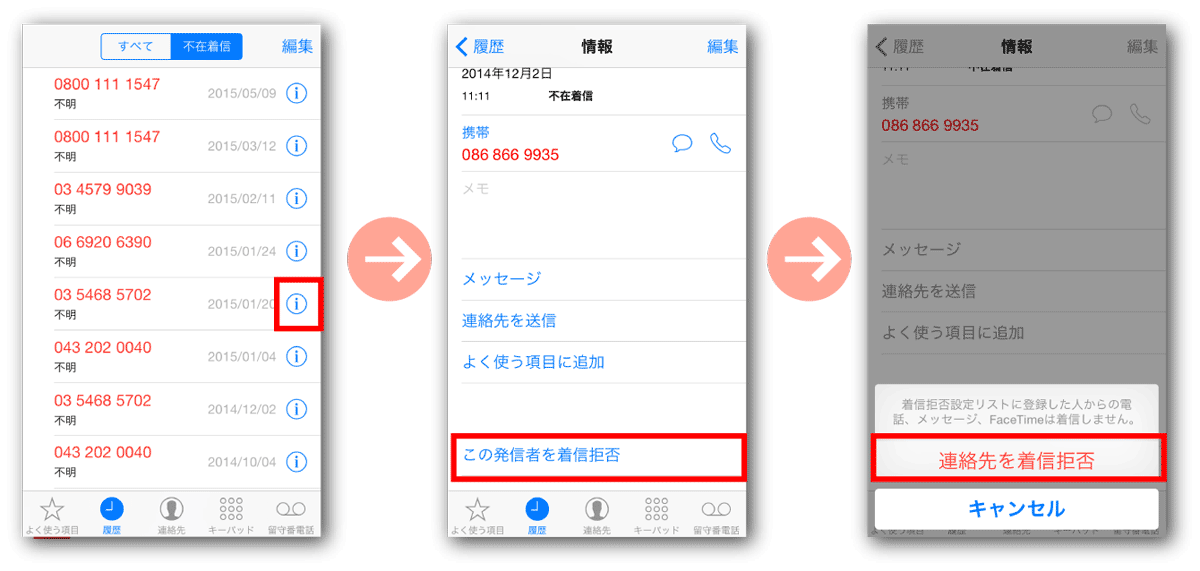
「電話」アプリを起動し、「履歴」タブから拒否したい番号の右側にある「i」マーク(情報アイコン)をタップします。画面最下部までスクロールし、「この連絡先を着信拒否」を選択後、確認ポップアップで「連絡先を着信拒否」をタップすれば完了です。
着信拒否を解除する手順:
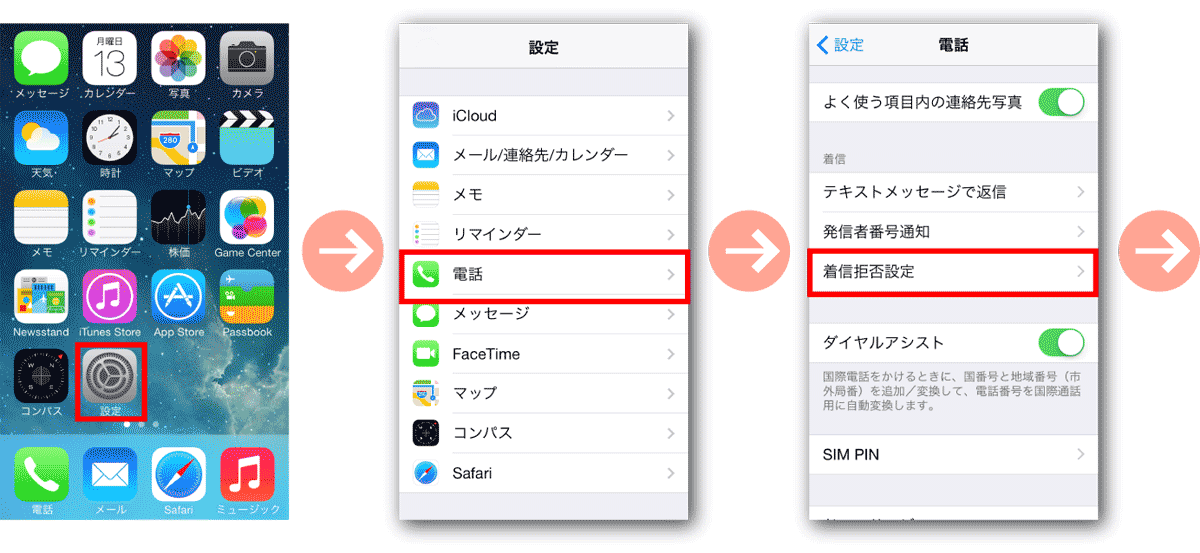
「設定」アプリを開き、「電話」>「着信拒否した連絡先」の順に進みます。一覧からブロックを解除したい番号を探し、左へスワイプして「着信拒否を解除」をタップするか、右上の「編集」から赤いマイナスボタンを押して解除します。
非通知や連絡先未登録の番号への対策:
「設定」>「電話」内にある「不明な発信者を消音」をオンに設定すると、連絡先に登録されていない番号や一度も発信したことがない番号からの着信音をすべて自動で消音し、留守番電話に直接送ることができます。営業電話や非通知着信に悩まされている場合には極めて実用的な手段です。
「おやすみモード(集中モード)」と端末着信拒否の挙動の違い
着信音を鳴らしたくない場面で使われる「おやすみモード(集中モード)」ですが、着信拒否とは発信者側の体験が根本的に異なります。
おやすみモード適用中に着信があった場合、受信側の画面や音は静かになりますが、発信者側には通常の長い呼び出し音(プルルル音)が鳴り続けます。相手から見れば「単に電話に気づいていない」「手が離せない状態である」と映るため、人間関係の摩擦を生むことなく一時的に着信を遮断したい場合に最適です。
また、集中モードの詳細設定を使えば、「同じ人から3分以内に2回目の着信があった場合は通知を許可する」といった緊急時向けの柔軟な例外ルールを設けることも可能です。
端末設定 vs キャリア提供の着信拒否サービス|決定的な違い
iPhone本体の機能による着信拒否と、NTTドコモ、au、ソフトバンク各社が提供するネットワーク側の「迷惑電話対策サービス」には決定的な違いがあります。
本体設定によるブロックは、電波を受信したiPhone側が着信処理を中断しているに過ぎません。そのため、わずかな接続ラグが発生し、相手に勘づかれる隙が生まれます。一方、キャリアの着信拒否サービス(ドコモ:迷惑電話ストップサービス、au:迷惑電話撃退サービス、ソフトバンク:ナンバーブロックなど)を利用した場合、通信キャリアの交換機レベルで接続を即座に遮断します。
キャリアサービス経由の場合、相手には「こちらは〇〇です。おかけになった電話番号への通話は、お受けできません」といった明確な専用拒絶ガイダンスが流れ、通話料も相手に発生させずに確実にシャットアウトできます。相手に強い意志を示して完全に連絡を断ちたい場合は、キャリアサービスの併用が有効です。
LINEやSNS通話への影響は?知っておくべきアプリ連携の仕様
iPhone標準の「電話」アプリで着信拒否を設定しても、LINEやInstagram、X(旧Twitter)などのSNSアプリ内の通話・メッセージ機能には一切影響しません。
電話番号レベルで着信拒否をしていても、相手がLINEで友だち登録されている場合、LINE経由での無料通話やトークは通常通り受信してしまいます。完全に相手からの連絡を断ち切りたい場合は、iPhoneの電話設定だけでなく、LINEアプリ上でも個別に相手のプロフィールから「ブロック」を設定する必要があります。
【iphone 着信 拒否】に関するよくある質問(FAQ)
Q1:着信拒否した相手から着信があった場合、iPhoneの履歴に残りますか?
A1:通常の「履歴」タブには一切残りません。不在着信の通知やバッジも表示されないため、端末画面上から着信があった事実を知ることは基本的にできません(相手が留守番電話に音声を吹き込んだ場合のみ、留守電リスト内の「着信拒否したメッセージ」項目から確認可能です)。
Q2:着信拒否を後から解除した場合、拒否中に相手から届いていたSMSは受信できますか?
A2:受信できません。着信拒否を設定していた期間中に送信されたSMSや通話履歴は、解除後も端末に再送・復元されることはありません。
Q3:非通知からの電話だけを着信拒否に指定することはできますか?
A3:iPhone単体の設定では「非通知のみ」をピンポイントで拒否する専用スイッチはありません。連絡先未登録を一括で防ぐ「不明な発信者を消音」機能を利用するか、キャリア各社が提供する「非通知着信拒否サービス(番号通知リクエスト等)」を回線側で設定するのが確実です。
まとめ:状況に応じた最適な拒否設定で快適なスマホ環境を
iPhoneの着信拒否機能は、相手に明確なブロック通知を送らない配慮がなされている反面、コールの切断速度やメッセージの未達状態から、継続的な発信によってブロックを推測される仕様となっています。
穏便に距離を置きたい場合は「不明な発信者を消音」や「集中モード」を活用し、悪質な迷惑電話や執拗な連絡を完全に断ちたい場合は本体拒否に加えてキャリアの専用サービスを導入するなど、状況に合わせた適切な自衛策を選択してください。 (出典: iphone 着信 拒否(Yahoo!ニュース))
毎日更新されるトレンド情報を分析・発信中。役立つ裏技やおすすめ情報を分かりやすく紹介します。
