ポケモンGOのコード入力場所はどこ?最新Webストア手順と対処法
イベントや企業コラボ、公式配信などで定期的に配布されるポケモンGOのプロモーションコード。「入手したものの、アプリ内のどこに入力すればいいのか分からない」「以前あったショップ下の入力欄が消えている」と困惑した経験を持つトレーナーは少なくありません。
かつてAndroid版アプリ内に存在していた入力欄は仕様変更により廃止され、現在はiPhone・Androidともに公式の「Niantic Web Store」へ一本化されています。手に入れた無料アイテムや限定リサーチを確実に受け取るための正しい入力手順と、エラー発生時の原因・対処法を詳しく解説します。
📌 【この記事の重要ポイントまとめ】
- 要点1:コード入力機能は「Niantic Web Store」へ完全移行しており、iPhone・Android共通でWEBブラウザから入力する仕様。
- 要点2:アイテムを受け取るには、ポケモンGOをプレイしているアカウント(Google、Apple、PTCなど)で正しくサインインする必要がある。
- 要点3:コードが適用できない主な原因は「有効期限切れ」「入力ミス(前後の空白含む)」「バッグの容量不足」「連携アカウントの不一致」。
【結論】ポケモンGOのコード入力場所はどこ?アプリ内から消えた理由
結論から言うと、ポケモンGOのプロモーションコード入力場所はアプリ内ではなく、ブラウザで開く専用WEBサイト「Niantic Web Store(オファー引き換えページ)」です。ゲーム内の「ショップ」や「設定」をいくら探しても入力フォームは見つかりません。
以前はAndroid版アプリに限りショップ画面の最下部から直接コードを入力できましたが、プラットフォーム側の決済規約への対応やサービス統合に伴い、この機能は完全に撤去されました。現在はスマートフォンのSafariやGoogle Chromeなどのブラウザから公式WEBストアにアクセスし、コードを引き換えるシステムに統一されています。初めてコードを使う方はもちろん、久しぶりに復帰したトレーナーも注意が必要です。
【迷わず完了】公式Webストアでの正しいコード入力手順
Webストアでの引き換えは、一度やり方を覚えれば数分で完了するシンプルな手順です。以下の流れに沿って手続きを進めてください。
ステップ1:オファー引き換えページにアクセスする
ブラウザで「Niantic Web Store」のプロモーションコード入力ページ(オファー引き換え画面)を開きます。検索エンジンで「ポケモンGO Webストア コード入力」と検索するか、公式アナウンスのリンクから直接遷移できます。
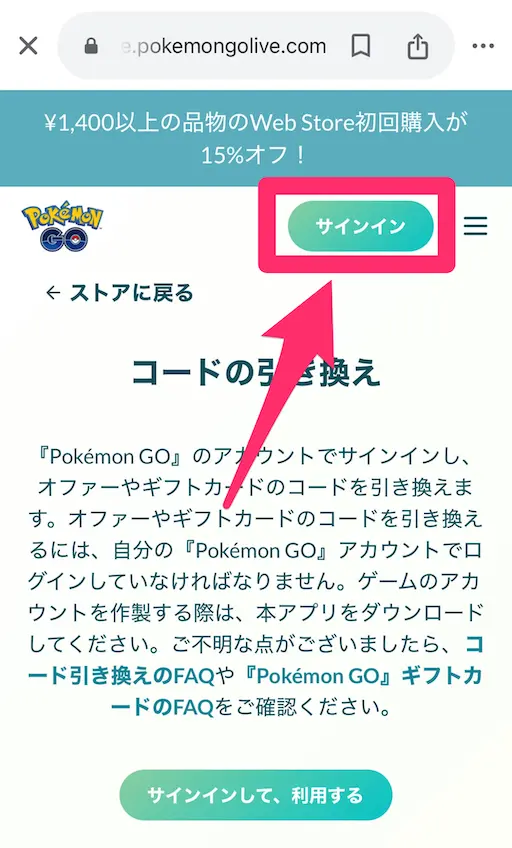
ステップ2:ゲームと同じアカウントでサインインする
画面右上のログインメニューから、普段ポケモンGOを遊んでいるアカウント(Google、Facebook、Apple ID、ポケモントレーナークラブのいずれか)を選択してログインします。別のアカウントでサインインしてしまうとアイテムが届かないため、連携先を必ず確認してください。
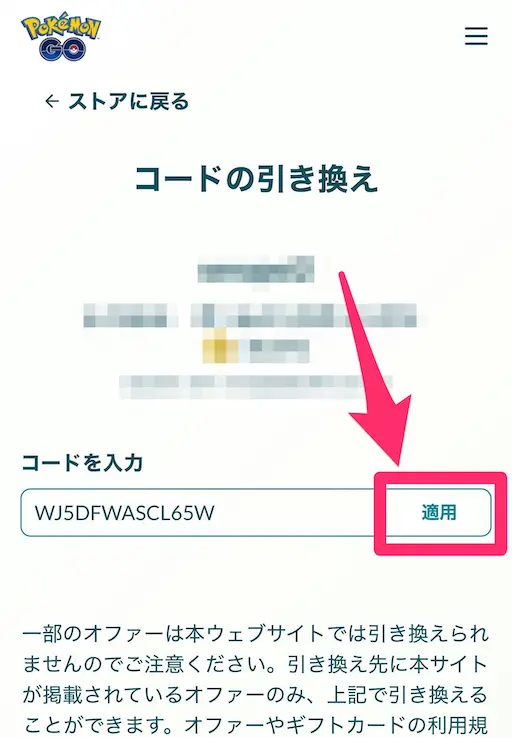
ステップ3:コードを入力して「適用」を押す
画面の入力フォームに手持ちのプロモーションコードを正確に入力し、「適用」または「引き換える」ボタンをタップします。
ステップ4:アプリを起動してアイテムを受け取る
正常に処理されると「プロモーションコードが正常に適用されました」という通知が表示されます。その後ポケモンGOアプリを起動(または再起動)すると、画面上に獲得したアイテムやスペシャルリサーチがポップアップで付与されます。
【2026年最新】現在配布中のプロモーションコード&無料特典情報
公式から配布されるプロモーションコードには、冒険に役立つ消耗品から限定アバターまでさまざまな特典が含まれています。主に以下のようなルートで最新コードが公開されています。
主な特典アイテムの種類:
・モンスターボール、スーパーボール、ハイパーボール
・しあわせタマゴ、おこう、ふかそうちなどの育成・便利アイテム
・ゲーム内イベントに連動した限定着せ替えアイテム(Tシャツやキャップなど)
・パートナーリサーチ(特定のスポンサー企業とのタイアップリサーチ)
これらのコードは、公式X(旧Twitter)の告知、世界大会(WCS)や地域イベントのライブ配信(Twitch Drops等)、スポンサー企業のキャンペーンサイト、公式メルマガなどで不定期に配布されます。特に大会配信記念コードなどは有効期限が数時間〜数日と非常に短いケースが多いため、見つけたら後回しにせずその場ですぐに入力するのが鉄則です。
「コードが使えない!」エラーが出る5大原因と即効対処法
コードを入力した際に「無効なコードです」「このコードは既に使用されています」といったエラーメッセージが表示された場合は、以下の5つのポイントをチェックしてください。
原因1:プロモーションコードの有効期限が切れている
最も多いトラブルが期限切れです。配布元のキャンペーンページで有効期間を再確認してください。期限を過ぎたコードを復活させる方法はありません。
原因2:コピー&ペースト時の不要なスペース混入
コードをコピーした際、文字列の前後に目に見えない半角スペースや改行が含まれているとエラーになります。ペースト後に入力欄の先頭と末尾に余計な空白が入っていないか確認しましょう。
原因3:大文字・小文字の打ち間違い
手動で入力する場合、アルファベットの大文字・小文字、数字の「0(ゼロ)」とアルファベットの「O(オー)」、「1(イチ)」と「I(アイ)」などの誤認が多発します。可能な限り公式テキストから直接コピー&ペーストすることをおすすめします。
原因4:アイテムボックス(道具の上限)がいっぱいになっている
道具を受け取るコードの場合、アイテムボックスの空き容量が不足していると付与されないことがあります。持ち物を整理して枠を空けてから再度試すか、アプリを再起動して反映を確認してください。
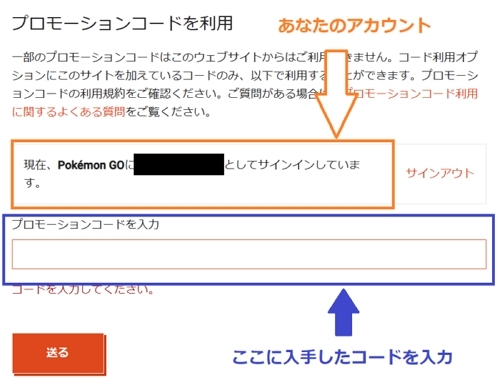
原因5:ログインアカウントを間違えている
複数のGoogleアカウントやApple IDを使い分けている端末では、ゲーム本編と異なるアカウントでWebストアにログインしてしまうケースが目立ちます。一度Webストアからログアウトし、ゲーム内の「設定 > アカウント」で連携中の認証先を再確認してからログインし直してください。
PTCやApple IDログイン時の注意点とトラブルシューティング
ポケモントレーナークラブ(PTC)アカウントやApple IDを利用しているプレイヤーは、Webストアログイン時に特有の注意点があります。
Apple IDで「メールを非公開」にして登録している場合、Webストア側で別のアカウントとして認識されてしまうトラブルが起きることがあります。もしサインインがうまくいかない場合は、ポケモンGOのアプリ内設定からGoogleアカウントやFacebookアカウントを追加連携(紐付け)し、その連携アカウントを使ってWebストアにログインするとスムーズに解決します。
また、お子様用のアカウント(Niantic Kidsアカウント)を利用している場合は、保護者ポータル側でオファーの引き換え権限が許可されていないとコードが利用できない設定になっている場合があります。保護者メニューの設定状況もあわせて確認しておきましょう。
【ポケモン go コード 入力】に関するよくある質問(FAQ)
Q1:iPhoneとAndroidでコードの入力方法に違いはありますか?
A1:違いはありません。現在の仕様では、端末の種類を問わずすべてのユーザーが公式WEBサイト「Niantic Web Store」からコードを入力する方式に統一されています。
Q2:Webストアで入力完了したのに、ゲーム内にアイテムが届きません。
A2:通信の遅延により反映まで数分かかることがあります。まずはポケモンGOアプリを一度完全にタスクキル(終了)して再起動してみてください。それでも届かない場合は、Webストアにログインしたアカウントがゲーム側のアカウントと一致しているか確認してください。
Q3:1つのプロモーションコードを複数の端末やサブアカウントで使い回せますか?
A3:同一のコードであっても「1つのゲームアカウントにつき1回のみ」引き換えが可能です。別のアカウントであれば同じ全体公開コードを入力して受け取ることができますが、個別に発行されたシリアルコード(1回使い切り型)は先着1アカウントのみ有効となります。
Q4:非公式の外部サイトでコード入力を求められたのですが安全ですか?
A4:危険です。コード入力を行う際は、必ずNiantic公式のURL(store.pokemongo.com または rewards.nianticlabs.com)であることを確認してください。ログイン情報を盗み取るフィッシング詐欺サイトには十分ご注意ください。
まとめ:最新コードを逃さず受け取って冒険を有利に進めよう
ポケモンGOのプロモーションコードは、仕様変更により「Niantic Web Store」からのWEB入力に完全移行しています。「アプリ内で探しても見つからない」という仕様さえ把握しておけば、ブラウザから数タップで簡単に特典を受け取ることが可能です。
配布されるコードの中には、貴重なアイテムやここでしか手に入らない限定コスチュームが手に入るチャンスも多く含まれています。最新情報を見かけたら、有効期限が切れてしまう前に公式Webストアへアクセスし、確実にアイテムを手に入れて日々の冒険やレイドバトルに役立てましょう。 (出典: ポケモン go コード 入力(Yahoo!ニュース))
Webメディアの編集およびコンテンツ作成に従事。正確で質の高い情報発信を心掛けています。
