IPhone検索履歴が完全消去できない原因と消し方【2026最新】
iPhoneでブラウザの履歴を綺麗に消したはずなのに、検索窓をタップすると過去に調べたキーワードが平然と表示される――。日常的にスマートフォンを使う中で、このような不快感やプライバシーへの不安を覚えた経験を持つユーザーは少なくありません。スマートフォンのプライバシー保護機能が飛躍的に高度化した2026年現在においても、検索履歴が「消えない」トラブルに関する相談は後を絶ちません。
履歴が消え残る現象には、単なる操作ミスではなく、iOSのシステム設計、Googleアカウントのクラウド同期、キーボードの学習機能といった複数のレイヤーが複雑に絡み合っています。本稿では、IT専門メディアの現場検証と最新の仕様検証に基づき、iPhone上の検索履歴・閲覧履歴・予測変換を個別および一括で根こそぎ完全消去する最新手順と、履歴がゾンビのように復活する決定的なメカニズムを徹底解剖します。
📌 【この記事の重要ポイントまとめ】
- 要点1:履歴が消えない主因は「ブラウザ内キャッシュ」「Googleアカウント(クラウド側)」「キーボード予測変換」「iCloud同期」の4層の混同にある。
- 要点2:Safariの一括消去がグレーアウトして押せない場合は、スクリーンタイムの「コンテンツ制限」が作動しているため解除が必要となる。
- 要点3:端末のローカル削除だけでなく「Webとアプリのアクティビティ」停止と「予測変換学習リセット」を実施して初めて完全消去が成立する。
【徹底検証】iPhoneの検索履歴を削除しても残る「4大原因」の正体
「設定アプリから履歴を消したのに、Safariの検索バーに昔の検索ワードが出てくる」「Googleアプリで履歴削除を選んだのに、別端末を開くと履歴が残っている」という現象には、明確な技術的理由が存在します。ITmediaや各コミュニティの検証報告、Apple公式サポート仕様を総合すると、iPhone検索履歴消えない理由は主に以下の4つの独立した領域に起因しています。
第一に、「ブラウザのローカル履歴」と「アカウント側のクラウド履歴」の混同です。SafariやChromeなどのアプリ上で履歴を消去しても、Googleアカウントにログインしている場合、Googleのサーバー上にある「Webとアプリのアクティビティ」に検索ログが蓄積され続けます。端末側だけをいくら消しても、アカウント側からデータが再読み込みされるため、結果として検索候補に表示されてしまいます。
第二に、iCloudによるデバイス間同期のタイムラグおよび再同期ループです。同一のApple IDでログインしているiPadやMacが存在する場合、一方の端末でiCloud同期履歴削除が正常に反映されないまま通信が途切れると、クラウド上に残った古い履歴データが再びiPhone側へプッシュ同期されてしまうケースが確認されています。
第三に、キーボードの内部学習データです。検索バーに入力した際に出てくる単語の一部は、ブラウザの検索履歴ではなく「iOSの日本語キーボードが記憶した変換候補」です。これを検索履歴と誤認するユーザーが非常に多く、ブラウザを初期化しても解決しない根本原因となっています。
第四に、スクリーンタイム機能による機能制限です。ペアレンタルコントロールや機能制限が有効になっている場合、Safariの設定項目にある「履歴とWebサイトデータを消去」ボタンそのものがグレーアウトし、物理的にタップできなくなります。
【完全マニュアル】Safariの閲覧・検索履歴を確実に消去する手順
標準ブラウザであるSafariの履歴消去は、シチュエーションに応じて「個別削除」と「全期間の一括削除」を使い分ける必要があります。2026年最新のiOSインターフェースに準拠した確実な手順を整理します。
1. 特定の履歴だけを消す「個別履歴削除手順」
誤って検索した特定の単語や、見られたくないページのみをピンポイントで消去する場合は、以下の操作を行います。
① Safariを開き、画面下部の「ブックマーク(本のアイコン)」をタップします。
② 時計マークの「履歴タブ」を選択します。
③ 消去したい項目を左へスワイプして「削除」をタップするか、画面右下の「消去」から期間(直前1時間/今日/今日および昨日/すべての履歴)を選択して実行します。
2. キャッシュ・Cookieを含めた一括完全クリア
閲覧履歴だけでなく、Webサイトのログイン状態や一時保存データを丸ごと破棄するキャッシュクリア方法およびクッキー削除iPhoneの手順です。
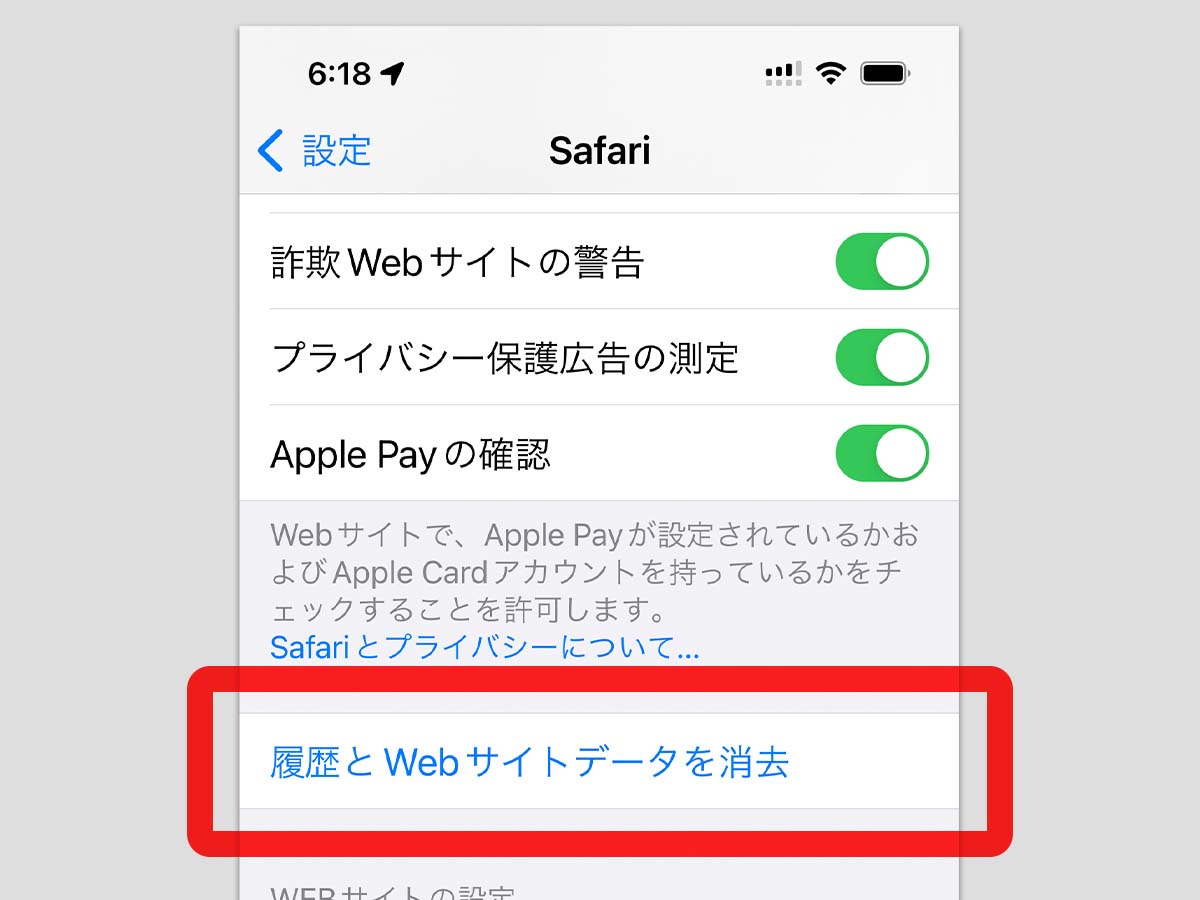
① iPhoneの「設定」アプリを開き、「アプリ」一覧から「Safari」を選択します。
② 画面をスクロールし、「履歴とWebサイトデータを消去」をタップします。
③ 期間設定で「すべての履歴」を選び、対象プロファイルを確認した上で赤い「履歴を消去」を実行します。
※これにより、Safari内に保存されたWebサイトデータ、キャッシュ、検索履歴がローカルから一掃されます。
3. 今後の検索を残さない「プライベートブラウズ設定」と「検索候補非表示」
そもそも履歴を残さない運用を徹底する場合、プライベートブラウズ設定の常時活用が推奨されます。Safariのタブ切り替え画面から「プライベート」を選択すると、検索履歴やCookieがセッション終了時に自動消去されます。
あわせて、アドレスバー入力時に過去の検索傾向から勝手に出るサジェストを止めたい場合は、「設定」>「Safari」>「検索候補」および「Safari検索候補」のトグルスイッチをオフにすることで、過去の関心に基づいたキーワードの自動露出をシャットアウトできます。
【Googleアプリ・Chrome編】アカウントに残る検索履歴を完全に消去する方法
Google検索を利用している場合、Apple側の設定をいくら変更してもGoogleサーバー側の記録は消えません。Google検索履歴消去を完結させるための必須手順を解説します。
1. Googleアプリ内での履歴消去
Google公式アプリを利用している場合、画面右上のプロフィールアイコンをタップし、「検索履歴」へ進みます。「削除」ドロップダウンメニューから「今日の日付を削除」「指定の期間を削除」「すべてを削除」を選択可能です。また、「過去15分間の履歴を削除」というクイック消去機能も即時性において極めて有効です。
2. 「Webとアプリのアクティビティ」の停止
Googleに検索履歴を一切保持させない根本対策として、アクティビティ管理の停止を行います。
「myactivity.google.com」にアクセスし、「Webとアプリのアクティビティ」設定を開きます。ここで機能を「オフにする」または「自動削除(3か月/18か月/36か月)」を有効化しておくことで、検索行動がプロファイリングされ続ける状態を遮断できます。

【盲点の正体】キーボード予測変換の消し方とSpotlight検索の無効化
「ブラウザもGoogleも綺麗にしたのに、文字を入力しようとすると過去の恥ずかしい検索単語が予測候補に出てくる」――この現象を解決するには、iOSの変換辞書に直接アプローチする必要があります。
キーボード予測変換リセットの具体的手順は以下の通りです。
① iPhoneの「設定」アプリ>「一般」を開きます。
② 最下部にある「転送またはiPhoneをリセット」をタップします。
③ 「リセット」をタップし、表示されるメニューから「キーボードの変換学習をリセット」を選択します。
④ パスコードを入力して確定すると、これまでキーボードが記憶したすべての入力癖・検索ワード履歴が工場出荷時の状態へリセットされます。
※なお、この操作を行ってもユーザーが自ら登録した「ユーザ辞書」の単語は保持され、学習された一時的な変換履歴のみが消去されます。
さらに、ホーム画面を下スワイプした際に出る「Spotlight検索」に過去の検索行動が提案されるのを防ぐには、「設定」>「Siriと検索」から、各ブラウザアプリの「検索でコンテンツを表示」「検索の候補を表示」を無効化(オフ)してください。
【比較一覧】iPhoneの履歴消去手法とプライバシー保護効果データ
ユーザーが直面するプライバシー漏洩リスクに対し、どの消去アプローチがどの範囲まで効果を持つのかを一覧表で整理しました。目的に応じた適切な手段を選択してください。
| 消去・設定手法 | 消去される対象範囲 | 消去されないデータ(残るリスク) | 編集部の推奨度・評価 |
|---|---|---|---|
| Safari「履歴とWebサイトデータ消去」 | 端末内の閲覧履歴、Cookie、キャッシュデータ | Googleアカウント上の履歴、キーボード予測変換 | ★★★★☆(定期メンテナンスの基本) |
| Googleマイアクティビティ削除 | Googleサーバー上の全検索ログ、連動サービス履歴 | Safariローカルキャッシュ、キーボード予測変換 | ★★★★★(複数端末利用者には必須) |
| キーボード変換学習リセット | 文字入力時にサジェストされる過去の入力フレーズ | ブラウザ内のWeb閲覧ログ、各種Cookie | ★★★★☆(誤爆・覗き見防止に直結) |
| プライベートブラウズの常時利用 | 利用セッション中の閲覧・検索・Cookie全般(自動破棄) | ログインして検索した場合のGoogle側アクティビティ | ★★★★★(履歴を残したくない場合の最適解) |

一般に知られていない盲点とネットの誤解|「消せない」トラブルの現場検証
SNSや知恵袋等のコミュニティで「設定の消去ボタンがグレーアウトして押せない」と訴えるユーザーのほぼ100%が直面しているのが、スクリーンタイム制限解除の見落としです。
iOSの「スクリーンタイム」機能内にある「コンテンツとプライバシーの制限」が有効になっており、かつ「ストア、Web、Siri、およびGame Centerのコンテンツ」>「Webコンテンツ」が「成人向けWebサイトを制限」または「許可されたWebサイト」に設定されている場合、Appleの保護機構が作動し、ユーザーによる手動でのSafari履歴削除がシステム的にブロックされます。
このトラブルを解決するには、「設定」>「スクリーンタイム」>「コンテンツとプライバシーの制限」>「ストア、Web、Siri、およびGame Centerのコンテンツ」>「Webコンテンツ」へ進み、一時的に設定を「無制限アクセス」へと切り替える必要があります。制限を解除した瞬間に、Safari設定内の「履歴とWebサイトデータを消去」が青色のタップ可能な状態へと復帰します。
【プロの結論】デジタル境界線(バウンダリー)を守る運用の判断基準
スマートフォンは今や個人の深層心理や趣味嗜好が最も生々しく記録されるプライベート空間です。プライバシーの完全な防衛を実現するためには、「誰に端末を見られる可能性があるか」「端末を共有しているか」に応じて明確な運用ルールを定める必要があります。
【完全消去・プライベートモード運用を徹底すべき人】
・家族やパートナー、同僚に画面を見せる・貸し出す機会が頻繁にある人
・会社支給のiPhoneやファミリー共有配下のデバイスを利用している人
・検索履歴に基づくパーソナライズ広告(追跡広告)にストレスを感じる人
【通常の履歴保持運用が適している人】
・過去に閲覧した学術資料や製品ページへ日常的に再アクセスする人
・Webサイトへの自動ログイン(Cookie維持)による利便性を最優先したい人
・完全な生体認証(Face ID)で強固に端末を単独管理できている人
【iPhoneの検索履歴削除】に関するよくある質問(FAQ)
Q1:Safariの「履歴とWebサイトデータを消去」を行うと、登録したお気に入りやブックマークも消えてしまいますか?
A1:消えません。消去されるのは「閲覧履歴」「検索履歴」「キャッシュ」「Cookie(サイトのログインセッション)」のみです。ブックマークやリーディングリスト、ユーザ辞書に登録されたデータはそのまま安全に保持されます。
Q2:履歴を完全に消去したのに、家族のiPadに自分の検索履歴が表示されるのはなぜですか?
A2:同一のApple IDでiCloudの「Safari」同期がオンになっていることが原因です。片方の端末で履歴を消しても同期遅延で残る場合があります。「設定」>「自分の名前(Apple Account)」>「iCloud」>「すべてを表示」から「Safari」の同期トグルをオフにするか、双方の端末で同時に履歴消去を実行してください。
Q3:キーボードの予測変換を消すと、今まで登録した単語登録も消えてしまいますか?
A3:消えません。「キーボードの変換学習をリセット」で消去されるのは、日常のタイピングによって自動学習された一時的な変換ログのみです。「ユーザ辞書」に手動登録した単語やショートカットは保持されます。
Q4:GoogleのシークレットモードやSafariのプライベートブラウズを使えば、通信会社やWi-Fi管理者にも履歴は見えませんか?
A4:端末内に履歴は残りませんが、ネットワーク管理者やインターネットプロバイダ(ISP)側にはアクセス先のドメイン等の通信ログが記録されます。完全なネットワーク匿名性を確保するには、暗号化VPN等の併用が必要です。
まとめ:痕跡をゼロにする確実なメンテナンス習慣
iPhoneにおける検索履歴の削除は、単にブラウザのゴミ箱アイコンをタップするだけでは完結しません。「ブラウザのローカルデータ」「Google等のクラウドアクティビティ」「キーボードの内部学習」という3つの独立した保管庫をそれぞれ適切にクリアして初めて、痕跡のないクリーンな環境が完成します。
定期的に「設定」からのSafariデータ消去とGoogleマイアクティビティの自動削除設定を見直し、必要に応じてプライベートブラウズを賢く活用することで、プライバシーを完璧に保護した快適なスマートフォンライフを維持してください。 (出典: iphone 検索 履歴 削除(Yahoo!ニュース))
SEOライティングとマーケティング戦略の専門家。分かりやすい解説記事で定評があります。
