【2026最新】Galaxyスクショのやり方完全解説!撮れない原因も網羅
Androidスマートフォンの中でもトップクラスの人気を誇るGalaxyシリーズでは、画面を残すためのスクリーンショット機能が非常に充実しています。最新のGalaxy S24シリーズをはじめとする各モデルには、物理ボタンを使う定番の撮影方法から、画面をなでるだけの直感的なジェスチャー、さらには縦に長いページを丸ごと1枚に収める機能まで、多彩なアプローチが用意されています。
しかし、「ボタンを押しても画面オフになってしまう」「保存した画像がなぜか真っ黒になる」といったトラブルに戸惑う声も少なくありません。日常のメモや情報共有に欠かせない機能だからこそ、スムーズに使いこなしたいところです。今回は、Galaxyのスクリーンショットの全手順から便利な設定、うまく撮れない場合の意外な原因と対処法までを詳しく解説します。
📌 【この記事の重要ポイントまとめ】
- 要点1:基本操作の「電源ボタン+音量ダウンボタン同時押し」は長押しせず一瞬だけ短押しするのが成功のコツ。
- 要点2:「手のひらスワイプ」や「スクロールキャプチャ」、Sペンやエッジパネルを活用すれば作業効率が大幅に向上。
- 要点3:画像が真っ黒になる現象は著作権やセキュリティ保護が主因であり、設定や撮影機能の特性を把握すればトラブルは防げる。
【基本操作】電源ボタンと音量ボタンの同時押しで撮る確実な手順
Galaxyで最も標準的なキャプチャ方法は、端末側面にある電源ボタン(サイドキー)と音量下ボタンの同時押しです。他社製スマートフォンから乗り換えたユーザーが最初につまずきやすいのがボタンを押す長さです。長押ししてしまうと電源メニューや音量バーが表示されてしまうため、「両方のボタンを一瞬だけカチッと同時に短押しする」のが確実なやり方となります。
ボタンが正しく反応すると、画面が一瞬白くフラッシュし、シャッター音とともに撮影が完了します。画面下部に数秒間ツールバーが表示され、その場でトリミングや手書きメモの追加、共有などの操作を行うことが可能です。
また、ボタン操作が難しい場面ではクイック設定パネルからのスクリーンショットも重宝します。画面上部から下へ2回スワイプして通知・設定パネルを全開にし、「画面キャプチャ」アイコンをタップするだけで画面を保存できます。アイコンが見当たらない場合は、パネル編集メニューからボタンを追加しておくと片手操作時にも役立ちます。
【片手・ジェスチャー】手のひらスワイプキャプチャとエッジパネルの活用術
Galaxy独自の代表的な便利機能が「手のひらスワイプキャプチャ」です。小指側の手の側面を画面に軽く触れさせながら、右から左(または左から右)へサッと滑らせるだけで画面全体をキャプチャできます。物理ボタンに指を伸ばす必要がないため、机に端末を置いたまま操作したい時にも快適です。
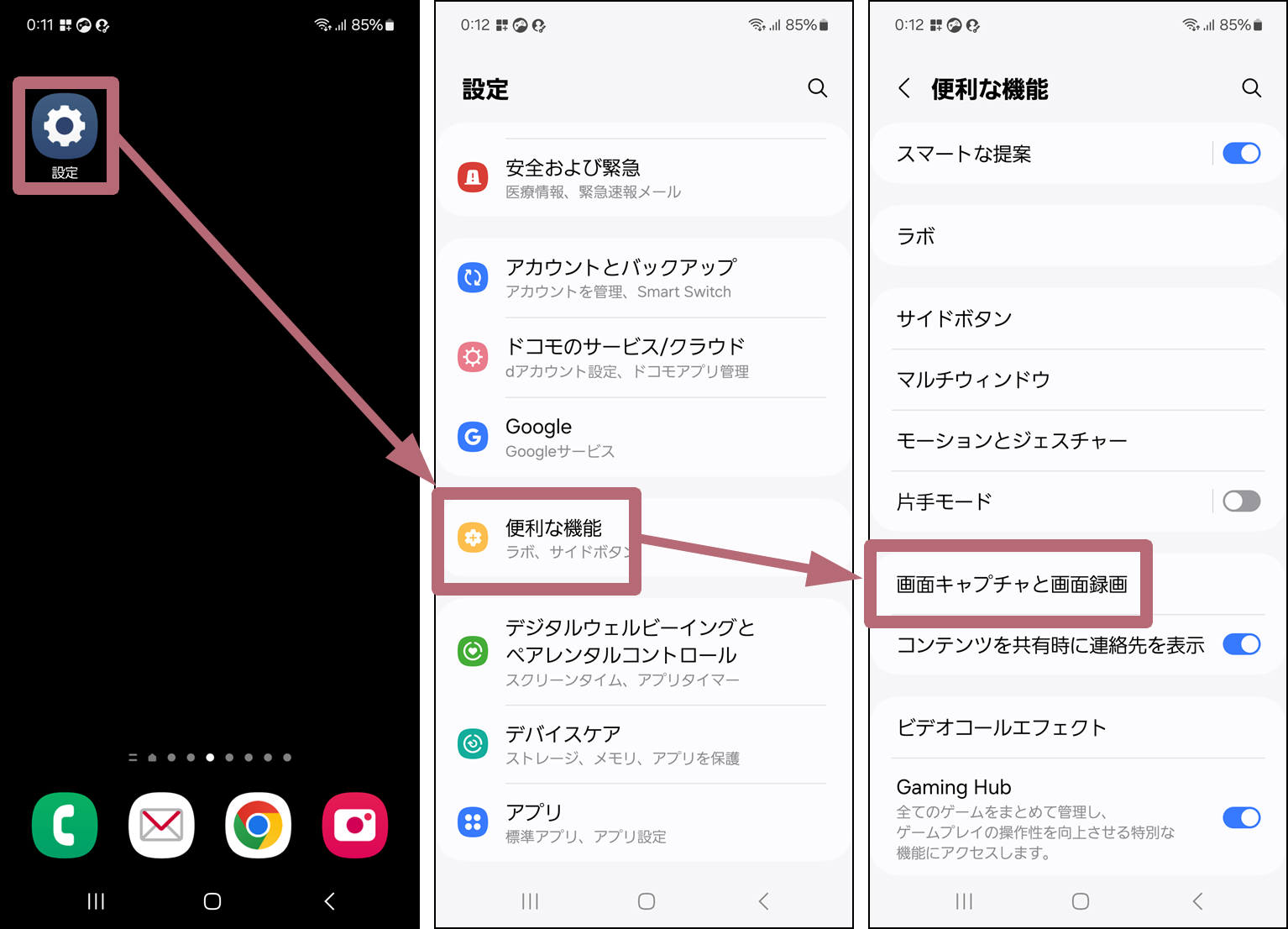
この機能を使うには、本体の設定 > 便利な機能 > モーションとジェスチャーへと進み、「手のひらスワイプキャプチャ」の項目をオンにしておく必要があります。画面から手が完全に浮いていたり、逆に手のひら全体をベッタリ押し付けすぎたりすると反応しないことがあるため、手の側面のエッジを画面に滑らせる感覚を掴むのがコツです。
さらに、画面端から引き出すエッジパネルを使ったキャプチャも非常に実用的です。エッジパネル設定で「タスク」や「スマート選択」を有効にしておけば、いつでも画面端をスワイプして「画面キャプチャ」をワンタップで実行できます。長年Galaxyを愛用するユーザーの間でも、ボタンの劣化を防ぐスマートな撮影法として広く定着しています。
【応用編】縦長ページを一発保存!GalaxyスクロールキャプチャとSペン連携
Webサイトの長い記事やLINEのトーク履歴などを1枚の画像として保存したい時に活躍するのが、Galaxyのスクロールキャプチャ機能です。通常の操作でスクリーンショットを撮影した直後、画面下部に現れるツールバー内の「下向きの二重矢印アイコン」をタップすると、画面が自動で下方向にスクロールしながら連続撮影を行います。
矢印アイコンをタップするごとに撮影範囲が下へ伸びていくため、保存したい末尾まで押し続けるだけで、途切れのない縦長画像を簡単に作成できます。何枚も細切れにスクショを撮る手間が省け、閲覧時の一覧性も抜群です。
加えて、Galaxy S24 UltraなどのUltraシリーズやGalaxy Z Foldシリーズでは、付属のSペンを使った「スマート選択」が真価を発揮します。エアコマンドメニューからスマート選択を起動すると、画面の好きな場所を四角形や自由な形で囲んで部分保存できるほか、画像内のテキストを自動認識してコピー・抽出することも可能です。情報収集やビジネスシーンでの資料作成において、作業効率を飛躍的に高めてくれます。
スクリーンショットの保存先フォルダ確認と撮影音を消す設定テクニック
撮影したスクリーンショットは、標準の「ギャラリー」アプリを開くと自動生成される「スクリーンショット」アルバムへ即座に保存されます。ファイルマネージャー系のアプリを使って内部ストレージを直接確認したい場合は、「DCIM」フォルダ配下の「Screenshots」フォルダに画像データ(PNGまたはJPEG形式)が格納されています。
また、静かなカフェやオフィス、電車内などで撮影する際に気になるのがシャッター音です。Galaxyは端末本体を「マナーモード(バイブレーション)」または「サイレント」に設定しておくことで、スクリーンショット撮影時のシャッター音が自動的に消音(ミュート)される仕様になっています。
毎回手動でマナーモードに切り替えるのが面倒な場合は、「モードとルーチン」機能を活用するのがおすすめです。「特定のアプリを開いている時はサイレントにする」「カメラ以外の画面キャプチャ時はシステム音量をゼロにする」といった自動化設定を組むことで、周囲を気にせず快適にキャプチャを残せます。
【トラブル解決】Galaxyでスクリーンショットができない・真っ黒になる理由と対処法
「手順通りに操作しているのにスクリーンショットが撮れない」「撮影した画像を開くと真っ黒になっている」という場合、いくつかの明確な原因が存在します。焦らず以下のポイントをチェックしてみてください。
画面が真っ黒になる最大の理由は、表示しているコンテンツにかけられたセキュリティ保護や著作権保護(DRM)です。以下のような画面では、OS側の制限によりキャプチャがブロックされます。
- 動画配信サービス:Netflix、Prime Video、Disney+、Huluなどの再生画面
- 金融・決済系アプリ:銀行の送金画面、クレジットカードの暗証番号入力画面、一部のコード決済画面
- プライベートブラウズ:ブラウザのシークレットモードやシークレットタブ
これらはプライバシー漏洩や著作権侵害を防ぐための意図的な仕様であり、端末の故障や不具合ではありません。もし通常のWebページやホーム画面でもスクショができない場合は、端末のストレージ容量不足や一時的なシステムエラーが疑われます。本体の空き容量を確認した上で、端末の再起動を試してみましょう。厚みのあるスマホケースが物理ボタンの押し込みを邪魔していないか確認することも大切です。
【ギャラクシーのスクリーンショットやり方】に関するよくある質問(FAQ)
Q1:Galaxy S24シリーズで最も簡単にスクショを撮る方法はどれですか?
A1:最も手軽で誤作動が少ないのは「電源ボタンと音量下ボタンの一瞬短押し」です。慣れると「手のひらスワイプ」も画面を触るだけで完了するため快適です。好みの操作感を試してみてください。
Q2:手のひらスワイプを試しても全く反応しません。なぜでしょうか?
A2:機能自体がオフになっている可能性があります。「設定」>「便利な機能」>「モーションとジェスチャー」から「手のひらスワイプキャプチャ」がオンになっているか確認してください。また、手の側面が画面から離れすぎていると認識されないため、軽く画面を撫でるように動かすのがポイントです。
Q3:スクショ撮影直後に画面下へ出るツールバーを非表示にできますか?
A3:非表示に設定可能です。「設定」>「便利な機能」>「スクリーンショットと画面録画」を開き、「キャプチャ後にツールバーを表示」をオフに切り替えることで、撮影後のポップアップを消して連続撮影しやすくできます。
まとめ:自分に合ったGalaxyの撮影方法をマスターして快適に使おう
Galaxyのスクリーンショット機能は、シンプルなボタン短押しから、手のひらスワイプ、縦長のスクロールキャプチャ、Sペンによる範囲選択まで、使う人のスタイルに合わせた豊富な選択肢が用意されています。画面が真っ黒になる仕様の背景や、マナーモード連動による消音の仕組みを理解しておけば、日常のあらゆる場面でストレスなく情報を記録できます。
日頃よく使う画面や用途に合わせて最適なキャプチャ方法を選び、Galaxyならではのスマートな操作性を存分に活用してみてください。 (出典: ギャラクシー スクリーン ショット やり方(Yahoo!ニュース))


テクノロジーやライフスタイル領域を中心に執筆活動を行っています。趣味は写真撮影と旅行です。
