IPhoneパスワード自動入力が出ない?原因と設定法・最新パスキー解説
WEBサイトやアプリのログイン画面を開いた際、キーボード上部にアカウント情報が表示されず、手動入力を強いられて苛立ちを覚えた経験はないでしょうか。日々のスマートフォンの利便性を大きく左右する「パスワード自動入力」ですが、iOSのアップデートや設定のちょっとしたズレ、あるいはセキュリティ仕様の変更によって突然機能しなくなるケースが後を絶ちません。
現在では従来のパスワード管理にとどまらず、パスワードレス認証を実現する「パスキー」の普及も加速しており、認証システム全体の理解がスムーズな運用の鍵となっています。本稿では、自動入力が反応しない・保存されない根本原因と即座に試せる解決策、安全な管理術を余すところなくお届けします。
📌 【この記事の重要ポイントまとめ】
- 要点1:パスワード候補が出てこない主な原因は、設定の無効化、プライベートブラウズモードの利用、iCloud同期の不具合に集約される。
- 要点2:「パスワードとキーチェーン」の設定見直しとFace ID連携の再チェックにより、ログイン不全のトラブルは大半が解決可能。
- 要点3:2026年現在のスタンダードである「パスキー」の仕様や、Google Chromeなど外部アプリとの連携手順を押さえることで利便性が劇的に向上する。
【原因究明】iPhoneでパスワード自動入力ができない・保存されない理由とは?
ログイン画面でiPhoneのパスワード自動入力ができない、あるいは新しく入力した情報が保存されない原因は、単一のエラーではなく複数の要因が絡み合っています。最も多いのが、Safariの「プライベートブラウズ」機能が有効になっているケースです。このモードでは閲覧履歴だけでなくログイン情報の自動記録もブロックされるため、パスワードの保存プロンプトが表示されません。
また、システム側の要因として「iCloudキーチェーン」の同期遅延や一時的な認証エラーが挙げられます。端末内の認証キャッシュが破損していると、保存済みのデータがあるにもかかわらずiPhoneでパスワードが出てこない理由となります。さらに、金融機関系や一部の厳格なセキュリティを採用しているWEBサイト・アプリでは、開発側が入力補助(オートフィル機能)を意図的に無効化している仕様もあるため、個別の見極めが必要です。
【基本手順】iPhoneのパスワード自動入力を正しく有効化する設定方法
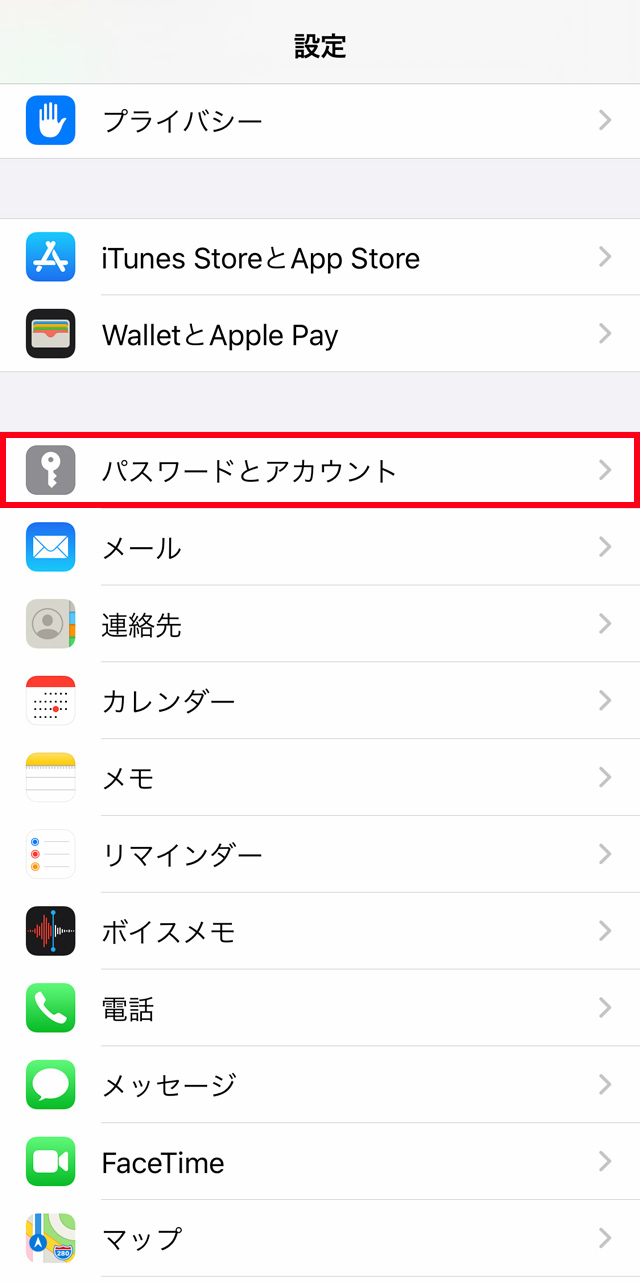
自動入力を確実に機能させるためには、まず本体の基幹設定が正しく完了しているか確認しなければなりません。設定アプリを開き、「パスワード」または「パスワードとキーチェーン」の項目から、オートフィルがオンになっているかを点検します。
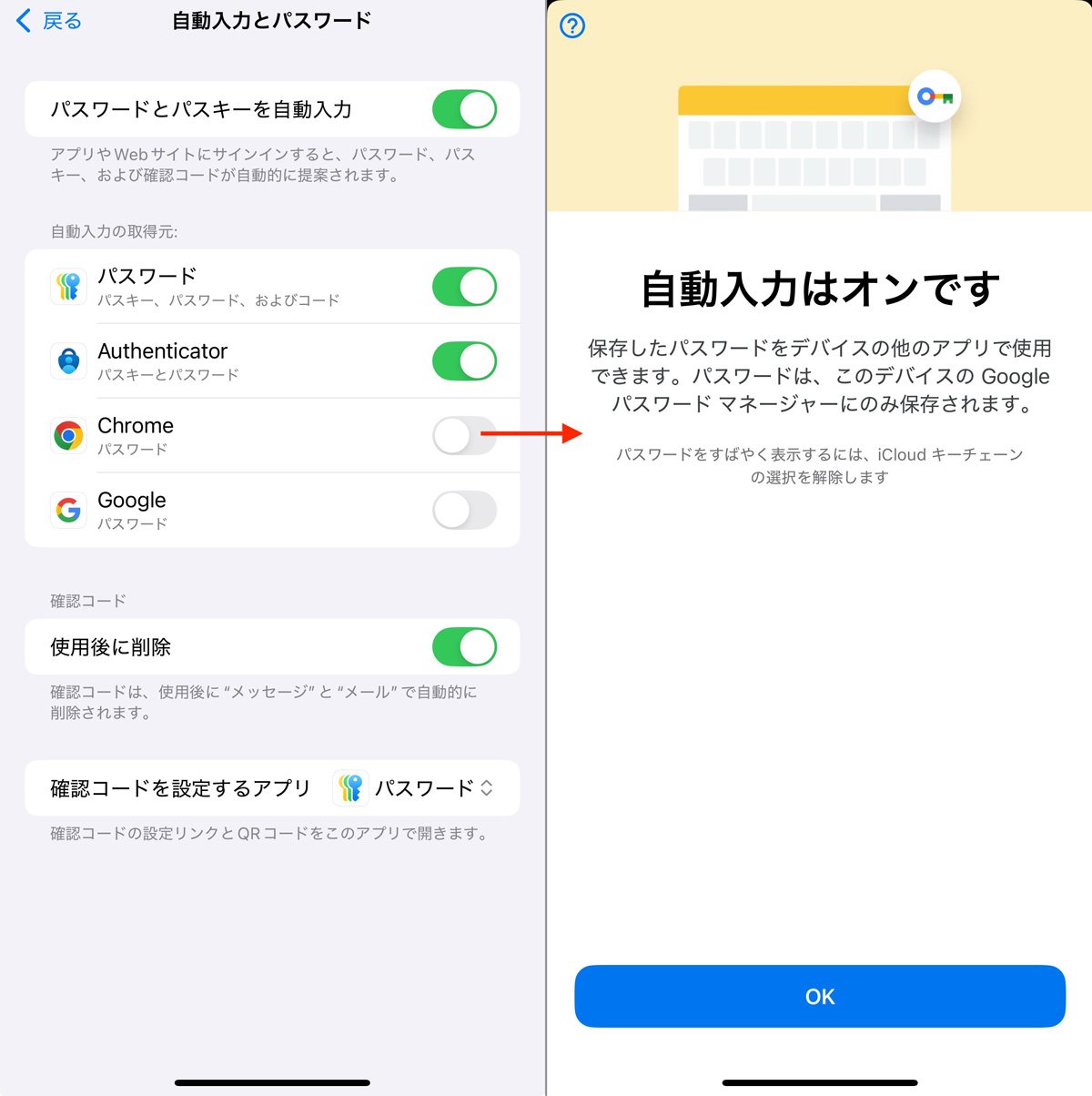
基本的なiPhoneのパスワード自動入力の設定方法は極めてシンプルです。「設定」>「パスワード」>「パスワードオプション」へと進み、「パスワードとパスキーを自動入力」のトグルをオンにします。ここでAppleの純正キーチェーンだけでなく、使用しているサードパーティ製ツールにもチェックが入っているかを確認してください。
さらに、日常の使い勝手を高めるためにはFace IDとパスワード自動入力の連携が欠かせません。「設定」>「Face IDとパスコード」を開き、「パスワードの自動入力」が有効になっているかをチェックします。生体認証を正しくリンクさせておくことで、画面を見つめるだけで瞬時に安全なログインが完了する快適な環境が整います。
突然候補が出てこない時の裏ワザとトラブル解決ステップ
昨日まで使えていたのに急にパスワード候補が表示されなくなった場合、いくつかの即効性のある復旧手順が存在します。まずは「設定」>「パスワード」>「パスワードオプション」の自動入力スイッチを一度オフにし、10秒ほど待ってから再度オンにし直すリフレッシュ操作が極めて有効です。
それでも改善しない場合は、Safariのパスワード自動入力に関するキャッシュクリアを試みます。「設定」>「Safari」>「履歴とWEBサイトデータを消去」を実行するか、端末自体の強制再起動を行ってください。内部のメモリ状態がリセットされることで、止まっていたキーチェーン同期プロセスが正常に復帰します。
アプリのログイン画面特有の問題であれば、iPhoneのパスワードとアプリ連携の再認証を試みます。アプリ側を最新バージョンにアップデートしたうえで、一度手動でログインを完了させ、画面下に現れる「パスワードを保存しますか?」のダイアログで「保存」を選択し直すことで、紐付け情報が正常に更新されます。
Chromeや外部アプリでも使える!自動入力の拡張テクニック
iPhone標準のSafariだけでなく、日常的にGoogle Chromeを利用しているユーザーも少なくありません。iOSでは、サードパーティ製ブラウザや外部パスワードマネージャーとの相互連携がシームレスに行えるよう最適化されています。
ChromeでiPhoneのパスワード自動入力を活用する場合、「設定」>「パスワード」>「パスワードオプション」内の「認証候補」一覧から「Chrome」にチェックを入れます。これにより、Googleアカウントに保存されている認証情報がiOSのキーボード上にも直接サジェストされるようになり、ブラウザを問わない横断的なログインが可能になります。
保存済みパスワードの確認・変更・削除と自動入力の解除手順
長年同じ端末を使っていると、古い情報や不要になったログインデータが蓄積し、誤った候補が表示される原因になります。定期的なメンテナンスとして、iPhone内のパスワードの変更・削除を行うことが推奨されます。
「設定」>「パスワード」を開いて生体認証を通過すると、保存されているすべてのアカウント情報がリスト化されます。該当するサービスを選択し、右上の「編集」をタップすれば、ユーザー名やパスワードの書き換え、あるいはデータの完全消去が可能です。もし特定の端末や共有環境でオートフィルを停止させたい場合は、前述のパスワードオプションからチェックを外すだけで、いつでもiPhoneのパスワード自動入力の解除が行えます。
【2026年最新】パスワードとパスキーの使い分けと今後のセキュリティ
2026年のデジタル認証において、主流となりつつあるのが「パスキー(Passkeys)」です。従来の英数字を組み合わせるパスワードとは異なり、公開鍵暗号技術をベースにしたパスキーは、フィッシング詐欺やサーバーからの情報漏洩リスクを根本から遮断します。
パスワードとパスキーの使い方において、ユーザー側が複雑な操作を意識する必要はありません。パスキー対応サイトで新規登録や切り替えを行うと、iPhone内に安全な秘密鍵が自動生成され、iCloudキーチェーンの設定を通じて同一Apple Accountの全デバイスへ安全に同期されます。以後のログインはFace IDやTouch IDによる生体認証のみで完了するため、パスワードの文字列を記憶したり入力したりする手間そのものが過去のものとなりつつあります。
【iPhoneのパスワード自動入力】に関するよくある質問(FAQ)
Q1:パスワードを新しく入力したのに「保存しますか?」という画面が出ないのはなぜですか?
A1:Safariのプライベートブラウズモードがオンになっているか、そのWEBサイトがセキュリティ上の理由でブラウザの自動保存機能を制限している可能性があります。通常モードに切り替えるか、「設定」>「パスワード」から手動でアカウント情報を追加登録してください。
Q2:Face IDが反応せず、パスコード入力画面になってしまう時の対処法は?
A2:「設定」>「Face IDとパスコード」内で「パスワードの自動入力」がオンになっているか再確認してください。マスク着用時や画面の角度によって認証が弾かれている場合もあるため、Face IDの「もう一つの容貌」を追加登録するのも有効な対策です。
Q3:パスキーを作成したはずなのに、他のApple端末でログインできません。
A3:Apple Accountで「2ファクタ認証」と「iCloudキーチェーン」が有効になっているか確認してください。エンドツーエンドで暗号化された同期が正常に完了していれば、同じアカウントでサインインしているiPadやMacでも即座にパスキーが利用可能になります。
まとめ:快適なログイン環境を整えてiPhoneをスマートに使いこなそう
iPhoneのパスワード自動入力は、日々のデジタルライフを快適にするうえで欠かせないライフラインです。候補が表示されない、あるいは保存されないといった問題の大半は、設定の再確認やキャッシュのリフレッシュ、プライベートブラウズの解除といった基本的なステップで速やかに解消できます。
次世代規格であるパスキーの普及に伴い、ログイン認証は「入力するもの」から「生体認証で承認するもの」へと進化を遂げています。適切な設定と定期的なアカウント整理を行い、強固なセキュリティと抜群の利便性を両立させたスマートなiPhone環境を維持してください。 (出典: iphone パスワード 自動 入力(Yahoo!ニュース))

SEOライティングとマーケティング戦略の専門家。分かりやすい解説記事で定評があります。
