IPhone電源オフの正しい消し方!長押しで消えない理由と強制再起動
「iPhoneの電源を切ろうとして右側のボタンを長押ししたのに、なぜかSiriが立ち上がってしまう」「画面が完全に固まってしまい、スライド操作を受け付けない」――こうしたトラブルに遭遇し、戸惑った経験を持つ方は少なくありません。かつてのモデルと異なり、近年のiPhoneは電源の切り方や強制終了の手順が大きく刷新されています。
端末の仕様変更を知らないままでは、いざフリーズした際や機内モード・定期的なメンテナンスを行いたい時に素早く対処できません。今回は、Siriが起動してしまう構造的な理由から、現行モデルに対応した正しい電源オフの手順、さらに画面が反応しない非常時の「強制再起動」まで、現場目線で分かりやすく解説します。
📌 【この記事の重要ポイントまとめ】
- 要点1:ホームボタン非搭載モデルは「サイドボタンと音量ボタン(上下どちらか)の同時長押し」で電源オフ画面を表示させる。
- 要点2:右側のサイドボタン単独長押しはSiriの呼び出しに割り当てられているため、単体押しでは電源は切れない。
- 要点3:画面フリーズで操作不能な場合は「音量上→音量下→サイドボタン長押し」の強制再起動コマンドで即座に復旧可能。
【なぜ消えない?】iPhoneの電源長押しでSiriが起動してしまう理由
iPhoneの右側にあるサイドボタンを長押しすると、画面に「スライドで電源オフ」ではなくSiriのアイコンが表示される現象は、端末の故障ではありません。これはホームボタンが廃止されたiPhone X以降のモデルで採用された標準のキーアサイン(ボタン割り当て)です。
かつてのホームボタン搭載機では、ホームボタン長押しでSiri、サイドボタン(またはトップボタン)長押しで電源オフという明確な棲み分けがなされていました。しかし、ベゼルレス設計への移行に伴い、サイドボタン単体長押しがSiriの起動ショートカットへと変更されました。そのため、電源を落としたい場合は複数のボタンを組み合わせる操作が必要となっています。
【機種別】iPhoneの電源を確実にオフにする正しい切り方
iPhoneの電源を切る手順は、大きく「ホームボタン非搭載モデル」と「ホームボタン搭載モデル」の2つに分かれます。自身の端末に合わせた正確な操作を行いましょう。
■ ホームボタン非搭載モデル(iPhone 11〜16シリーズ、iPhone X/XS/XRなど)
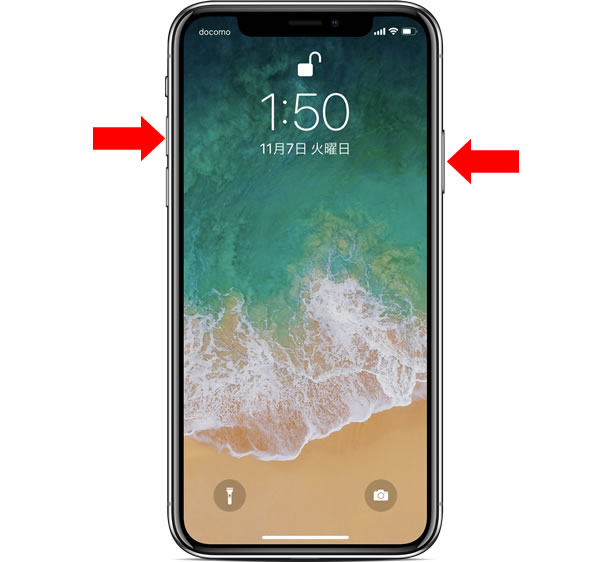
1. 本体右側の「サイドボタン」と、左側の「音量調節ボタン(上または下のどちらか片方)」を同時に数秒間長押しします。
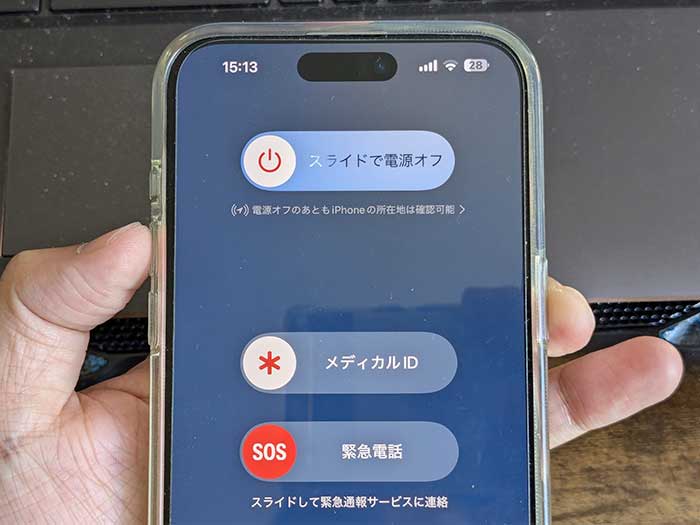
2. 画面上部に「スライドで電源オフ」のバーが表示されたら、ボタンから指を離します。
3. つまみを右方向にスライドさせると、約30秒ほどで完全にシャットダウンします。
■ ホームボタン搭載モデル(iPhone SE第2・第3世代、iPhone 8以前)
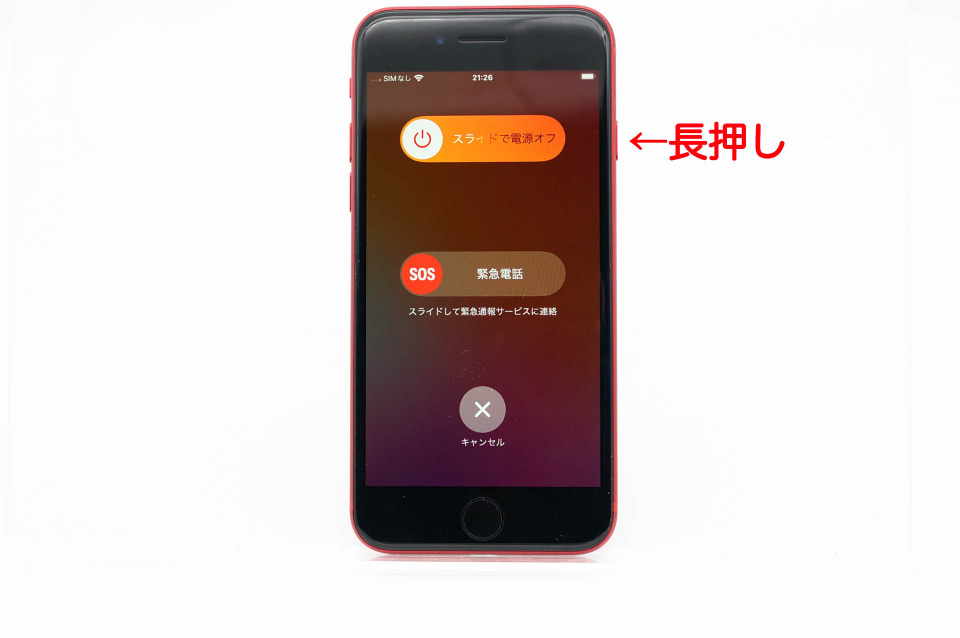
1. 本体右側の「サイドボタン」(または本体上部の「トップボタン」)のみを長押しします。
2. 画面に表示される「スライドで電源オフ」を右へスライドします。
なお、電源を再び投入する際は、モデルに関係なくサイドボタンのみをAppleロゴが表示されるまで数秒間長押しするだけで起動します。
【ボタンを使わない裏ワザ】設定アプリから電源を切るスマートな手順
「物理ボタンの反応が悪い」「片手操作でボタンの同時押しが難しい」といった状況でも、iOSに標準搭載されている機能を使えば画面操作だけで安全にシャットダウンが可能です。
手順は非常にシンプルです。「設定」アプリを開き、「一般」> 画面最下部にある「システム終了」をタップします。すると瞬時に電源オフのスライダーが表示されるため、そのまま右にスライドするだけで端末の電源を落とせます。ボタンの摩耗を防ぎたい場合や、落下などによってサイドキーが陥没してしまった際の代替策として重宝するテクニックです。
【画面が動かない】iPhoneフリーズ時の「強制再起動」完全マニュアル
アプリのクラッシュやシステムの高負荷により、画面が真っ暗なまま固まったりタッチパネルが一切反応しなくなったりした場合は、通常の電源オフ画面を呼び出せません。この状態を打破する唯一の手段が「強制再起動(ハードリセット)」です。
iPhone 8以降およびSE(第2世代以降)の全モデルにおける共通コマンドは以下の3ステップです。流れるようにテンポよく入力するのが成功のコツです。
1. 音量を上げるボタン(上側)を押して、すぐに指を離す。
2. 続けて音量を下げるボタン(下側)を押して、すぐに指を離す。
3. すぐに右側のサイドボタンを押し続け、画面が暗転して白いAppleロゴが表示されるまで約10〜15秒間押しっぱなしにする。
途中で「スライドで電源オフ」の画面が出ても無視してサイドボタンを押し続けてください。Appleロゴが現れた瞬間に指を離せば、システムが強制的にリフレッシュされて再起動が完了します。
iPhoneの電源が落ちない・オフにできない主な原因とチェックリスト
物理ボタンの同時押しを行っても電源オフ画面が出ない、あるいはスライダーを動かしても電源が切れない場合、いくつかの根本的な原因が考えられます。
代表的な要因として挙げられるのがストレージ容量の極端な圧迫です。本体ストレージの空き容量が1GB未満など極限状態に達していると、シャットダウンに必要な一時キャッシュの書き込み処理が追いつかず、端末がフリーズ状態に陥ります。また、バックグラウンドでのOS自動アップデートの失敗や、劣化したバッテリーによる電圧不安定も電源制御エラーを引き起こす主要因です。定期的に不要な動画やアプリを削除し、ストレージには常に数GB以上の余裕を持たせておくことが安定動作の秘訣です。
自力で復旧しない時の最終手段|Appleサポート強制終了と修理判断
強制再起動のコマンドを何度試しても反応がない、またはAppleロゴが点滅を繰り返す「リンゴループ」に陥った場合は、自力でのソフトウェア復旧が困難な領域に入っています。
その際は、PC(MacのFinderまたはWindowsのApple Devices/iTunes)に有線接続し、リカバリーモードからの復元を試みる必要があります。それでも端末が認識されない場合や、バッテリーの膨張・水没が疑われるケースでは内部ハードウェアの破損が濃厚です。無理にいじり続けず、Appleサポートへ問い合わせて正規修理やバッテリー交換の診断を受けるのが賢明な判断となります。
【iPhoneの電源オフ】に関するよくある質問(FAQ)
Q1:iPhoneの電源を完全に切るとアラームは鳴りますか?
A1:鳴りません。iPhoneのアラーム機能はOSが起動している状態でのみ動作します。朝起きるためにアラームを鳴らしたい場合は、電源を切るのではなく「おやすみモード」や「機内モード」を活用してください。
Q2:サイドボタンが壊れていて電源を入れ直せないのが不安です。どうすればいいですか?
A2:設定アプリから電源を切った後でも、ライトニングケーブルやUSB-Cケーブルを接続して充電を開始するだけで、iPhoneは自動的に電源が入る仕様になっています。ボタンが故障していても充電器さえあれば再起動が可能です。
Q3:強制再起動を行うと、保存している写真やLINEのデータは消えてしまいますか?
A3:原則としてデータが消去されることはありません。強制再起動はパソコンでいう「リセットボタン」の役割であり、保存済みデータには影響を与えずにシステムを再読込する処理です。ただし、作成途中で保存していなかったメモや編集中のファイルなどは破棄される可能性があります。
まとめ:正しい電源オフと強制終了の知識でiPhoneトラブルに備える
スマートフォンの基本操作である電源オフですが、仕様変更に伴い操作法を見失ってしまうケースは珍しくありません。「サイド+音量ボタンの同時押し」という標準操作に加え、非常時の「音量上・下・サイド長押し」による強制再起動を覚えておくだけで、大半の動作不良やフリーズは即座に自己解決できます。端末の挙動が重いと感じた際は、まずは安全に再起動を行い、快適な動作環境を取り戻しましょう。 (出典: iphone 電源 オフ(Yahoo!ニュース))
最新のトレンドや話題のニュースをわかりやすく解説するWebライターです。読者の皆様に役立つ情報を日々お届けしています。
