IPhoneの電源が切れない?Siri起動を防ぐ正しいオフ手順と裏ワザ
「電源を切ろうとして右側のボタンを長押ししたら、Siriが起動して画面が消えない」――そんな戸惑いの声は、日常のサポート現場でも絶えず寄せられます。ホームボタンが廃止されたiPhone X以降、従来の「電源ボタン」は「サイドボタン」と再定義され、単独で長押しすると音声アシスタントが立ち上がる仕様に設計が一新されました。
さらに、画面が固まってタップを受け付けないフリーズ時や、落下衝撃などでボタンが故障した際の対処法を知らないと、緊急時にバッテリーの消耗を防ぐことすら難しくなります。本稿では、最新のiPhone 15シリーズを含む全世代に対応した正しい電源オフの基本手順から、画面を触らずに復旧させる強制再起動、設定から電源を切る裏ワザまで、実践的な解決策を網羅してお届けします。
📌 【この記事の重要ポイントまとめ】
- 要点1:Face ID搭載機種は「サイドボタン+いずれかの音量ボタン」の同時長押しで電源オフ画面を呼び出す。
- 要点2:物理ボタンを使わなくても「設定アプリ内のシステム終了」や「AssistiveTouch」から安全に電源オフが可能。
- 要点3:画面が完全にフリーズした際は「音量上→音量下→サイドボタン長押し」の順で強制再起動を実行する。
【なぜSiriが起動する?】iPhoneの電源を正しく切る基本操作とモデル別の違い
端末の電源を落とそうとしてサイドボタンだけを押し続けると、画面中央にSiriのグラフィックが浮かび上がります。これは故障ではなく、iOSの標準機能としてサイドボタンの長押しにSiriの呼び出しが割り当てられているためです。
正しい電源オフの画面(スライドバー)を表示させるには、お使いのモデルに応じたキー操作を行う必要があります。iPhoneの設計は大きく分けて「Face ID搭載モデル(ホームボタンなし)」と「Touch ID搭載モデル(ホームボタンあり)」の2系統に分かれます。
【Face ID搭載モデル(iPhone X以降・iPhone 15シリーズなど)】
本体右側のサイドボタンと、左側にあるいずれかの音量ボタン(上げる/下げるのどちらでも可)を同時に数秒間長押しします。
【ホームボタン搭載モデル(iPhone SE 第2/第3世代、iPhone 8以前)】
本体右側(または上部)にある電源ボタン(スリープ/スリープ解除ボタン)のみを長押しします。音量ボタンを同時に押す必要はありません。
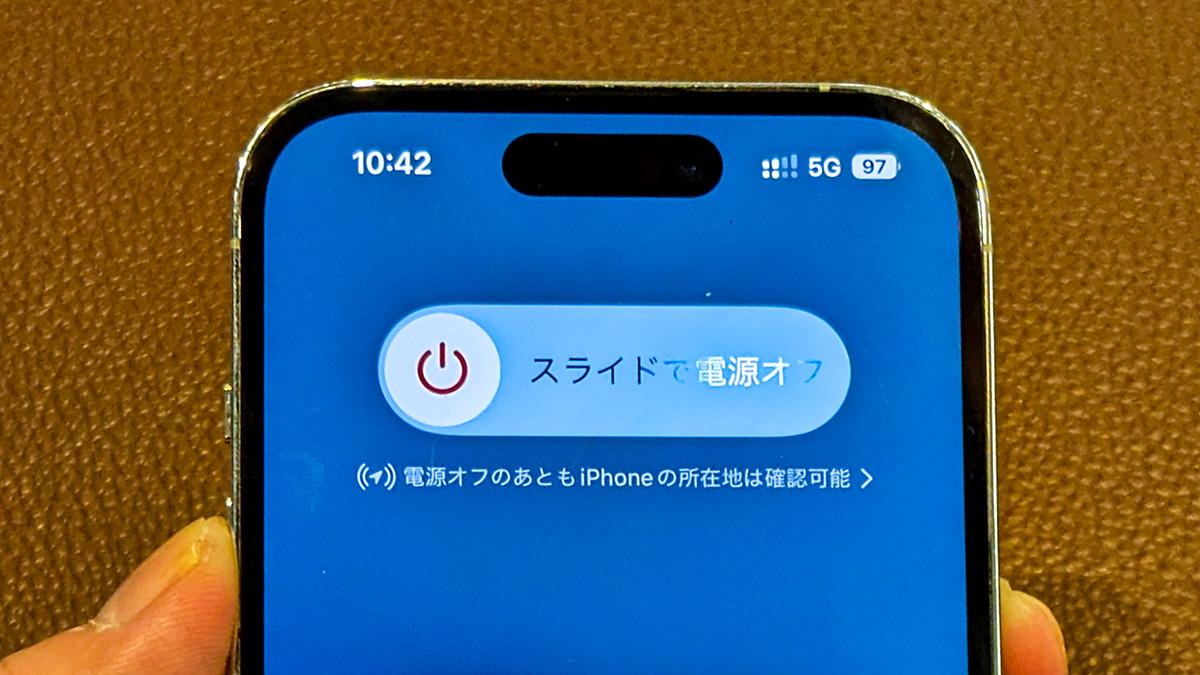
画面上部に「スライドで電源オフ」のアイコンが表示されたら、ボタンから指を離し、バーを右方向へスライドさせることで安全にシャットダウンが完了します。
【iPhone 15・最新モデル対応】確実に「スライドで電源オフ」を出すステップ
iPhone 15をはじめとする近年のモデルでは、ボタンの押し込みタイミングによって意図せずスクリーンショットが撮影されたり、緊急SOSのカウントダウンが始まったりすることがあります。スムーズに電源を切るための具体的な手順を確認しておきましょう。
ステップ1:本体側面のサイドボタンと音量下げるボタンを同時にしっかりと押し続けます。
ステップ2:約2〜3秒後に画面が切り替わり、最上段に「スライドで電源オフ」が表示されます。
ステップ3:赤い電源マークのスイッチを左から右へドラッグします。
ステップ4:画面が暗転し、約30秒ほどで内部プロセスの停止が完了します。
再度電源を入れる際は、Appleのロゴマーク(リンゴマーク)が表示されるまでサイドボタンを単独で長押しするだけで起動します。
【ボタンを押さない裏ワザ】設定アプリとAssistiveTouchを活用した電源オフ
「本体ケースが硬くてボタンが押しづらい」「落下でボタンが陥没して反応しない」といった物理的なトラブルに直面した際でも、iOSに標準搭載されている機能を使えば画面操作だけで電源を落とせます。
◆ 設定アプリから直接シャットダウンする手順
1. ホーム画面から「設定」アプリを開く
2. 「一般」をタップし、画面の一番下までスクロール
3. 青文字で表示されている「システム終了」をタップ
4. 画面上に現れる「スライドで電源オフ」を右へスワイプ
◆ 画面上の仮想ボタン(AssistiveTouch)を使う手順
日常的にボタンの摩耗を防ぎたい場合は、画面上に仮想操作パネルを配置する「AssistiveTouch」が有効です。「設定」>「アクセシビリティ」>「タッチ」>「AssistiveTouch」をオンに設定します。表示されたオングリーンの丸いアイコンから「デバイス」>「その他」>「再起動」を選択することで、片手操作でのリブートが可能になります。
【画面フリーズ・動かない時】iPhoneを強制再起動する手順と注意点
アプリのクラッシュやiOSの動作不良によって画面が完全に固まり、タッチ操作も「スライドで電源オフ」も受け付けなくなった場合は、強制再起動(ハードウェアリセット)を実施します。
iPhone 8以降およびiPhone 15シリーズを含む全Face IDモデルの強制再起動コマンドは共通です。リズミカルに3つの動作を連続で行うのがポイントです。
【強制再起動の手順】
1. 音量を上げるボタンを押して、すぐに指を離す
2. 音量を下げるボタンを押して、すぐに指を離す
3. 反対側のサイドボタンを押し続ける(画面が暗くなっても押し続ける)
4. 画面にAppleのロゴマークが表示されたら指を離す
強制再起動は、内部メモリのキャッシュ詰まりや一時的なカーネルパニックをクリアする強力な手段です。ただし、作業中の未保存データが失われる可能性があるため、通常操作が可能な状況では乱用を避け、緊急時の切り札として活用してください。
【電源が切れない理由】システム不具合やバッテリー異常のチェック項目
通常の手順でも強制再起動でも電源が切れない場合、単なる操作ミスではなくハードウェアやシステム深部の障害が疑われます。主な要因として以下の3点が挙げられます。
1. ストレージ容量の極端な逼迫
端末の空き容量が数百MB以下になると、OSがシャットダウンに必要なテンポラリファイルを書き込めず、停止処理がループ状態に陥ることがあります。
2. バックグラウンド処理のスタック
iOSのアップデート適用直後や、大容量データの同期中にフリーズしているケースです。この場合、強制再起動を行ってもリンゴマークが点滅を繰り返す「リンゴループ」に発展するリスクがあります。
3. ディスプレイのタッチセンサー(デジタイザ)故障
内部的には電源オフ画面が表示されているものの、液晶パネルがタッチ入力を検知できていない状態です。この場合は、前述した「設定アプリからのシャットダウン」や「PCに接続してリカバリーモードからの復元」を検討する必要があります。
【電源 オフ iphone】に関するよくある質問(FAQ)
Q1:サイドボタンを長押ししたときにSiriが起動しないように変更できますか?
A1:可能です。「設定」>「アクセシビリティ」>「サイドボタン」を開き、「長押しして話す」の項目を「オフ」に設定することで、誤作動を完全に防ぐことができます。
Q2:電源を完全にオフにしている状態でも目覚ましアラームは鳴りますか?
A2:鳴りません。iPhoneのアラーム機能はシステムが起動している前提で動作します。就寝中に通知や着信だけを遮断したい場合は、電源を切るのではなく「おやすみモード」や「機内モード」を活用してください。
Q3:充電ケーブルを接続した状態で電源を切ることはできますか?
A3:可能です。ただし、電源を切った後にライトニングケーブルやUSB-Cケーブルを差し込むと、給電開始を検知して自動的に電源が再起動する仕様となっています。充電器を挿した状態で電源を落としたい場合は、「ケーブルを接続した後に」電源オフ操作を行ってください。
Q4:電源を切ってもすぐに勝手に再起動してしまいます。原因は何ですか?
A4:充電端子内部にホコリや水分が入り込んで微小な通電を誤検知しているか、バッテリーの劣化による電圧不安定が考えられます。端子部を清掃しても直らない場合は、Appleサポートでのバッテリー診断を推奨します。
まとめ:トラブル別の対処法を押さえて快適なiPhoneライフを
iPhoneの電源オフ操作は、Face IDの導入以降「サイドボタン単体」から「サイドボタン+音量ボタンの同時押し」へと仕様が変更されています。Siriが立ち上がってしまう現象は、この基本構造を把握するだけで簡単に回避可能です。
万が一の画面フリーズ時には「音量上・下・サイド長押し」の強制再起動、物理ボタンが機能しない場合は「設定アプリ」や「AssistiveTouch」からのシステム終了と、状況に応じたアプローチを身につけておくことで、不意のトラブル時にも慌てることなく冷静に対処できます。 (出典: 電源 オフ iphone(Yahoo!ニュース))


情報を整理して届けることが得意なWebディレクター。ユーザー視点に立った記事作成を目指しています。
