【2026最新】iPhoneのドコモメール設定と届かない時の対処法
iPhoneの機種変更や新規契約を行った際、多くのユーザーが一度は直面するのが「ドコモメール(@docomo.ne.jp)」の設定トラブルです。Android端末のように専用アプリをインストールする形式とは異なり、iOS端末ではiPhone標準メールアプリにドコモの通信・認証プロファイルを組み込む仕組みが採用されています。
「設定したはずなのにメールが受信できない」「パスワードエラーが何度も表示されて送受信が止まる」といった事象には、iOSの仕様変更やdアカウントのセキュリティ強化に伴う明確な要因が存在します。つまずきやすい初期設定の全手順から、エラー発生時の決定的な解決策までをわかりやすく整理しました。
📌 【この記事の重要ポイントまとめ】
- 要点1:iPhoneでドコモメールを使う最短ルートは、標準ブラウザ「Safari」経由で公式プロファイルを一括インストールすること。
- 要点2:「パスワードエラー」や「届かない」現象の多くは、Wi-Fi環境下での認証不一致または「IMAP専用パスワード」の未設定が原因。
- 要点3:クラウド管理されているため、機種変更時もバックアップ復元作業は不要。プロファイルを再適用するだけで過去ログも自動同期される。
【基本手順】Safariからインストール!iPhone標準メールアプリの設定方法
iPhoneでドコモメールを利用するにあたり、最も安全かつ推奨されているのがドコモメール利用設定手順に沿ったプロファイルの導入です。手動でサーバー情報を入力する必要はなく、構成プロファイルをダウンロードするだけで設定が完了します。
作業にあたっては、必ず標準ブラウザである「Safari」を使用してください。ChromeやLINEのアプリ内ブラウザなどではプロファイルが正しくダウンロードできません。
【設定の基本ステップ】
- Wi-Fiをオフにし、ドコモのモバイル回線(5G/4G)で接続する(※ネットワーク暗証番号での認証をスムーズにするため)。
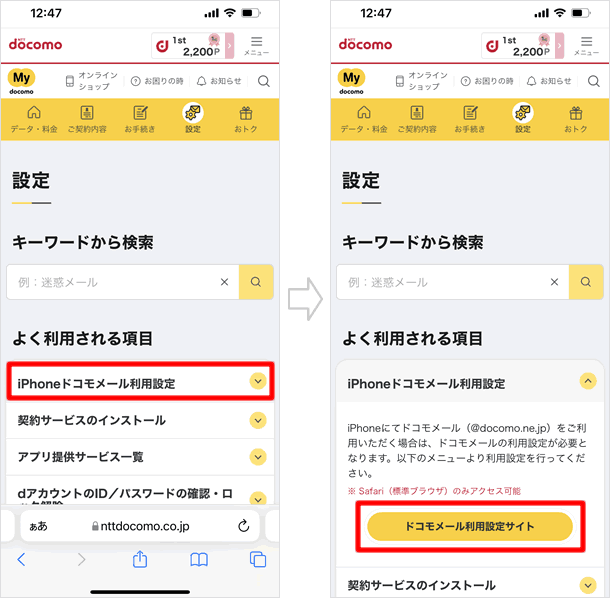
- Safariを起動し、「My docomo メール設定」ページ(またはドコモ公式サイトの「iPhone初期設定」ページ)にアクセス。
- 「dアカウント設定確認」画面でログインし、「ドコモメール利用設定(プロファイル)」を選択。
- 画面の案内に従い、「許可」をタップしてSafari プロファイル インストールの事前準備を行う。
- iPhoneの「設定」アプリを開き、上部に表示される「プロファイルがダウンロード済み」をタップ。
- 右上の「インストール」を押し、端末のパスコードを入力して完了させる。
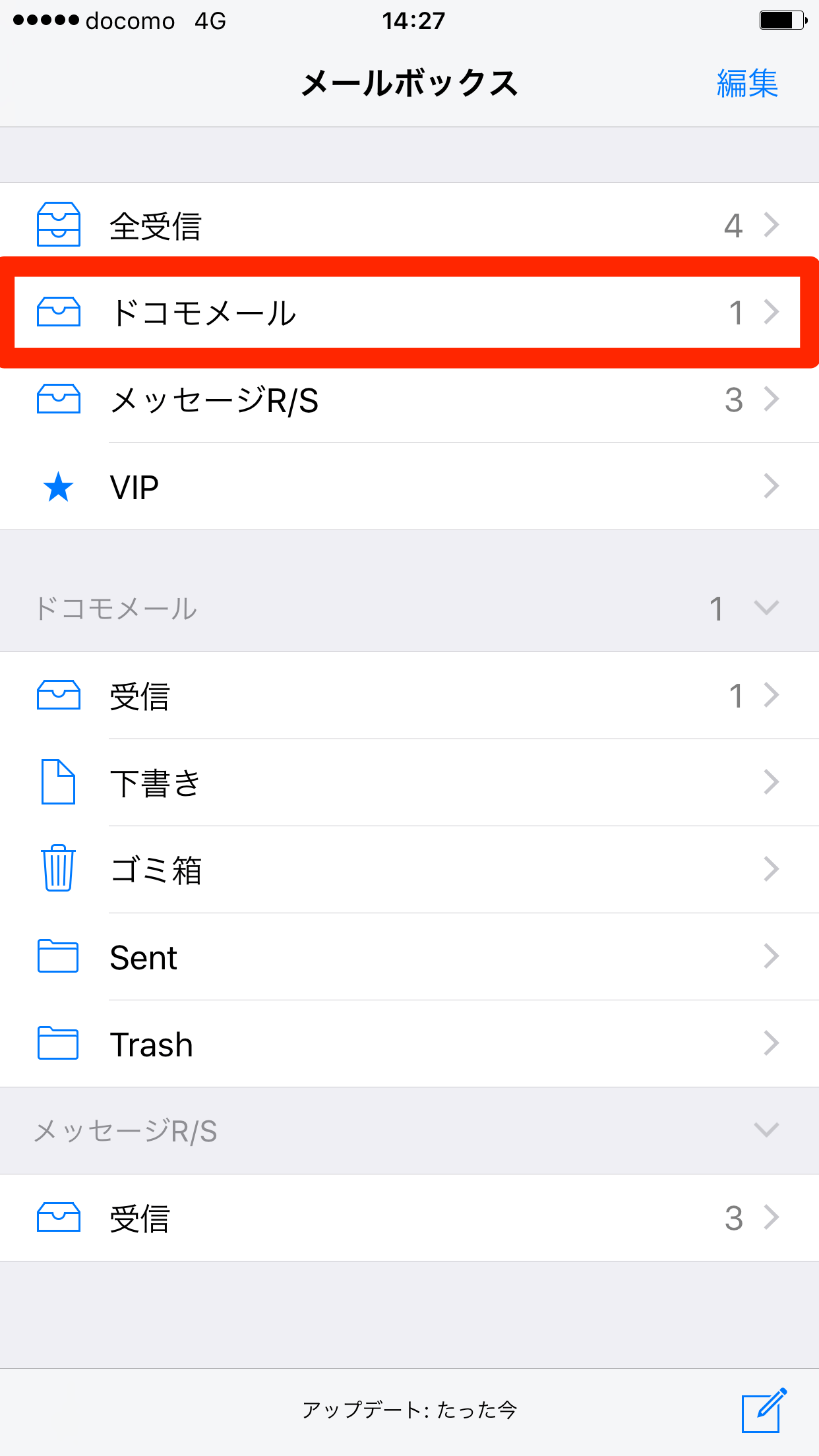
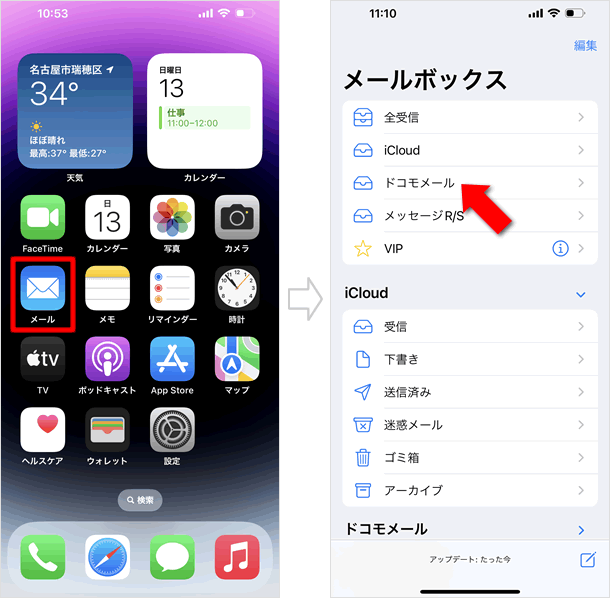
インストールが完了すると、ホーム画面の標準「メール」アプリ内に「ドコモメール」のアカウントが自動生成され、すぐに送受信が可能な状態になります。
【機種変更・引き継ぎ】新しいiPhoneへドコモメールを移す手順
スマートフォンの機種変更時、「メールの履歴が消えてしまうのではないか」と不安に感じる方も少なくありません。しかし、現在のドコモメールはすべてドコモ側のクラウドサーバー上に保管されています。
そのため、ドコモメール 機種変更 引き継ぎにおいて、PCを使ったバックアップや複雑なデータ移行作業は一切不要です。新しい端末でドコモメール プロファイル 一括設定を実行すれば、過去の送受信履歴や作成したフォルダ構造がそのまま自動的に同期されます。
ただし、以前使っていた古いプロファイルがクイックスタート等で不完全に複製されている場合、通信エラーの原因になります。移行後に送受信がうまくいかないときは、一度「設定」>「一般」>「VPNとデバイス管理」から古い構成プロファイルを削除し、最新設定方法に沿って再インストールを試みてください。
【届かない・送受信エラー】パスワードエラーが出る原因と決定的な解決策
設定後に「iPhone ドコモメール 届かない」「ユーザ名またはパスワードが正しくありません」というポップアップが繰り返し表示されるケースがあります。このトラブルが発生する背景には、主に3つの原因が潜んでいます。
1. Wi-Fi接続時の認証不備
ドコモメールは回線認証を基本として設計されているため、自宅などのWi-Fiに接続した状態で初期認証を行うと失敗することがあります。エラーが出た際は、コントロールセンターから一旦Wi-Fiを切り、ドコモのモバイルデータ通信にした状態でメールアプリを再起動してください。
2. IMAP専用パスワードの未発行・不整合
近年のdアカウントはセキュリティ強化(2段階認証・パスキー認証)が進んでおり、標準メールアプリ等の外部クライアントから接続する際には通常のdアカウントパスワードではなく「IMAP専用パスワード」の発行が必須となるケースが増えています。これがパスワードエラー 解決策における最大の盲点です。
3. 通信制限やプロファイルの二重登録
複数のプロファイルが重複してインストールされている場合や、格安SIM・他社通信プロファイルとの競合によって接続先がブロックされることがあります。
IMAP専用パスワードの発行とdアカウント設定の確認手順
パスワードエラーが解消しない場合のドコモメール 送受信エラー 対処法として、IMAP専用パスワードの再発行と手動更新を実施するのが確実です。
【IMAP専用パスワードの確認・再設定手順】
- ブラウザで「dアカウントポータルサイト」にアクセスし、該当のdアカウントでログイン。
- 「アカウント管理」メニューから「IMAP専用パスワード」の項目を選択。
- 画面上で英数字の文字列(IMAP専用パスワード)を発行・コピーする。
- iPhoneの「設定」>「メール」>「アカウント」>「ドコモメール」を開く。
- アカウント情報内の「パスワード」欄に、コピーしたIMAP専用パスワードをペーストして保存。
この処置を行うことで、認証の不整合が解消され、即座にメールの受信が再開されます。
「プロファイルがダウンロードできない・開けない」ときのチェック項目
プロファイルの取得段階でつまずく場合は、端末側のブラウザ環境やセキュリティ設定を見直す必要があります。
・Safariの「プライベートブラウズモード」をオフにする
プライベートブラウズが有効になっていると、Cookieやセッション情報が正常に保持されず、My docomoのダウンロードリンクが反応しないことがあります。
・「プロファイルがダウンロード済み」の表示確認
Safariでダウンロードを許可しただけでは端末に適用されません。必ずiPhoneの「設定」アプリのトップ階層に戻り、ユーザー名の下に表示される通知枠からインストールを完了させてください。ダウンロードから8分以上経過すると一時ファイルが自動削除される仕様のため、その際は再ダウンロードが必要です。
【iphone メール 設定 ドコモ】に関するよくある質問(FAQ)
Q1:ahamoやirumoに変更した後も、iPhoneで同じようにドコモメールを使えますか?
A1:プラン変更時に「ドコモメール持ち運び(月額330円・税込)」を申し込んでいれば引き続き利用可能です。設定方法は基本的に通常プランと同様ですが、dアカウントに紐づくIMAP専用パスワードの再認証が必要になる場合があります。
Q2:ドコモメールの通知がリアルタイムで届かないのはなぜですか?
A2:iOSの仕様上、標準メールアプリにおけるドコモメールは「フェッチ(定期取得)」で動作します。「設定」>「メール」>「アカウント」>「データの取得方法」を開き、スケジュールを「自動」または「15分ごと」に設定することで受信の遅延を最小限に抑えられます。
Q3:手動で設定する場合のサーバー情報(受信・送信)はどうなっていますか?
A3:受信サーバーは「imap.spmode.ne.jp(ポート番号993/SSL適用)」、送信サーバーは「smtp.spmode.ne.jp(ポート番号465/SSL適用)」です。ユーザー名はdアカウントID、パスワードにはIMAP専用パスワードを入力します。
まとめ:正しいプロファイル設定で快適なドコモメール環境を整えよう
iPhoneにおけるドコモメールの設定は、手順の要点さえ押さえれば数分で完了します。「Safariからの公式プロファイル取得」「Wi-Fiの一時切断」「IMAP専用パスワードの正しい適用」の3点を徹底することが、送受信エラーを未然に防ぐ鍵となります。
通信キャリアやOSのアップデートに伴い仕様が変わることもあるため、メールの調子が悪いと感じたときは設定を無理にいじらず、まずはMy docomoから最新のプロファイルを再取得することをおすすめします。 (出典: iphone メール 設定 ドコモ(Yahoo!ニュース))
SEOライティングとマーケティング戦略の専門家。分かりやすい解説記事で定評があります。
