スマホのウイルスチェック最新対策!偽警告の見分け方と安全確認法
スマホを操作している最中に突如現れる「ウイルスに感染しています」という不気味な警告画面や、バッテリーの異常な発熱、身に覚えのない通信量の激増――日常のライフラインとなったスマートフォンにおいて、こうしたトラブルは誰にとっても他人事ではありません。警察庁や独立行政法人情報処理推進機構(IPA)の報告によれば、巧妙化するサイバー攻撃の標的はPCから完全にスマートフォンへとシフトしており、手口の多様化が進んでいます。
しかし、不審な画面が出たからといって必ずしもマルウェアに侵入されたとは限りません。焦って画面の指示に従うことこそが、詐欺グループの真の狙いであるケースが大半を占めています。本稿では、スマホの挙動不審に悩むユーザーに向けて、現在発生しているリスクの真相、OS別の具体的な確認手順、そして被害を未然に防ぐための確実な自衛策を論理的に解き明かします。
📌 【この記事の重要ポイントまとめ】
- 要点1:ブラウザ上に表示される警告画面の約9割は偽警告(フェイクアラート)であり、焦って指定アプリをインストールしないことが最大の防衛策。
- 要点2:深刻なスマホウイルス感染の症状(遠隔操作・勝手なSMS送信・急激なバッテリー消費)は、OSごとの正規機能を使ったスマホウイルスチェック無料の手順で正確に切り分ける。
- 要点3:iPhoneとAndroidでは内部構造が異なるため、それぞれに応じた設定確認と、信頼できるセキュリティ対策の選択が不可欠となる。
【原因究明】スマホの動作が重い・警告画面が出た時の真相と危険サイン
端末の調子が急激に悪化した場合、ユーザーが真っ先に疑うのはウイルス感染ですが、その背景には大きく分けて「システム的な負荷」と「悪意あるプログラムの影響」の2通りが存在します。まず確認すべきは、スマホ動作が重い原因が物理的なメモリ不足やキャッシュの肥大化によるものか、それともバックグラウンドで不正な処理が走っているのかという点です。
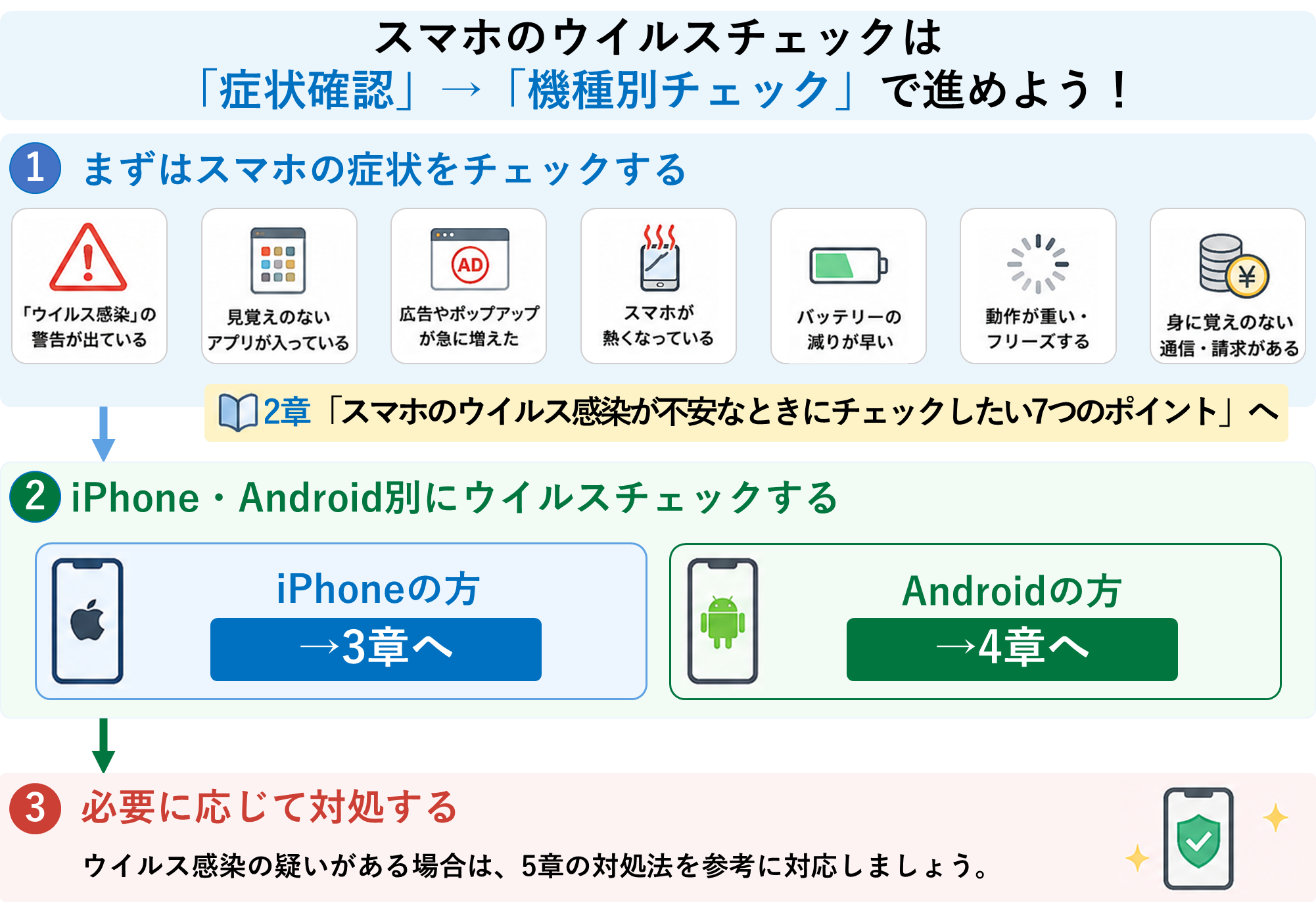
仮に悪質なプログラムが潜伏している場合、端末には明確な兆候が現れます。代表的なスマホウイルス感染の症状としては、操作していないにもかかわらず本体が異様に熱を持つ、1日数ギガバイト単位でデータ通信量が消費されている、連絡先に登録された知人へ勝手に高額な国際SMSやフィッシング詐欺リンクが一斉送信される、といった現象が挙げられます。
特に警戒すべきは、金銭被害やアカウントの乗っ取りに直結する挙動です。以下のような異常が見られる場合は、個人情報流出リスクが極めて高まっていると判断せざるを得ません。
- 見覚えのないオンライン決済やサブスクリプションの課金履歴がある
- SNSやGoogleアカウントから「新しい端末からのログイン」通知が頻発する
- 銀行アプリや暗号資産ウォレットを開こうとすると、偽のログイン画面が上に被さる
- 画面上に消去不能な広告が常駐し、操作を妨害してくる
こうした状況を放置すると、単なる端末の不調にとどまらず、二段階認証の突破や連絡先データの外部送信など、二次被害が際限なく拡大します。少しでも不審な挙動を検知した段階で、適切な切り分けと確認を行う必要があります。
【騙されるな】ウイルス警告の偽画面対策とフェイクアラートの撃退法
ウェブサイトを閲覧している最中に、「システムが破損しています」「数分以内に修復しないとデータが消去されます」といったカウントダウン付きの画面が表示され、激しいバイブレーションが発生することがあります。結論から言えば、これは端末の感染を知らせる正規の通知ではなく、ユーザーの恐怖心を煽るウイルス警告の偽画面対策が求められる典型的なフェイクアラート(詐欺広告)です。
ウェブブラウザの仕組み上、一般のWebページが端末内部のストレージを勝手にスキャンしてウイルスの有無を診断することは技術的に不可能です。つまり、ブラウザのタブ内に表示されている警告は、100%外部の広告サーバーから配信された「ただの画像やウェブスクリプト」に過ぎません。
このフェイクアラートの目的は、不安になった利用者に高額な不正サブスクリプションアプリを契約させるか、フィッシングサイトへ誘導してクレジットカード情報を盗み取ることです。万が一この画面に遭遇した際は、以下のステップで冷静に対処してください。
- 画面内のボタンやリンクを絶対にタップしない:「今すぐ修復」「スキャン開始」などのボタンは詐欺サイトへの誘導リンクです。
- ブラウザのタブを即座に閉じる:タブ一覧画面から該当のページをスワイプして破棄します。
- 画面が固定されて閉じられない場合はアプリを強制終了する:履歴からブラウザアプリをタスクキルします。
- ブラウザの履歴とキャッシュをクリアする:設定メニューからSafariやChromeの閲覧履歴・キャッシュデータを全消去し、不正なスクリプトの再読み込みを遮断します。
画面が出ただけであれば、まだ端末内部に侵入されたわけではありません。「警告を無視して閉じる」ことさえ徹底できれば、被害を完全にゼロで食い止めることができます。
【OS別完全手順】スマホウイルスチェック無料で行う方法と安全確認
端末内部に不正な挙動がないかを確かめるにあたり、まずは端末標準の機能を活用したスマホウイルスチェック無料の確認作業を実施します。iOSとAndroidではセキュリティアーキテクチャが根本から異なるため、確認手順を明確に分けて進める必要があります。
iPhoneユーザー向けの確認ステップ
AppleのiOSは「サンドボックス構造」を採用しており、アプリ同士が互いの領域に干渉できない厳格な仕様になっています。そのため、従来のPCのような実行ファイル型ウイルスに直接感染するリスクは極めて低いのが特徴です。しかし、近年の攻撃者はOSの仕様を逆手に取り、カレンダーやプロファイルを悪用します。具体的なiPhoneウイルスチェック方法は以下の通りです。
- 不審な構成プロファイルの確認:「設定」>「一般」>「VPNとデバイス管理」を開き、身に覚えのないプロファイルがインストールされていないか確認します。企業の社内端末でない限り、ここに不審な構成が存在する場合は即座に削除します。
- カレンダースパムの削除:「設定」>「カレンダー」>「アカウント」内に、勝手に追加された不審なカレンダー照会がないか確認し、見知らぬスケジュール通知を遮断します。
- Safariの詳細設定見直し:「設定」>「Safari」から「詐欺Webサイトの警告」がオンになっているかを確認します。
Androidユーザー向けの確認ステップ
Androidは自由度が高い反面、外部ソースからのアプリ導入が可能なため、マルウェアの標的になりやすい側面を持ちます。標準で搭載されている保護機能を使い、確実なAndroidウイルススキャンを実行してください。
- Google Play プロテクトによるスキャン:「Google Play ストア」アプリを開き、右上のプロフィールアイコンから「Play プロテクト」を選択。「スキャン」をタップして、端末内の全アプリを照合します。
- 提供元不明アプリの権限確認:「設定」>「アプリ」>「特別なアプリアクセス」>「不明なアプリのインストール」を確認し、ブラウザやファイル管理アプリにインストールの許可が与えられていないかチェックします。
- 不審な管理者権限の剥奪:「設定」>「セキュリティ」>「デバイス管理アプリ」を確認し、聞き覚えのないアプリに画面ロック解除や端末制御の権限が渡っていないかを精査します。
【徹底比較】セキュリティソフト評判比較とおすすめアプリの選び方
OS標準の機能だけでは不安が残る場合や、フィッシング詐欺サイトへの誤アクセスをリアルタイムで防ぎたい場合は、実績のある商用セキュリティアプリの導入が有効な選択肢となります。しかし、アプリストア内にはセキュリティツールを偽装した粗悪な広告アプリも乱立しているため、第三者評価機関(AV-ComparativesやAV-TESTなど)で認定された製品を選ぶ必要があります。
主要なセキュリティ製品の特徴と防御性能を客観的に比較したデータは以下の通りです。
| 製品名・提供元 | 検知力・防御機能 | 年間利用料(目安) | 編集部の見解・評価 |
|---|---|---|---|
| ノートン 360 モバイル (Gen Digital) | マルウェア検知率99.9% 危険Wi-Fi検知・VPN・SMS詐欺対策 | 約3,500円〜 / 年 | フィッシング対策と危険SMSのブロック精度が突出しており、初心者から上級者まで隙のない総合防御力を提供。 |
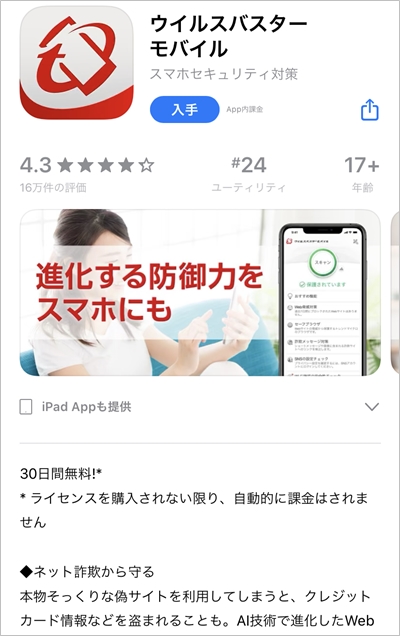
| トレンドマイクロ ウイルスバスター (トレンドマイクロ) | Web脅威対策・詐欺メッセージ判定 国内サポート体制が充実 | 約3,300円〜 / 年 | 日本国内のフィッシング詐欺(配送業者や大手銀行を騙るSMS)に特化した検知ロジックが非常に強力。 |
| カスペルスキー インターネットセキュリティ (Kaspersky) | 高度なマルウェアリアルタイムスキャン 盗難対策・アプリロック | 約3,000円〜 / 年 | スキャンエンジン単体の検知精度は業界トップクラス。動作の軽快さにも定評がある。 |
| Google Play プロテクト (Google標準搭載) | 基本的な不正アプリの自動検知 クラウド型データベース照合 | 無料(標準機能) | Android標準のため追加コストゼロだが、最新のフィッシング詐欺や高度なスパイウェアの検知には限界がある。 |
近年の2026年最新マルウェア対策において求められるのは、単なるファイルスキャン性能ではありません。AIを用いた未知の詐欺URLのリアルタイム遮断や、SMSに含まれる危険リンクの事前無効化機能が備わっているかどうかが、実用面でのセキュリティソフト評判比較における決定打となっています。自身の利用環境や不安の度合いに応じて、最適なスマホセキュリティアプリおすすめ候補を絞り込んでいくのが賢明です。
【実態検証】利用者の生の声と現場目線で見えた被害のリアル
情報セキュリティの現場やSNS上の被害報告を精査すると、多くのユーザーが「自分は怪しいサイトなど見ていない」と口を揃えます。現代のマルウェア感染ルートは、アングラなWebサイトだけでなく、日常生活に完全に溶け込んだ形で仕掛けられています。
国民生活センターやサイバー犯罪相談窓口に寄せられる実際の相談事例から、見落とされがちな3つの侵入パターンを分析します。
- 大手宅配業者を騙る偽SMS(スミッシング):「不在のため荷物を持ち帰りました」というメッセージ内のURLを開かされ、追跡アプリに見せかけた不正なAPKファイル(Android用インストールパッケージ)を手動でインストールさせられる手口。
- 公式ストア内のトロイの木馬アプリ:QRコードリーダーや簡易な写真加工アプリ、ストレージクリーナーなどの名目で配布され、審査通過後に遠隔アップデートで悪意あるコードを後から読み込ませる手法。
- カレンダー共有機能の悪用:メール経由でカレンダーの予定共有を送りつけ、「当選金が支払われます」といった通知をスマートフォンのロック画面に毎日強制表示させる心理的トラップ。
これらの実例が示すのは、「ウイルスは勝手に入ってくる」のではなく、「言葉巧みにユーザー自身の手で許可ボタンを押させる」というソーシャルエンジニアリングの手法が主流になっているという厳然たる事実です。技術的な脆弱性よりも、人間の油断や焦りが最大の侵入口となっています。
一般に知られていない盲点とネットの誤解|プロが教える境界線
スマートフォンのセキュリティに関しては、インターネット上に古くからの誤解や偏った情報が溢れています。誤った前提知識を持ったまま対策を行うと、余計なコストを支払ったり、逆に致命的なセキュリティホールを見落としたりする原因になります。
特に広く信じられているのが、「iPhoneだからウイルス対策は一切不要」という言説です。確かにiOSはファイル構造の隔離性が高く、自己増殖型のマルウェアには極めて強固です。しかし、フィッシング詐欺サイトへの誘導や、悪質なプロファイルによる通信の傍受、偽カレンダーによる詐欺通知などは、OSの防御壁を介さずにユーザーを直接騙すため、iPhoneであっても被害を受けるリスクは同等に存在します。
また、ストア上に存在する「無料ウイルス対策アプリ」を安易にインストールすることも危険です。中には、セキュリティ機能をほとんど持たず、過剰な広告を表示して端末の動作をさらに重くさせたり、利用者の位置情報や閲覧履歴を密かに収集してサードパーティへ売却するデータマイニング目的の粗悪アプリが多数紛れ込んでいます。
【プロの結論】有料セキュリティを導入すべき人・無料対策で十分な人の特徴
すべてのユーザーが一律に有料ソフトを導入する必要はありません。利用者のリテラシーやスマートフォンの使い方によって、最適な選択肢は明確に分かれます。
【有料セキュリティアプリの導入を強く推奨する人】
- Android端末を利用しており、公式ストア以外からのアプリ導入やWeb決済を頻繁に行う人
- ネットバンキングや証券口座、仮想通貨の取引をスマートフォン上で日常的に管理している人
- 不審なSMSやメールの真偽を自分で見分ける自信がなく、自動で危険をブロックしてほしい人
- 公衆フリーWi-Fiをカフェや駅などで頻繁に利用するビジネスユーザー
【OS標準の無料機能とリテラシーで十分対応できる人】
- iPhoneを利用しており、OSのアップデートを常に最新状態に維持できている人
- アプリのインストールはApp StoreやGoogle Playの評価の高い定番アプリに限定している人
- 見知らぬSMSのリンクやポップアップ広告を一切開かない習慣が身についている人
- 不審な挙動があった際に、プロファイルの確認やブラウザの初期化を自力で実行できる人
【緊急時】ウイルス感染時の対処法と被害を食い止める初期初動
万が一、端末の遠隔操作や不正通信が疑われる場合、一刻の猶予も許されません。被害の拡大を最小限に食い止めるため、以下のウイルス感染時の対処法を上から順に実行してください。
- 機内モードをONにして通信を物理遮断する:Wi-Fi、モバイルデータ通信、Bluetoothのすべてを即座に切断します。外部のC&Cサーバー(攻撃者の指令サーバー)との通信を断ち、データの流出や不正な遠隔操作を強制的に停止させます。
- 不審なアプリの特定と強制アンインストール:直近でインストールした見覚えのないアプリ、アイコンが透明なアプリ、設定画面にしか現れない不審なパッケージを削除します。Androidの場合、通常起動で削除できなければ「セーフモード」で起動してアンインストールを実行します。
- 別端末から全アカウントのパスワードを変更する:感染の疑いがあるスマホではなく、PCや家族の端末など安全な環境から、Google、Apple ID、主要SNS、ネット銀行などのパスワードをすべて変更し、全セッションから強制ログアウトさせます。
- 二段階認証の設定見直し:SMS認証だけでなく、認証アプリ(Google Authenticator等)や物理セキュリティキーを用いた認証方式へと切り替えます。
- 改善しない場合は端末の「全初期化(工場出荷状態)」を実行する:悪意あるプログラムがシステムの深部に潜伏している場合、設定メニューから端末を完全に初期化するのが最も確実な復旧手順となります。バックアップから復元する際も、不審なアプリを再度引き継がないよう慎重に選別してください。
不審な動きを感じた時点での正確なスマホ乗っ取り確認方法と迅速な初動対応が、致命的な二次被害を防ぐ唯一の防壁となります。
【ウイルス チェック スマホ】に関するよくある質問(FAQ)
Q1:完全無料のウイルス対策アプリだけで十分な安全を確保できますか?
A1:Android標準の「Google Play プロテクト」やiOSの基本設計で一定の脅威は防げますが、最新のフィッシング詐欺サイト検知や危険なSMSの自動判別までは網羅できません。また、ストア内の無名な完全無料アプリは個人情報の収集や広告過多のリスクがあるため、基本機能で足りない場合は実績あるセキュリティ企業の製品を選ぶのが安全です。
Q2:スマホの画面が勝手にスクロールしたり、アプリが勝手に開くのは遠隔操作ですか?
A2:遠隔操作の可能性もゼロではありませんが、多くは「ゴーストタッチ」と呼ばれるハードウェアの不具合です。画面の皮脂汚れ、保護フィルムの気泡や劣化、充電器のノイズ、ディスプレイの物理的な故障が主因となります。まずは画面の清掃と再起動を試し、通信を切断した状態でも同様の誤作動が起きるか確認してください。
Q3:偽の警告画面に表示された電話番号へ電話をかけてしまった場合はどうなりますか?
A3:海外や高額通話料の転送電話につながり、片言のサポート窓口を装う詐欺オペレーターから「遠隔操作アプリ」の導入や「電子マネーの購入」を指示されます。通話を即座に切り、相手から要求されたアプリは絶対に入れず、電話番号を着信拒否に設定してください。金銭を支払ってしまった場合は速やかに警察のサイバー犯罪相談窓口へ連絡してください。
Q4:iPhoneに「ウイルススキャン機能」を持つセキュリティアプリが存在しないのはなぜですか?
A4:Appleのセキュリティポリシーにより、アプリが他のアプリのデータ領域やOSの根幹ファイルをスキャンする行為がシステム全体で禁止されているためです。そのため、iOS向けのセキュリティアプリは「ファイルスキャン」ではなく、「危険なWebサイトの遮断」「SMS詐欺のフィルタリング」「Wi-Fi通信の暗号化(VPN)」に特化して端末を保護する仕様になっています。
まとめ:今後の動向と失敗しないための判断基準
スマートフォンのセキュリティ環境は、「システムそのものを破壊するウイルス」の時代から、「人間の心理的隙を突いて情報を盗み取る詐欺」の時代へと完全に変化しました。画面に現れる派手な警告に動揺することなく、それが正規のシステム通知なのか、ブラウザ上の偽広告なのかを論理的に見極める知識こそが最大の防御となります。
端末の動作異常を感じた際は、焦って怪しいツールを導入するのではなく、まずOSの標準機能によるスキャンやプロファイル・設定の確認を丁寧に行ってください。そして、日常的なOSアップデートの継続、不用意なリンクのクリック防止、二段階認証の徹底という基本原則を愚直に守ることが、大切な個人情報と資産を守り抜く最も確実な道筋です。 (出典: ウイルス チェック スマホ(Yahoo!ニュース))
毎日更新されるトレンド情報を分析・発信中。役立つ裏技やおすすめ情報を分かりやすく紹介します。
