【2026年最新】PC画面録画のやり方完全ガイド!標準機能と無料裏技
リモートワークの定着やオンライン授業、ゲーム実況の普及に伴い、パソコンの画面をそのまま映像として残す需要は急増しています。しかし、いざ録画しようとすると「どのソフトを使えばいいのかわからない」「録画した動画に音が入っていない」「相手に通知でバレないか不安」といったトラブルや疑問に直面するケースが後を絶ちません。
有料ソフトを購入する必要は一切ありません。現在普及しているWindows 11/10やmacOSには、OS標準で極めて高画質な録画機能が搭載されています。基本の標準機能から、長時間の作業やゲーム配信に対応する無料の高機能ソフト、さらには「内部音声が入らない」トラブルの根本原因と解決策まで、徹底的に解説します。
📌 【この記事の重要ポイントまとめ】
- 要点1:WindowsもMacも外部ソフト不要で、ショートカットキーを押すだけで即座に標準高画質録画が可能。
- 要点2:「音声が入らない」トラブルの9割は、OSのプライバシーマイク設定または出力デバイスの競合が原因。
- 要点3:Web会議(Zoom・Teams)のOS側録画は相手に通知されないが、無断録画には重大な法的・コンプライアンスリスクが存在する。
【標準機能で一発】Windows・Macで今すぐ画面録画を始める最速手順
「今すぐこの画面を録画したい」という場面で、新しいアプリケーションをインストールして初期設定を行うのは非効率です。主要なOSには、最初から高解像度かつ低負荷で動作するキャプチャエンジンが組み込まれています。
Windows 11:進化したSnipping Toolとゲームバーの使い分け
Windows 11環境では、2つの強力な標準ツールが利用可能です。用途に応じて使い分けることで、作業効率が劇的に向上します。
画面の一部分だけを素早く切り取って録画したい場合は、SnippingTool動画キャプチャが最適です。キーボードの「Windowsキー + Shift + S」(またはアプリを直接起動)を押し、上部に表示されるカメラアイコンからビデオアイコンへ切り替えて録画範囲をドラッグ選択するだけで、直感的に録画を開始できます。
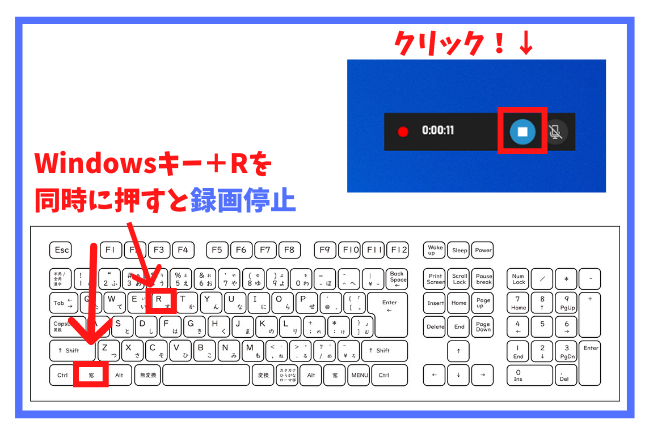
一方、ウィンドウ全体やゲームプレイ、滑らかな60fps映像を残したい場合は、Windows11画面録画ショートカットとして知られる「Windowsキー + Alt + R」を活用します。このコマンドを入力した瞬間にバックグラウンドで録画が走り出し、画面の右端に小さな録画タイマーが表示されます。停止時も同じショートカットを押すだけで、ビデオフォルダ内の「キャプチャ」ディレクトリにMP4形式で即座に保存されます。
Windows 10:Xbox Game Barを活用した定番の録画手順
Windows 10を利用している現場では、依然としてWindows10ゲームバー録画方法が主流です。キーボードの「Windowsキー + G」を押すとオーバーレイメニューが展開し、キャプチャウィジェットからワンクリックで録画を開始できます。
ただし、Game Barには「デスクトップ画面単体やエクスプローラー(フォルダ画面)は録画対象外となり、ブラウザやアプリのウィンドウがアクティブな状態でないと録画ボタンが押せない」という仕様上の制約がある点には留意してください。
Mac:Commandキー連動とQuickTime Playerの活用術
macOS環境におけるMac画面収録やり方は、極めて洗練されています。最も簡単なのは、「Command + Shift + 5」を同時に押す方法です。画面下部に操作パネルが出現し、「画面全体を収録」または「選択部分を収録」を選んで「収録」をクリックするだけでスタートします。
また、従来のQuickTimePlayer画面録画機能も健在です。アプリを起動してメニューバーの「ファイル」>「新規画面収録」を選択することで、マイク音声のオン/オフやマウスクリックの視覚化オプションを細かく指定したキャプチャが可能です。
【徹底比較】主要なPC画面録画ツールの機能と選び方
OS標準ツールから専門的なフリーソフトまで、それぞれの特性や制限時間を一覧表で比較しました。用途に合わせた最適な選択肢を確認してください。
| ツール・手法 | 主な特徴・機能 | 録画制限・内部音声 | 編集部の見解・評価 |
|---|---|---|---|
| Windows Game Bar(Win10/11標準) | ・ショートカット一発起動 ・GPUハードウェア支援対応 ・ゲームや単一アプリ向け | ・最長4時間/回 ・内部音声+マイク対応 ・デスクトップ単体は不可 | 手軽さNo.1。ブラウザや単一アプリの記録なら外部ソフト不要で最も安定。 |
| Snipping Tool(Win11標準) | ・範囲指定録画が可能 ・軽量で動作が速い ・直感的なUI | ・時間制限なし(空き容量依存) ・内部音声/マイク対応 ・一部環境でカクつきあり | マニュアル作成やちょっとした操作説明の録画に最適。手動トリミングが便利。 |
| Mac 画面収録(macOS標準) | ・全画面/部分選択に対応 ・Retina高解像度保存 ・タイマー撮影機能あり | ・時間制限なし ・標準ではマイク音声のみ (内部音声は仮想ドライバ要) | Macユーザーの基本。画質劣化がほぼなく、プレゼンや操作説明の完成度が高い。 |
| OBS Studio(オープンソース) | ・複数ソースの合成 ・高度な音声ミキサー ・AV1/NVENC高画質出力 | ・完全無料・時間制限なし ・内部音声/マイク分離録音 ・高負荷設定も可能 | プロ・配信者必携。長時間録画や複数画面の同時キャプチャに敵なしの最高峰。 |
完全無料・時間無制限で画面を収録するなら「OBS Studio」
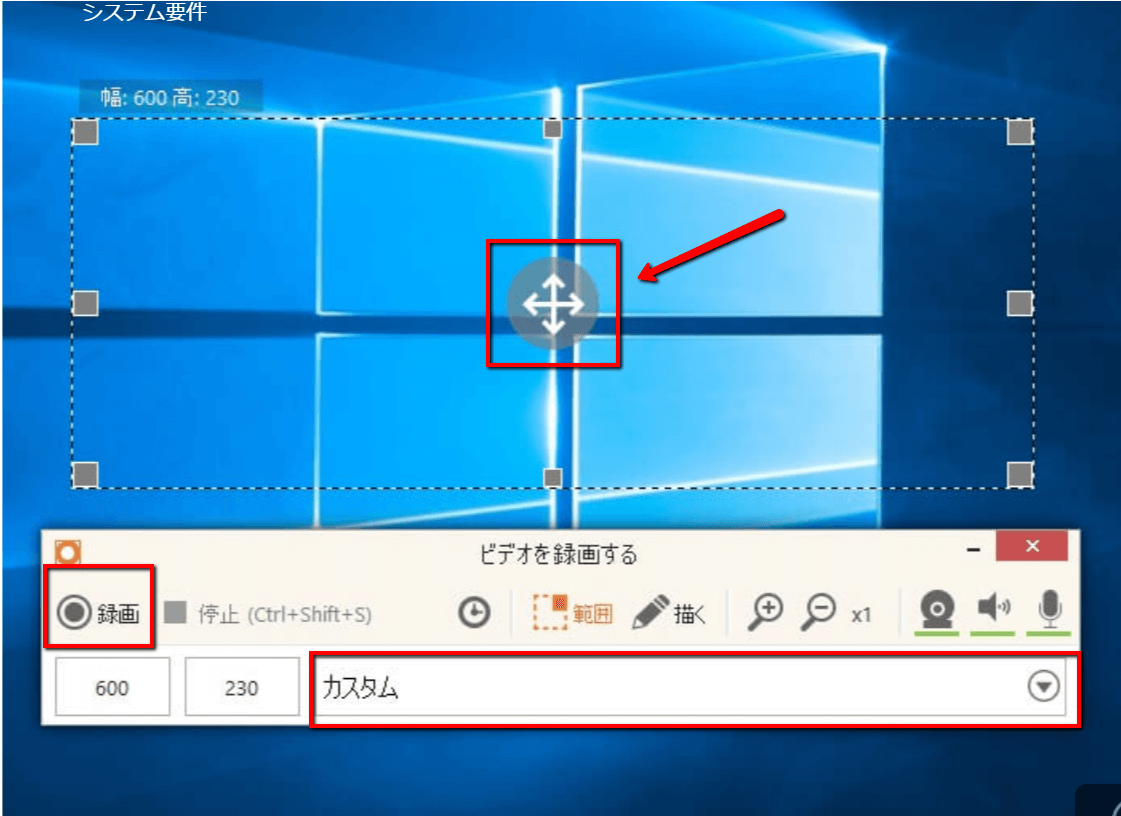
長時間のWebセミナーを一切の途切れなく保存したい場合や、複数のウィンドウやWebカメラ映像を1つの画面にレイアウトして保存したいケースでは、PC画面録画無料ソフトおすすめの筆頭である「OBS Studio」が最適解となります。
PC画面録画時間制限なし無料を実現するオープンソースソフトウェアであり、ロゴの透かし(ウォーターマーク)や画質制限といった商業的制約が一切存在しません。
失敗しないOBS Studio画面録画設定手順
高機能ゆえに初期設定で迷いやすいOBSですが、画面録画に特化する場合は以下の3ステップを押さえるだけで完了します。
- ソースの追加:画面下部の「ソース」パネルにある「+」をクリックし、「画面キャプチャ」(デスクトップ全体を映す場合)または「ウィンドウキャプチャ」(特定アプリのみを映す場合)を選択します。
- 音声ミキサーの構成:「デスクトップ音声」がPC内部の音(YouTubeや会議音声など)を拾っているかメーターで確認します。自身の声を入れたくない場合は「マイク音声」をミュート(消音)に設定します。
- 出力フォーマットの最適化:「設定」>「出力」>「録画」タブを開き、録画フォーマットを「mp4」または「mkv」に指定します。万一のPCフリーズ時にファイル破損を防ぎたい場合は、mkvで録画した後にOBS内の「録画の再多重化」でmp4に変換するのが安全策です。
【原因究明】PC画面録画で「音声が入らない」トラブルの完全対処法
画面キャプチャの現場で最も頻発するトラブルが、PC画面録画音声が入らない原因と対処法に関する問題です。「映像は綺麗に撮れているのに、再生したら無音だった」という失敗を防ぐには、OSとハードウェアの仕様を正しく理解する必要があります。
原因1:OSのプライバシー設定によるアクセス制限
Windows 11/10やmacOSでは、セキュリティ強化のためアプリごとのマイクアクセス権限が厳格化されています。OSの「設定」>「プライバシーとセキュリティ」>「マイク」を開き、キャプチャソフト(Snipping ToolやOBS等)へのアクセスが「許可」になっているか確認してください。
原因2:スピーカー・ヘッドセットの出力先切り替えミス
Bluetoothイヤホンを接続した際、録画ツールの録音デバイス設定が「内蔵スピーカー」のまま固定されていると、イヤホンから聞こえている音が録画ファイルに反映されません。録画ソフトの音声入力設定で、現在音が出ている「既定の再生デバイス」が正確に指定されているかを必ず確認しましょう。
原因3:パソコン画面録画内部音声のみを抽出する設定
「自分のキーボード音や生活音を入れず、PCから流れる音だけを高音質で録りたい」というパソコン画面録画内部音声のみの収録を求める声は多く聞かれます。Windowsの場合は、Game Barの設定で「録音するオーディオ」を「すべて」または「ゲーム」にし、マイクをオフにするだけで実現します。
一方、Macの標準機能(QuickTime等)は著作権保護の観点から「Mac内部の音を直接録音するルート」が標準で遮断されています。Macで内部音声を録音するには、「BlackHole」や「BackgroundMusic」といった無料の仮想オーディオドライバを導入し、音声出力先に指定する工夫が必要です。
【実態検証】ZoomやTeamsの画面録画は相手にバレるのか?
リモートワークの普及に伴い、社内会議や採用面談、取引先との商談を記録するにあたって「外部ツールで画面録画した場合、相手に通知されてバレるのか」というPC画面録画相手にバレるか検証の相談がメディア編集部にも多数寄せられます。
検証結果:OS標準機能や外部ソフトによる録画は検知されない
ZoomやMicrosoft Teams、Google MeetなどのWeb会議ツール自体に備わっている「レコーディング機能」を使用した場合、参加者全員の画面に「録画が開始されました」という警告バナーが表示され、録画中アイコンが点灯します。
しかし、WindowsのGame BarやSnipping Tool、OBS Studio、Macの画面収録機能を使って「PC画面の描画データそのもの」をキャプチャした場合、Web会議ツールの通信プロトコルを介さないため、システム側から相手に録画通知が送信されることは技術的にありません。
見落としてはならない法的・倫理的リスク
システム的に検知されないからといって、無断録画が無条件に許容されるわけではありません。コンプライアンスの観点から以下のリスクを把握しておく必要があります。
- 社内規定・秘密保持契約(NDA)違反:業務上の機密情報や顧客の個人情報が含まれる会議を無断でローカル保存した場合、重大なセキュリティインシデントとして懲戒処分の対象となる可能性があります。
- 肖像権・プライバシー侵害のリスク:相手の顔が映っている映像や発言内容を本人の許諾なく第三者へ共有・SNS公開した場合、民事上の損害賠償請求に発展する判例が存在します。
トラブルを未然に防ぐためにも、重要な会議の記録を残す際は「議事録作成と認識共有のため、画面を記録させていただきます」と事前に一言チャットや口頭で合意を取ることが、ビジネスパーソンとしての鉄則です。
【プロの判断基準】録画手法の選び方とおすすめできる人・できない人
多種多様な録画方法が存在するなかで、自身の利用目的とスキルレベルに合わせた最短ルートを選ぶための客観的基準を整理しました。
標準機能(Game Bar / Mac画面収録)が向いている人
- ソフトウェアの追加インストールが社内セキュリティで禁止されている端末を使っている人
- 操作マニュアル作成やバグ報告のため、短い操作動画を今すぐ作成したい人
- 設定に時間をかけず、ショートカットキー操作だけで完結させたい人
OBS Studio等の専門ソフトを導入すべき人
- 数時間におよぶオンライン講義やゲームプレイをコマ落ちなく完全保存したい人
- マイクの音声とPC内部の音声を別々のトラックに分けて録音し、後から編集したい人
- 画面内に自分のワイプ映像(Webカメラ)やテキストテロップをリアルタイム合成したい人
【pc 画面 録画 やり方】に関するよくある質問(FAQ)
Q1:WindowsのGame Barでデスクトップ画面の録画ボタンが灰色になって押せません。
A1:Game Barは仕様上、単体のデスクトップやエクスプローラー(フォルダ画面)を録画できません。ブラウザ(ChromeやEdge)やメモ帳など、何らかのアプリケーションをアクティブにした状態で「Win + Alt + R」を押すか、Windows 11であれば「Snipping Tool(Win + Shift + S)」の動画キャプチャ機能を利用してください。
Q2:録画した動画ファイルの容量が大きすぎて保存先を圧迫します。小さくする方法はありますか?
A2:解像度とフレームレート(fps)の設定を見直すのが最も効果的です。資料説明や会議の記録であれば「1080p / 30fps」で十分明瞭に読めます。OBSを使用している場合は、ビットレートを「2,500〜4,000kbps」程度に設定することで、画質を維持したままファイルサイズを大幅に削減できます。
Q3:YouTubeや配信サイトの動画を録画したら、画面が真っ暗(ブラックアウト)になりました。
A3:動画配信サービスの多くは、著作権保護技術(HDCP/DRM)を採用しています。これにより、画面キャプチャソフトが映像信号を読み取る際に保護が働き、意図的に黒画面で出力されます。これはOSやソフトの不具合ではなく、正規の著作権保護仕様です。
Q4:会社の共有PCで録画したファイルはどこに保存されますか?
A4:WindowsのGame BarやSnipping Toolの場合は「PC > ビデオ > キャプチャ」フォルダに自動保存されます。Macの画面収録機能では、デフォルトの保存先が「デスクトップ」になっています(収録パネルの「オプション」から保存先を書類フォルダ等へ変更可能です)。
まとめ:2026年のPC画面録画は標準機能とOBSの2択で完結する
これまで解説してきた2026年最新PC画面録画方法まとめの通り、現在のPC環境において高価な有料キャプチャソフトを導入する必要性はほとんどありません。
日常的なメモや短時間の作業記録、マニュアル作成であればWindows/MacのOS標準機能で十分すぎるクオリティが得られます。そして、本格的な配信や長時間のセミナー保存、複数音声の高度なミキシングが必要になった段階で「OBS Studio」へステップアップするのが、最も無駄がなく失敗しないアプローチです。
それぞれのツールの特性と音声設定の仕様を正しく把握し、快適かつセキュアな画面キャプチャ環境を構築してください。 (出典: pc 画面 録画 やり方(Yahoo!ニュース))

毎日更新されるトレンド情報を分析・発信中。役立つ裏技やおすすめ情報を分かりやすく紹介します。
