スプレッドシートのチェックボックス活用術!集計・色変更の技を徹底解説
日々の業務でタスク管理やアンケート集計を行う際、Googleスプレッドシートのチェックボックスは欠かせない機能です。クリックひとつで直感的に進捗を切り替えられる手軽さがある一方、「チェックされた数を自動で集計したい」「チェックを入れた行全体をグレーアウトして取り消し線を引きたい」といった一歩進んだ使い方に悩む現場の声も少なくありません。
実は、チェックボックスの裏側にある仕組みを少し理解し、関数や条件付き書式と組み合わせるだけで、スプレッドシートの作業効率は劇的に向上します。本記事では、チェックボックスの基本的な一括作成手順から、実務で即使える応用テクニック、つまずきやすい削除方法やスマホ対応まで余すところなく解説します。
📌 【この記事の重要ポイントまとめ】
- 要点1:チェックボックスはセルに「TRUE / FALSE」の真偽値を保持しており、COUNTIF関数を使えば瞬時に完了タスクのカウントや進捗率の算出が可能。
- 要点2:「条件付き書式」と数式を連動させることで、チェック時に文字の色変更や取り消し線の自動適用、行全体のハイライトが実現できる。
- 要点3:Deleteキーのみの削除では「枠」が残るトラブルが多発するため、完全削除には「データの入力規則の削除」を実行するのが鉄則。
【基本操作】スプレッドシートでチェックボックスを一括作成・挿入する手順
スプレッドシートにチェックボックスを配置する作業は、わずか数秒で完了します。1セルずつ設定するのではなく、範囲選択を活用してチェックボックスの一括作成を行うのが実務の基本です。
最も手軽な手順は以下の通りです。
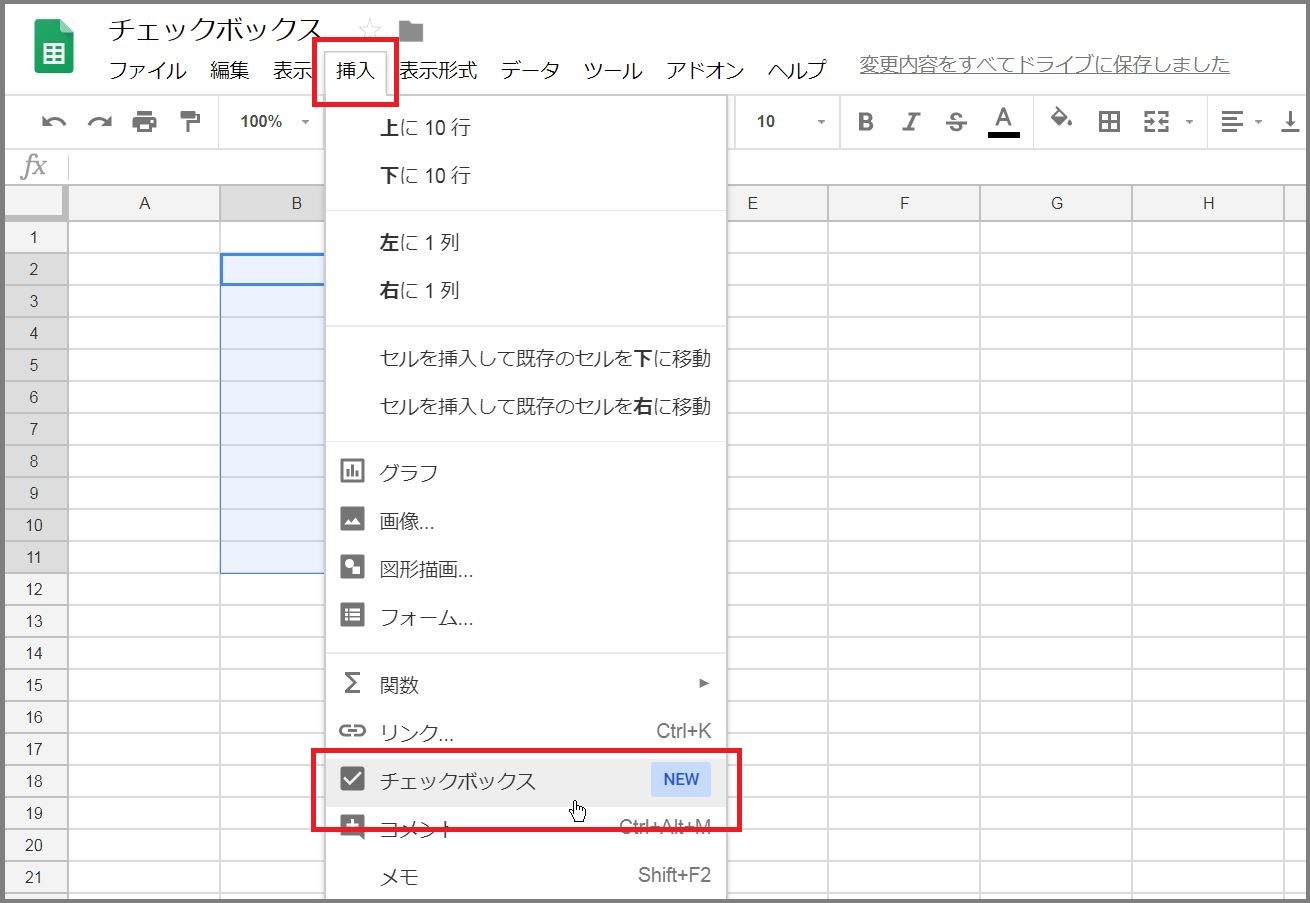
- チェックボックスを配置したいセル範囲(例:A2:A20)をドラッグして選択する。
- 上部メニューの「挿入」をクリックし、一覧から「チェックボックス」を選択する。
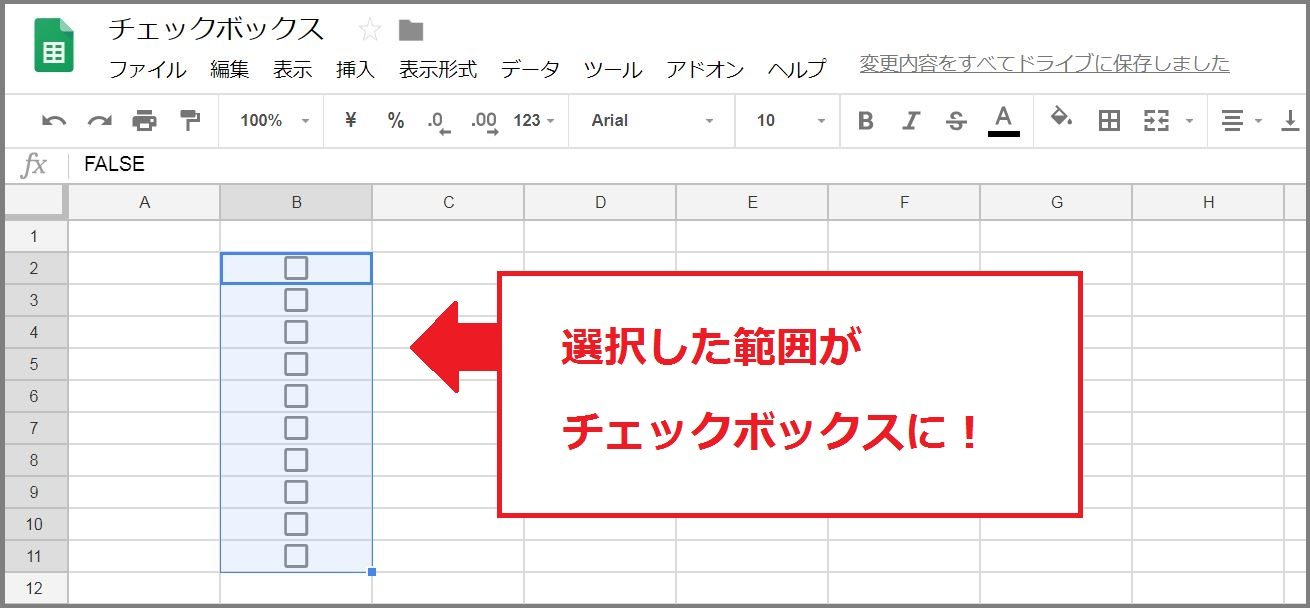
選択したすべてのセルにチェックボックスが一括で表示されます。さらに作業速度を上げたい場合は、チェックボックスのショートカット操作を覚えておくと便利です。Windowsであればセルを選択した状態で「Space」キーを押すだけでチェックのON/OFFが瞬時に切り替わります。連続したデータ入力時にはマウス操作を減らし、キーボード中心で軽快に入力できます。
チェックボックスが配置されたセルをクリックすると、数式バーには「TRUE」(チェックON)または「FALSE」(チェックOFF)と表示されます。このTRUE・FALSEの切り替えの仕組みこそが、集計やデザイン自動化の土台となります。
【自動集計】COUNTIF関数を使ったスプレッドシートチェックボックスカウント術
プロジェクトのToDoリストやイベントの出欠確認表で必須となるのが、チェックが入っている個数の集計です。チェックボックスは内部で「TRUE」「FALSE」という論理値を持っているため、COUNTIF関数を組み合わせることで簡単にカウントできます。
完了したタスク(チェックON)の数をカウントしたい場合は、集計用セルに以下の数式を入力します。
=COUNTIF(A2:A20, TRUE)
未完了(チェックOFF)の数を把握したい場合は、条件を「FALSE」に変更するだけです。
=COUNTIF(A2:A20, FALSE)
さらに進捗率(%)を自動計算したい場合は、全体のセル数を数えるCOUNTA関数と組み合わせて以下のように記述します。
=COUNTIF(A2:A20, TRUE) / COUNTA(A2:A20)
セルの表示形式を「%」に設定すれば、チェックを入れるたびに「65%」「80%」とリアルタイムで進捗率が更新されるダッシュボードが完成します。手作業による数え間違いを防ぎ、チーム全体の状況把握がスムーズになります。
【視覚化の裏技】条件付き書式で色変更&取り消し線を自動化する設定手順
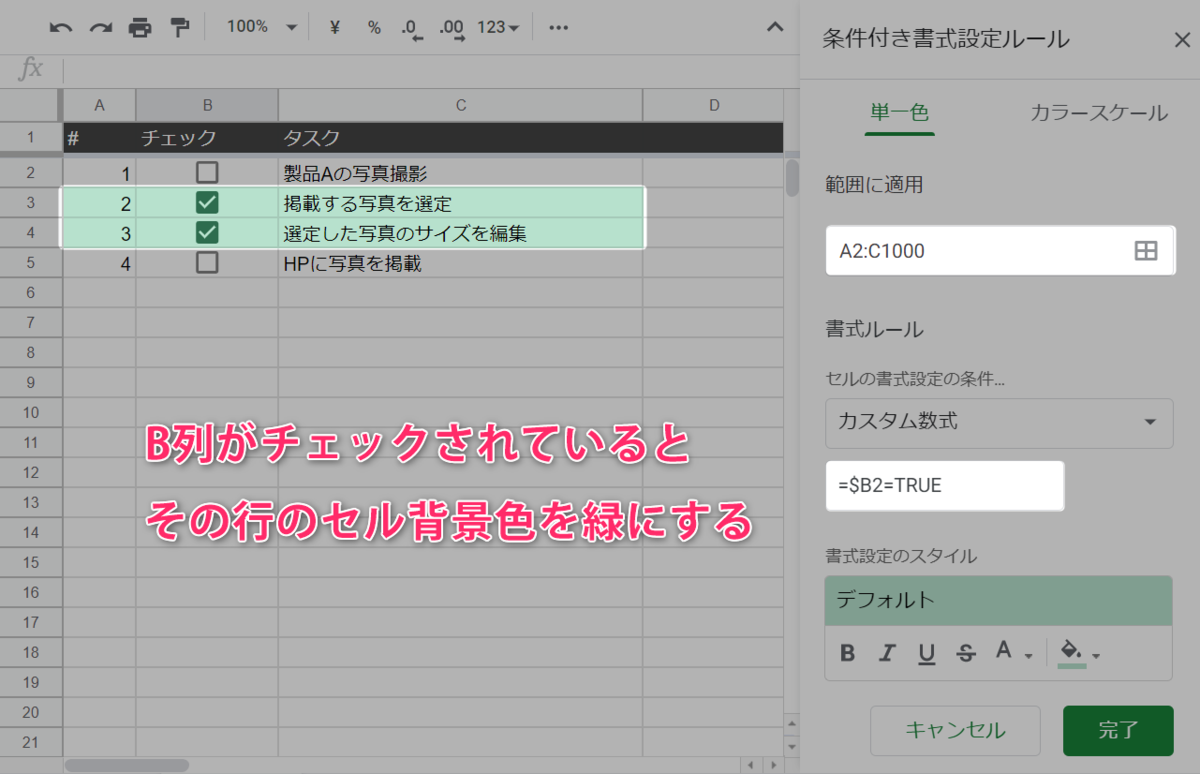
タスクが完了してチェックを入れた際、対象の行に自動で取り消し線を引き、文字色を薄くする設定をしておくと、残タスクが一目で判別できるようになります。これには条件付き書式の色変更機能を利用します。
設定の手順は次の通りです。
- 書式を適用したいデータ範囲(例:A2:C20)を選択する。
- メニューの「表示形式」>「条件付き書式」を開く。
- 「セルの書式設定の条件」のプルダウンから「カスタム数式」を選択する。
- 値または数式の欄に
=$A2=TRUEと入力する(※A列にチェックボックスがある場合)。 - 書式設定で「取り消し線」アイコンを押し、テキストの色をグレーに指定して「完了」を押す。
ここで重要なポイントは、数式の列番号の前に「$」(絶対参照)を付ける点です。これにより、B列やC列のセルも「同じ行のA列がTRUEかどうか」を判定基準にするため、行全体の取り消し線自動化と背景色の変更が連動するようになります。
【応用ワザ】プルダウン連動とタスク管理テンプレート作成で業務を爆速化
日々のルーティン業務を効率化するなら、チェックボックスと「プルダウンリスト(ドロップダウン)」の連動が威力を発揮します。これらを組み合わせることで、直感的に扱えるタスク管理テンプレートを自作できます。
例えば、「担当者」や「優先度(高・中・低)」をプルダウンで選択させ、タスクが完了したらチェックボックスをONにする構成を作ります。さらにFILTER関数を組み合わせることで、「チェックが入っていない(FALSE)タスクだけを別シートに自動抽出する」といった高度な自動化も可能です。
=FILTER(B2:D20, A2:A20=FALSE)
未完了タスクだけが一覧化されるため、対応漏れが劇的に減少します。こうした仕組みを一度構築してテンプレート化しておけば、毎月の新規プロジェクト立ち上げ時にシートを複製するだけで、チーム全体のGoogleスプレッドシート時短術として機能します。
【トラブル解決】チェックボックス削除方法とスマホアプリ対応の注意点
チェックボックスを運用する中でよく起こるトラブルが、「枠だけが残って消えない」という問題と「スマートフォンでの操作性の違い」です。
セルを選んでキーボードの「Delete」や「Backspace」を押すと、チェックのON/OFF(TRUE/FALSEの値)はクリアされますが、四角いチェックボックスの枠自体はセルに残ってしまいます。完全に元の空白セルに戻すチェックボックスの削除方法は以下の2通りです。
- 方法1:セルを選択し、メニューの「挿入」>「チェックボックスを削除」を選択する。
- 方法2:セルを選択し、メニューの「データ」>「データの入力規則」を開き、右側パネルから「規則を削除」をクリックする。
また、スマホアプリ対応(iOS / Android版Googleスプレッドシート)における挙動にも注意が必要です。PC版のようにワンクリックで切り替わるだけでなく、画面下部に表示される編集バーや専用トグルをタップして入力する仕様になっている場合があります。外出先からスマホでチェックを更新するメンバーがいる場合は、タップしやすいように行の高さやフォントサイズをやや大きめに調整しておくと操作ミスを防げます。
【スプレッドシートのチェックボックス】に関するよくある質問(FAQ)
Q1:チェックボックスをONにしたとき、TRUE以外の文字(例:「完了」「出席」など)を表示させることはできますか?
A1:可能です。チェックボックスを選択し、メニューの「データ」>「データの入力規則」を開きます。該当の規則をクリックし、「カスタムのセル値を使用する」にチェックを入れます。「チェックあり」の欄に「完了」、「チェックなし」の欄に「未完了」など任意の文字列を指定すれば、内部の値をカスタマイズできます。
Q2:チェックボックスの枠やチェックマークの色を変更することはできますか?
A2:はい。チェックボックスの色は「テキストの色(フォントカラー)」と連動しています。セルを選択した状態で、ツールバーの「テキストの色」アイコンから好きな色を選ぶと、チェックボックス自体の色もそのカラーに変わります。
Q3:空白セルに文字を入力すると、チェックボックスが消えてしまいます。防ぐ方法はありますか?
A3:チェックボックスが設定されたセルに直接文字を上書き入力すると、入力規則が上書きされて機能が消去されることがあります。誤入力を防ぐには、「データの入力規則」の設定画面で「無効なデータ」の項目を「入力を拒否」にしておくか、シートの保護機能でチェック列の直接編集を制限するのが有効です。
まとめ:チェックボックスを使いこなして日々の業務効率を最大化しよう
Googleスプレッドシートのチェックボックスは、単なるメモ代わりのマークではなく、関数や条件付き書式と組み合わせることで真価を発揮する強力なツールです。
COUNTIF関数による自動カウントや進捗率の可視化、条件付き書式を使った行全体のデザイン自動化を取り入れるだけで、データ入力の手間や確認漏れは大幅に削減されます。まずは現在使っているToDoリストや管理表にチェックボックスを導入し、業務のスピードアップを実感してみてください。 (出典: スプレッド シート チェック ボックス(Yahoo!ニュース))
SEOライティングとマーケティング戦略の専門家。分かりやすい解説記事で定評があります。
