画面フリーズも即解決!強制再起動の手順とデータ消失の真実
日々の業務やプライベートでスマートフォンやパソコンを使っている最中、突如として画面が固まり、一切の操作を受け付けなくなるトラブルは誰しも経験があるはずです。タップしてもクリックしても反応せず、通常の電源オフ操作すら受け付けない状態に陥ると、焦りや不安が一気に募ります。
そんな絶体絶命の場面で頼りになるのが「強制再起動」です。しかし、無理やり電源を落とすことで「保存していた大切な写真や書類が消えてしまうのではないか」と躊躇する声も少なくありません。各デバイスの正しいリセット手順やデータ消失の真実、電源ボタンを押しても反応しない場合の根本対策を詳しく解説します。
📌 【この記事の重要ポイントまとめ】
- 要点1:強制再起動を行っても写真やアプリなどの保存済みデータは原則消えないが、作業中の未保存データは破棄される。
- 要点2:iPhone・Android・iPad・Windows 11・Macで物理ボタンやショートカットの入力手順が明確に異なる。
- 要点3:ボタン長押しで無反応な場合は、完全放電や熱暴走、周辺機器の干渉を疑い、適切な手順で段階的に復旧を図る必要がある。
【データは消える?】強制終了・強制再起動のリスクと実行前の注意点
強制再起動を試みる際、最も多くの人が懸念するのが「保存データの安全性」です。結論から言えば、端末のストレージ(SSDや内蔵フラッシュメモリ)にすでに保存されている写真、動画、連絡先、アプリの設定データなどが強制再起動によって直接消去されることは基本的にありません。
ただし、リスクがゼロというわけではありません。注意すべきは「作業中だった未保存のデータ」です。編集中の文書ファイルや入力途中のメッセージ、ゲームのプレイデータなどは、一時メモリ(RAM)上に一時展開されているだけであるため、電源が切れた瞬間に消失します。
また、内部ストレージへデータの書き込みを行っている最中(OSアップデート中やアプリのインストール中など)に強制終了が重なると、ファイルシステムが破損し、最悪の場合はOSが立ち上がらなくなる恐れがあります。そのため、画面がフリーズして数分待っても完全に無反応な場合の最終手段として実行するのが鉄則です。
【iPhone・iPad】画面が固まった時の機種別強制リセット手順
Apple製品は世代やホームボタンの有無によってボタンの割り当てが大きく異なります。フリーズした際は、自身のモデルに合致した正しい手順を踏む必要があります。
iPhone 8以降・SE(第2/第3世代)・Face ID搭載モデル
近年のほぼすべてのiPhoneで共通となっている手順です。長押しのタイミングがポイントになります。
- 1. 本体の左側にある「音量を上げるボタン」を押してすぐに指を離します。
- 2. 続けて「音量を下げるボタン」を押してすぐに指を離します。
- 3. すぐに右側の「サイドボタン(電源ボタン)」を長押しし続けます。
- 4. 画面が暗転し、Appleロゴ(リンゴマーク)が表示されたら指を離します(通常10秒前後かかります)。
iPhone 7 / 7 Plus
「音量を下げるボタン」と「スリープ/スルー解除ボタン(サイドボタン)」を同時に10秒以上長押しし、Appleロゴが表示されたら両方のボタンを離します。
ホームボタン搭載の旧機種(iPhone 6s以前)
「ホームボタン」と上部または側面の「スリープボタン」を同時に長押しし、ロゴが出るまで押し続けます。
iPadシリーズの強制再起動
ホームボタン非搭載のモデル(iPad Pro、Air、mini、無印の最新世代など)は、「トップボタンに最も近い音量ボタン」を素早く押して離し、「もう一方の音量ボタン」を素早く押して離した後、「トップボタン」をAppleロゴが出るまで長押しします。ホームボタンがあるモデルは、「トップボタン」と「ホームボタン」を同時に長押ししてください。
【Android】電源が切れない・真っ暗な画面から復旧させる最新コマンド
Android端末はメーカー(Galaxy、Google Pixel、Xperia、AQUOS、Xiaomiなど)ごとに仕様の幅が広いものの、基本操作は共通化されています。
基本パターン:電源ボタンの超長押し
多くのAndroidスマートフォンは、電源ボタンを10秒〜30秒間押し続けることでハードウェアレベルのリセットが作動します。画面に「電源を切る」「再起動」のメニューが出ても無視して押し続けるか、画面が暗転してロゴが出るまで指を離さないのがコツです。
同時押しパターン:電源ボタン + 音量小(または大)ボタン
電源ボタン単体で反応しない機種では、以下の組み合わせを試します。
- Google Pixel / Galaxyなど:「電源ボタン」と「音量ダウンボタン」を同時に約7〜10秒間長押しします。
- 一部のXperia / AQUOSなど:「電源ボタン」と「音量アップボタン」を同時に長押しすると、本体が数回振動して強制シャットダウンまたは再起動が実行されます。
※注意:特定の画面(FastbootモードやRecoveryモード)が立ち上がった場合は、音量ボタンで「Start」や「Reboot system now」を選択し、電源ボタンで決定すれば通常通り起動します。
【Windows 11・Mac】パソコンがフリーズした際の強制再起動ショートカット
パソコンの作業中に画面が固まった場合、いきなり電源コードを抜いたり電源ボタンを押し込む前に、段階的な救済ショートカットを試す価値があります。
Windows 11:段階的なフリーズ解除と強制終了
Windows環境では、グラフィック関連の軽微な不具合であれば、キーボードの「Windowsキー + Ctrl + Shift + B」を同時に押すことでディスプレイドライバのみを再起動できます。一瞬画面が点滅し「ピピッ」と音が鳴った後、操作が復活するケースがあります。
それでも動かない場合は、以下の手順へ移行します。
- 1. Ctrl + Alt + Delete を押し、セキュリティ画面が表示されれば右下の電源アイコンから「再起動」を選択。
- 2. マウスもキーボードも完全に応答しない場合は、本体の電源ボタンを5秒〜10秒以上長押しして物理的に電源を切ります。
- 3. 電源が完全に落ちた後、内部の帯電を逃すため1分程度待ってから再度電源ボタンを押して起動します。
Mac:ショートカットコマンドと強制電源オフ
macOSでアプリが固まっただけなら「Option + Command + Esc」で強制終了ウインドウを呼び出せますが、OS全体が応答しない場合はシステムレベルのコマンドを使用します。
- 安全な強制再起動ショートカット:「Control + Command + 電源ボタン(またはTouch IDセンサー)」を画面が暗くなるまで長押しします。
- 強制電源オフ:ショートカットが効かない場合、電源ボタン(Touch ID)を長押しし続けて完全に画面を落とします。
電源ボタンを長押ししても反応なし?画面フリーズ・電源が切れない原因と対策
「手順通りに電源ボタンを長押ししても一切画面が変わらない」「画面が真っ暗なままでランプも点かない」という状態には、システムフリーズ以外の要因が絡んでいます。
1. バッテリーの完全放電(過放電)
フリーズしたのではなく、バッテリーが完全にゼロになりシャットダウンしている場合があります。特に完全に放電しきった端末は、充電器を挿してもしばらくは起動電力が足りず無反応になります。純正の充電器とケーブルを接続し、最低でも30分以上放置してから再度リセット操作を試みてください。
2. 端末内部の熱暴走(保護回路の作動)
長時間のゲームプレイや直射日光下での使用などにより本体が高熱になると、内部パーツを保護するためにセーフガードが作動し、操作を受け付けなくなります。この状態で無理に電源を入れようとしても反応しません。風通しの良い涼しい日陰に置き、本体が常温に戻るのを待ってから電源を入れ直します(※急激に冷やすため保冷剤や冷蔵庫を使うと結露で基板がショートするため厳禁です)。
3. 周辺機器の干渉・ハードウェアの帯電
PCやタブレットの場合、接続しているUSBメモリ、外付けHDD、ハブ、ドッキングステーションなどの不具合によって起動プロセスがブロックされることがあります。すべての外部機器・ケーブル類を取り外した状態で強制再起動を行ってください。
恐怖の「再起動ループ」に陥った場合の復旧手順と原因究明
強制再起動を試みた後、ロゴ画面の表示と再起動を延々と繰り返す現象、通称「リンゴループ」「再起動ループ」に陥るケースがあります。この状態はシステムファイルの致命的な破損やハードウェア障害が疑われます。
ストレージ容量の限界による起動障害
空き容量が数百MB以下など極限まで逼迫した状態で再起動を行うと、OSが起動時に必要なキャッシュファイルを生成できず、立ち上げ途中でクラッシュを繰り返します。この場合、通常の再起動での復旧は極めて困難です。
リカバリーモード(セーフモード)による復旧
ループから脱出するには、各OSのメンテナンス用特殊モードを活用します。
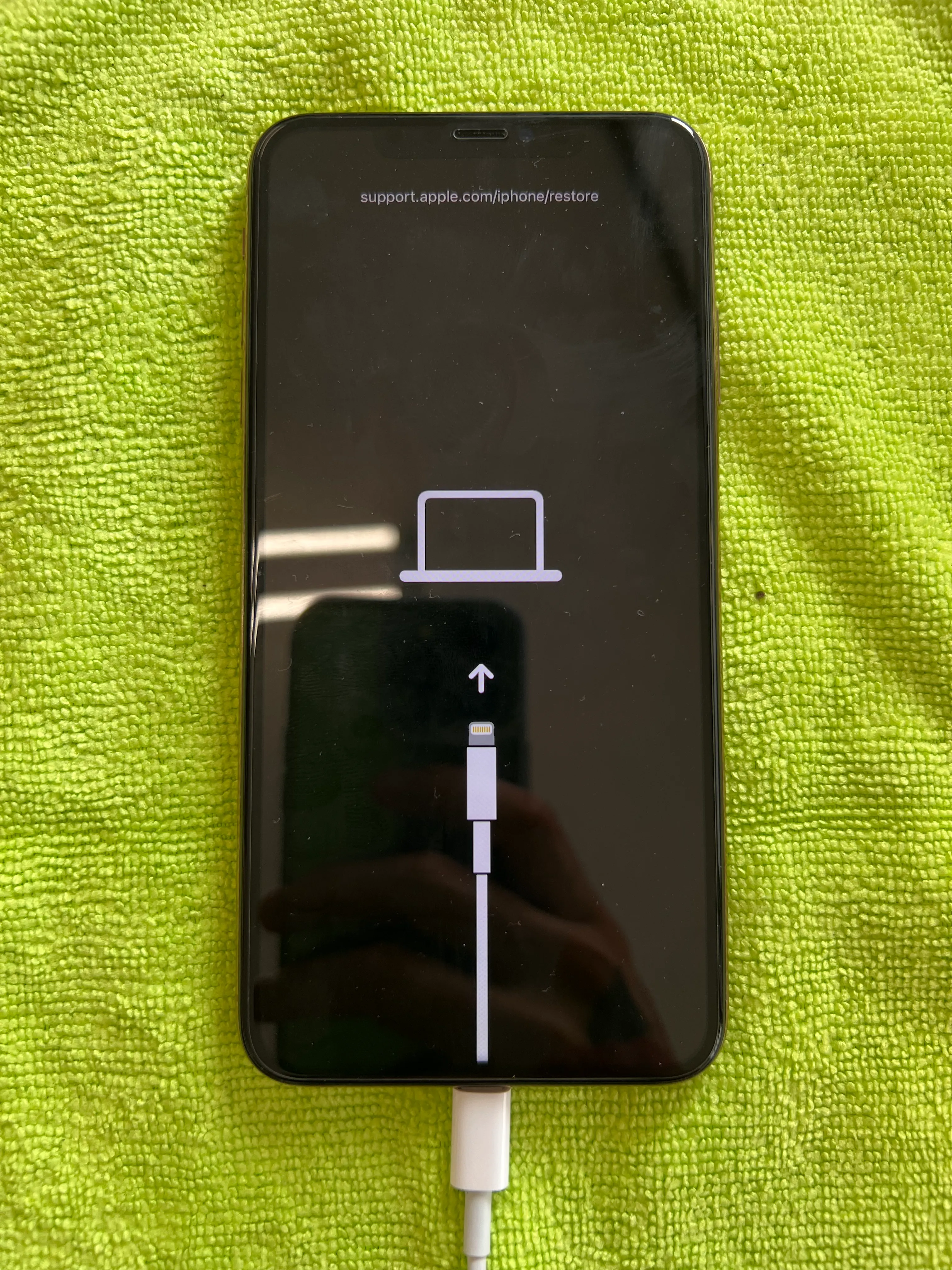
- iPhone / iPad:PC(MacのFinderまたはWindowsのAppleデバイスアプリ)に接続した状態で強制再起動の手順を行い、Appleロゴが出てもボタンを離さず「パソコンとケーブルのアイコン(リカバリー画面)」が出るまで押し続けます。PC側から「アップデート」を選択すれば、データを残したままシステム修復を試みられます。
- Android:電源オフの状態から「電源 + 音量ボタン」の特定組み合わせでリカバリーメニューを呼び出し、キャッシュパーティションの削除(Wipe Cache)を試すか、セーフモードで起動して直近に入れた不具合アプリをアンインストールします。
- Windows 11:起動途中で電源ボタン長押しによる強制終了を2回連続で行うと、3回目に「自動修復」画面が起動します。そこから「詳細オプション」>「スタートアップ設定」を選び、セーフモードで起動して原因のドライバやアップデートを削除します。
【強制再起動】に関するよくある質問(FAQ)
Q1:強制再起動を日常的に行うと端末の寿命は縮まりますか?
A1:頻繁に行うのは推奨されません。電子基板への電気的負荷や、フラッシュメモリへの不整合な書き込みが発生し、OSやストレージの劣化を早める要因になります。通常は画面内のメニューから正規の「シャットダウン」「再起動」を行い、強制再起動はあくまで画面が固まって動かない緊急時のみに留めてください。
Q2:スマホの画面は真っ暗ですが、着信音やバイブレーションは鳴ります。どうすればいいですか?
A2:システム自体は動いており、ディスプレイ表示系(有機ELパネルやバックライト、画面制御IC)のみがフリーズまたは故障している状態です。まずは本記事で紹介した機種別の強制再起動コマンドを一度実行してください。それでも画面が真っ暗なまま音だけが鳴る場合は、ディスプレイの物理破損の可能性が高いため修理窓口への相談が必要です。
Q3:画面が固まった原因が水没の可能性がある場合も強制再起動して大丈夫ですか?
A3:絶対に強制再起動をしてはいけません。水没時に通電させると、内部基板がショートして完全に使用不能になります。電源が入っているなら速やかに電源を切り(無理な操作は避け)、充電器にも繋がず、十分に乾燥させた上で専門の修理サービスへ持ち込んでください。
まとめ:焦らず正しい手順で安全にトラブルを回避しよう
デジタル端末が突然固まってしまう現象は、メモリ不足、バックグラウンドアプリの競合、OSの一時的な不具合など、どんな高性能なデバイスであっても起こり得るトラブルです。
画面が真っ暗になったりフリーズしたりした際も、力任せに叩いたり無秩序にボタンを連打するのは禁物です。まずは本記事で紹介したデバイスごとの正規リセット手順を落ち着いて試し、それでも復旧しない場合は充電環境や放熱状態を見直してください。万が一のフリーズに備え、クラウドや外部メディアへの定期的なバックアップを習慣づけておくことが、最大の防衛策となります。 (出典: 強制 再 起動(Yahoo!ニュース))


毎日更新されるトレンド情報を分析・発信中。役立つ裏技やおすすめ情報を分かりやすく紹介します。
