イコライザーとは?劇的に音が変わる仕組みとプロ直伝のおすすめ設定
音楽ストリーミングサービスやワイヤレスイヤホンの設定画面で、「EQ」や「イコライザー」という項目を目にしたことがある方は多いはずです。「なんとなく難しそう」「数値を触って音が変になったら困る」とスルーしてしまいがちですが、イコライザーの使い方を少し覚えるだけで、普段聴いている楽曲の聴こえ方は別次元のように鮮やかになります。
イコライザーは、特定の音域(周波数)をピンポイントで持ち上げたり削ったりすることで、音のバランスを自分好みに再構築できる強力な音質調整ツールです。高価なオーディオ機器を買い替えなくても、手持ちのスマートフォンやイヤホンで理想のサウンドを追求できる基本知識と実践的なおすすめ設定を詳しく解き明かしていきます。
📌 【この記事の重要ポイントまとめ】
- 要点1:イコライザー(EQ)は音の周波数帯域(低音〜高音)を個別に増減させて音質を自在に整える機能。
- 要点2:直感的にスライダーで動かす「グラフィック」と、プロのDTM制作で細かく調整する「パラメトリック」の2大方式が存在する。
- 要点3:iPhoneやSpotifyのプリセットを活用するだけでも劇的に音が変わり、音割れを防ぐには「持ち上げるより削る」引き算の調整が鉄則。
【基礎知識】イコライザー(EQ)の意味と音が劇的に変わる仕組み
英語の「Equalize(均一にする、等しくする)」に由来するイコライザーの意味は、もともと録音時や伝送時に生じた音の歪み・周波数特性のばらつきを平坦(フラット)に補正するための装置を指していました。現在のデジタルオーディオ環境では、原音を忠実に補正する役割にとどまらず、「好みの音質にカスタマイズする音響エフェクト」としての側面が広く親しまれています。
私たちが耳にする音は、空気の振動である「周波数(Hz:ヘルツ)」の集まりで成り立っています。ズッシリと響くベースの低音から、ボーカルの肉声、煌びやかなシンバルの高音まで、それぞれ異なる周波数が同時に鳴り響くことで1つの楽曲が完成します。イコライザーによる音質調整は、いわば「音の特定帯域にだけ効くボリューム調整」です。ボーカルが演奏に埋もれて聴こえにくいときは中音域を立たせ、電車内の騒音でドラムのキックが消えてしまうときは低音を持ち上げることで、リスニング環境に合わせたベストな音像を生み出します。
ちなみに、デンゼル・ワシントン主演で大ヒットしたアクション映画『イコライザー』のタイトルも、同じ語源から名付けられています。映画『イコライザー』のあらすじは、元凄腕工作員の主人公が、法で裁けない悪党によって理不尽に虐げられた人々を救い、世の中の不均衡(イバランス)を文字通りイコライズ(均等・正当にリセット)していく痛快なストーリーです。「偏りを正して本来あるべき状態に整える」という本質は、音響の世界も映画の物語も共通しています。
グラフィックとパラメトリック|DTMやオーディオ機器で使われるEQの種類
イコライザーは操作方法や内部構造によって複数のタイプに分かれます。普段スマホアプリで見かけるものから、DTM(デスクトップミュージック)の楽曲制作現場で使われる専門的なものまで、代表的な種類を押さえておきましょう。
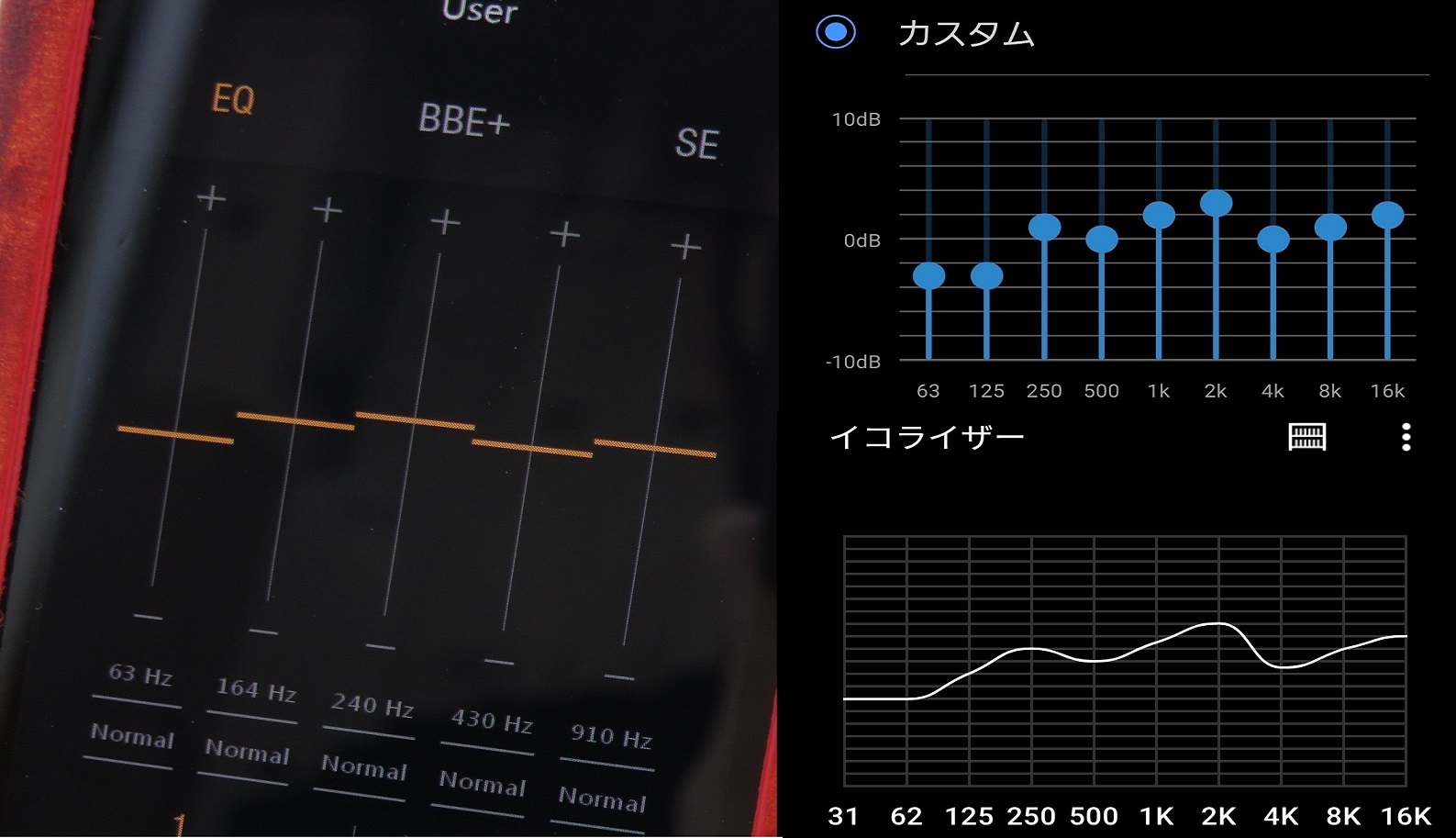
一般ユーザーに最も身近なのが「グラフィックイコライザー(通称:グライコ)」です。あらかじめ「100Hz」「1kHz」「10kHz」のように決められた複数の周波数帯(バンド)が並んでおり、縦フェーダー(スライダー)を上下させるだけで直感的に音を変化させられます。スライダーの並びがそのまま周波数特性のカーブ(グラフ)に見えるため、初心者でも視覚的に把握しやすい点が大きなメリットです。
一方で、レコーディングエンジニアやDTMコンポーザーが常用するのが「パラメトリックイコライザー(通称:パライコ)」です。パライコは、以下の3つのパラメーターを自由自在に指定してピンポイントな調整を行います。
- 周波数(Frequency):変化させたい中心周波数をミリ単位で指定
- ゲイン(Gain):選択した帯域を何デシベル(dB)増減させるかの調整
- Q値(Quality factor / Bandwidth):効果を及ぼす帯域の「幅(鋭さ・緩やかさ)」の指定
DTMイコライザー種類としては、原音に温かみや独特の歪みを付加するビンテージ機材の「アナログモデリングEQ」や、位相のズレを極限まで抑えてクリアに処理する「リニアフェイズEQ」、音量が大きくなった瞬間だけ帯域を抑え込む「ダイナミックEQ」など、目的に応じて多彩なプラグインが使い分けられています。
低音から高音までを自在に操る「周波数(Hz)」の基礎知識と役割
イコライザーを迷わず操作するための最大のコツは、どの周波数がどんな音のキャラクターを担っているかを把握することです。人間の可聴域(聴こえる範囲)である約20Hz〜20,000Hz(20kHz)は、大まかに以下の4つのブロックに分類できます。
■ 重低音〜低音域(20Hz〜250Hz)
ベースの太い弦の唸り、バスドラム(キック)の胴鳴り、映画の爆発音などが位置する帯域です。イコライザー低音強調を行う場合、100Hz前後を適度に持ち上げると迫力やグルーヴ感が増します。ただし、上げすぎると音がこもり、ボーカルや他の楽器を覆い隠してしまうため注意が必要です。
■ 中低音〜中音域(250Hz〜2kHz)
アコースティックギターの胴鳴り、スネアドラムの芯、そして人間の声(ボーカル)の根幹が密集する最重要エリアです。この帯域が不足すると音がペラペラと痩せて聴こえ、過剰になると電話越しのような鼻詰まり感が生じます。
■ 中高音域(2kHz〜6kHz)
人間の耳が最も敏感に反応する帯域です。ボーカルの子音(サ行やタ行の発音)の明瞭さや、エレキギターのアタック感を左右します。適度に持ち上げると音の輪郭がクッキリと前に出てきますが、強調しすぎると耳に刺さる痛い音(キンキンした音)になり、聴き疲れの原因になります。
■ 高音域〜超高音域(6kHz〜20kHz)
シンバルのきらめき、アコースティック楽器の倍音、空気感(エアー感)や抜けの良さを担う帯域です。10kHz以上をほんのり持ち上げると、音場がパッと広がり、ハイレゾ音源のような瑞々しい立体感を味わえます。
【スマホ・アプリ別】iPhoneやSpotifyですぐ試せるイコライザー設定手順
難しい理論がわからなくても、手元のスマートフォンやストリーミングアプリを使えば、今すぐ無料でイコライザーの劇的な変化を体感できます。
【iPhone標準ミュージックアプリの設定】
iOS端末では、標準設定アプリから手軽にEQプリセットを選択できます。
手順:「設定」アプリ >「ミュージック」>「イコライザ」を開き、一覧から好みのジャンルを選択します。
夜間に音量を抑えつつ小さな音もクリアに聴きたいなら「Late Night」、アコースティックな響きを際立たせたいなら「Acoustic」が定番です。
【Spotifyのイコライザー設定手順】
Spotifyはアプリ内で直接スライダーを触れるため、自由度の高い音作りが可能です。
手順:Spotifyアプリ右上の「設定(歯車マーク)」>「再生」>「イコライザ」をオンにします。
画面上に「60Hz / 150Hz / 400Hz / 1kHz / 2.4kHz / 15kHz」の6バンドが表示され、指でなぞるだけでカーブを変更できます。ポップス、ロック、ジャズなどの豊富なプリセットから選んだ後、微調整を加えることも簡単です。
【イヤホン専用アプリの活用】
ソニー(Sony | Headphones Connect)やBose、Anker(Soundcore)などのワイヤレスイヤホンを使用している場合、専用イヤホンイコライザーの設定が最優先されます。イヤホン本体のファームウェア側にイコライジング設定が保存されるため、どの再生アプリを使っても一貫した好みの音質をキープできるのが大きな強みです。
失敗しないイコライザーおすすめ設定とジャンル別・目的別の音作り
自分でスライダーを動かしてみたい方向けに、オーディオファンや音楽制作者が基準にする代表的なイコライザーおすすめ設定パターンを紹介します。
1. ドンシャリ(低音&高音強調型)
・設定形状:V字カーブ(低域の60〜100Hzと高域の8〜15kHzを上げ、中域の500Hz〜1kHzを少し下げる)
・相性の良い音楽:ロック、メタル、ヒップホップ、EDM
重低音のパンチとシンバルのキレが際立ち、最もメリハリとノリの良さを感じられる定番セッティングです。ドライブ中やワークアウト時のテンションを上げたいシチュエーションに最適です。
2. カマボコ(中音域重視型)
・設定形状:山型カーブ(中域の1kHz〜2.5kHzを中心に緩やかに持ち上げ、極端な低域と超高域を抑える)
・相性の良い音源:J-POP、アニソン、ラジオ、ポッドキャスト、YouTubeのトーク動画
ボーカルの歌声やセリフがグッと前に出てきて、周囲の演奏に邪魔されず言葉がスッと耳に飛び込んできます。耳への刺激が少なく、長時間の作業用BGMとしても疲れません。
3. アコースティック・ジャズ向け(フラット微調整型)
・設定形状:中低域(200Hz付近)をわずかに削り、高域(10kHz以上)をほんの少し持ち上げる
・相性の良い音楽:クラシック、ジャズ、弾き語り
楽器本来のナチュラルな響きを尊重しつつ、ウッドベースのこもりを取り除いて空気感を広げることで、生演奏のステージが目の前に浮かぶような臨場感が得られます。
【失敗しないプロの鉄則:「ブースト」より「カット」を意識する】
初心者が陥りがちな失敗が、「低音も高音も欲しい」とすべてのスライダーをプラス側に持ち上げてしまうことです。デジタル音源ですべての帯域を持ち上げると、許容量を超えて「音割れ(クリッピングノイズ)」や歪みが発生します。「聴き取りにくい音を持ち上げる」のではなく、「邪魔になっている余計な音を削る(カットする)」引き算の意識を持つことが、澄んだ高音質を保つ最大の秘訣です。
【イコライザー と は】に関するよくある質問(FAQ)
Q1:イコライザーを設定すると元のハイレゾ音源などの高音質が損なわれますか?
A1:極端なイコライジングを行わなければ、音源の解像度が損なわれる心配はありません。むしろ、使用しているイヤホンの弱点(低音が弱い、高音がシャリつくなど)を補正することで、本来の音源が持つディテールをより正確に聴き取れるようになります。
Q2:イヤホンアプリとSpotifyの両方でイコライザーを設定しても大丈夫ですか?
A2:二重でイコライザーをかけると、特定の帯域が過剰にブーストされて音割れや不自然な音痩せの原因になります。音質調整は「イヤホン専用アプリ」か「再生プレイヤーアプリ」のどちらか一方に絞って設定することをおすすめします。
Q3:映画のタイトルになっている『イコライザー』と音響機器は関係があるのですか?
A3:直接の音響機器の映画ではありませんが、「乱れたバランスを均等に整える(イコライズする)」という言葉の根本的な意味は完全に一致しています。主人公が悪人を始末して世の不平等をリセットする姿を、音の乱れを補正するイコライザーになぞらえて名付けられています。
まとめ:自分好みの理想サウンドを手に入れてリスニング体験をアップグレード
イコライザーは、専門家だけの難しいツールではなく、誰でも今すぐ手元のスマートフォンで音楽の楽しさを倍増させられる魔法のコントローラーです。自分の耳の聴こえ方やイヤホンの個性、聴く楽曲のジャンルに合わせてほんの少し周波数を動かすだけで、いつものプレイリストがまるで別物のような輝きを放ち始めます。
まずはSpotifyやiPhoneのプリセットを1つ選んで切り替えてみることからスタートし、慣れてきたらスライダーを1メモリずつ上下させて音の変化を楽しんでみてください。自分だけの「ベストサウンド」が見つかった瞬間、日々のリスニング体験はこれまで以上に豊かなものへと進化していくはずです。 (出典: イコライザー と は(Yahoo!ニュース))


Webメディアの編集およびコンテンツ作成に従事。正確で質の高い情報発信を心掛けています。
