IPhoneのキーボードが突然黒い?白に戻す設定と原因・裏技を徹底解説
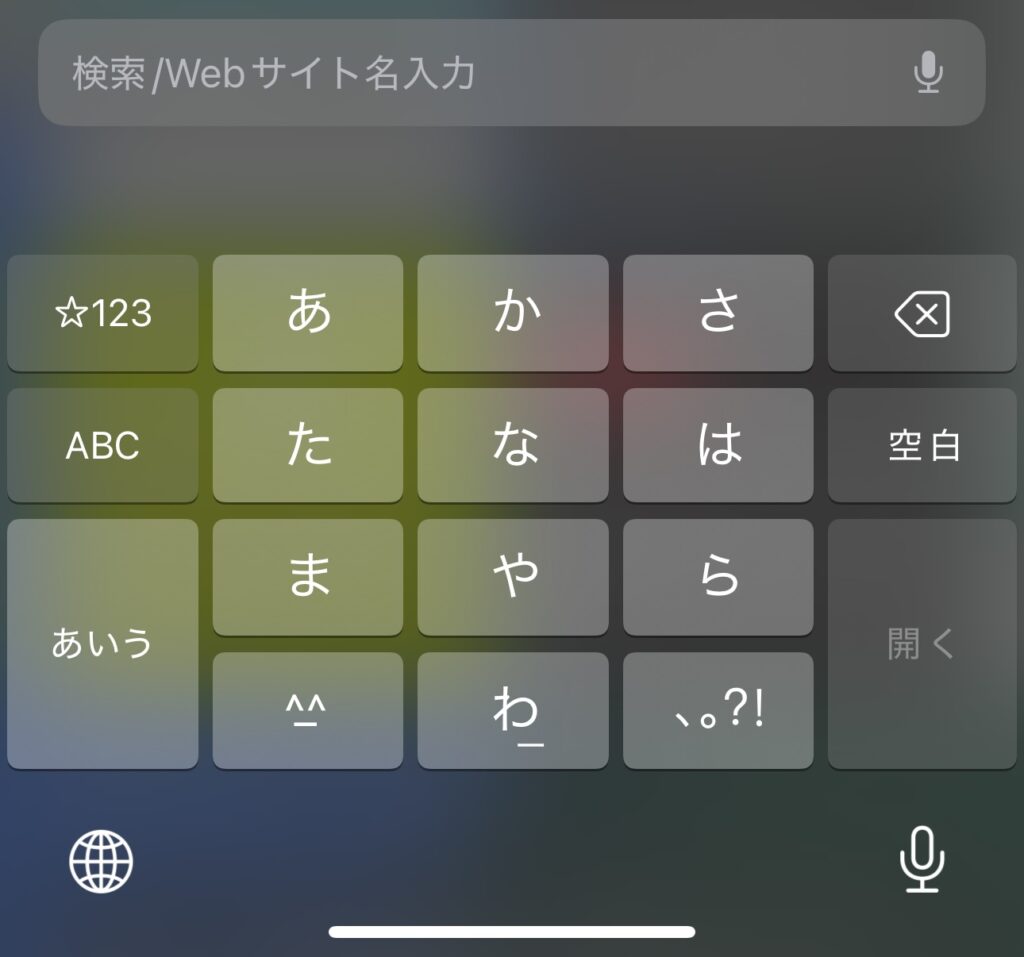
メッセージの返信やブラウザ検索をしようと画面をタップした瞬間、「キーボードが真っ黒になっていて驚いた」という経験を持つiPhoneユーザーは少なくありません。特に前触れもなく色が変わってしまうと、端末の故障や予期せぬ不具合、あるいは不正な乗っ取りを疑ってしまう方もいるはずです。
画面の配色が変化する現象には、iOSに備わっている標準機能の連動からアクセシビリティの自動調整、さらには一時的な描画エラーまで、明確なメカニズムが存在します。突然キーボードが黒くなった原因を特定し、元の白いキーボードへ瞬時に戻す具体的な手順から、あえて黒いシックな配色にカスタマイズして使いこなすテクニックまで詳しく解説します。
📌 【この記事の重要ポイントまとめ】
- 要点1:キーボードが黒くなる最大の原因は、iOSの「ダークモード」連動や「コントラストを下げる」などの視覚サポート機能の作動。
- 要点2:白に戻すには「設定」アプリの「画面表示と明るさ」からライトモードを選択するか、コントロールセンターから一括解除が可能。
- 要点3:設定を変更しても黒いまま戻らない場合は、iOSの一時的な描画バグが疑われるため、強制再起動やアプリの再起動で即座に解決する。
【原因究明】iPhoneのキーボード背景が突然黒くなる4つの理由
いつも通り文字を入力しようとした際、キーボードの背景が黒く変化してしまう現象には、主に以下の4つの要因が関係しています。
1. 「外観モード」がダークに切り替わっている
最も多いケースが、iOS標準機能である「ダークモード」の適用です。「日の入りから日の出まで」といった自動スケジュールが有効になっている場合、夕方以降の時間帯になると端末全体のインターフェースとともにキーボードも自動的に黒基調へと反転します。
2. アクセシビリティ設定の「コントラスト」や「透明度」の影響
画面の文字を読みやすくするための視覚支援機能がオンになっていると、キーボードの透過処理が無効化され、通常よりも濃いグレーや黒色で表示されることがあります。特に「コントラストを上げる」や「透明度を下げる」が有効化されていると、明暗差が強調されて黒く見えます。
3. 使用しているアプリ固有のデザイン仕様
利用しているアプリ(X、Instagram、各種ブラウザなど)自体にダークテーマが設定されている場合、システム全体がライトモードであっても、アプリ内限定で黒いキーボードが呼び出される仕様になっていることがあります。この場合、端末の不具合ではありません。
4. iOSの内部キャッシュや描画メモリの一時的なバグ
OSのアップデート直後や、長期間iPhoneを再起動せずにメモリ負荷が高まっている状態では、グラフィック描画の切り替え処理が追いつかず、キーボードだけが黒く固定されてしまう不具合が発生します。
【即効解決】黒くなったキーボードを白に戻す基本設定と手順
ダークモードや設定の影響で黒くなってしまったキーボードは、システム設定を数タップ見直すだけで簡単に元の白い状態へ戻せます。
■ 設定アプリから「ライトモード」へ切り替える手順
1. ホーム画面から「設定」アプリを開く
2. 一覧から「画面表示と明るさ」をタップ
3. 最上部にある外観モードで「ライト」にチェックを入れる
4. 勝手に切り替えたくない場合は、その下にある「自動」スイッチをオフにする
■ コントロールセンターを使った最速の切り替え方法
画面右上から下方向へスワイプしてコントロールセンターを表示させ、「明るさ調整バー」を長押しします。画面左下に表示される「ダークモード」アイコンをタップして「オフ」に切り替えるだけでも、一瞬で白いキーボードへと戻すことが可能です。
■ アクセシビリティの視覚効果をリセットする手順
外観モードをライトにしても白の透明感が戻らない場合は、以下の項目を確認してください。
・「設定」>「アクセシビリティ」>「画面表示とテキストサイズ」を開く
・「コントラストを上げる」および「透明度を下げる」がオンになっていればオフへ変更する
設定を変えても黒いまま戻らない?iOSバグ・不具合の決定的な直し方
設定を「ライト」に変更し、視覚サポートもオフにしたにもかかわらず、「キーボードが黒いままどうしても戻らない」というトラブルに見舞われることがあります。この現象は、iOSのグラフィックキャッシュが固まってしまうバグが原因です。以下の手順を順番に試すことで確実に復旧できます。
ステップ1:文字入力中のアプリを完全に終了(タスクキル)する
画面下部から上へスワイプしてAppスイッチャーを表示し、キーボードが黒くなっているアプリを上方向へスワイプして終了させます。その後、アプリを再起動して表示を確認します。
ステップ2:iPhoneの強制再起動を実行する
一時的なメモリの不整合は、本体の再起動でクリアされます。通常の電源オフで改善しない場合は、以下の手順で強制再起動を行ってください。
1. 音量を上げるボタンを押して、すぐに離す
2. 音量を下げるボタンを押して、すぐに離す
3. 画面が消えてAppleロゴが表示されるまでサイドボタン(電源ボタン)を長押しする
ステップ3:最新のiOSへアップデートする
特定のiOSバージョンで頻発する表示不具合の場合、Appleから修正パッチが配信されています。「設定」>「一般」>「ソフトウェアアップデート」を確認し、保留中のアップデートがあれば適用してください。
「常に黒がいい!」iPhoneのキーボード配色を黒に固定・カスタマイズする裏技
黒いキーボードは文字の視認性が高く、薄暗い部屋でも目が疲れにくいというメリットがあります。また、近年のiPhoneに採用されている有機EL(OLED)ディスプレイでは、黒いピクセルを発光させないため、バッテリーの消費を抑えられる大きなメリットが存在します。
「常に黒いキーボードで統一したい」という場合は、以下のカスタマイズが効果的です。
1. システム全体をダークモード固定にする
「設定」>「画面表示と明るさ」で「ダーク」を選択し、「自動」をオフにします。これにより、キーボードを含めたすべての標準UIがシックな黒基調に保たれます。
2. 「ショートカット」アプリで特定アプリ起動時だけダーク化する
「ブラウザ利用時やメモ入力時だけ黒くしたい」という高度な運用も可能です。「ショートカット」アプリの「オートメーション」機能を利用し、「特定のアプリを開いたときに外観モードをダークに設定する」という自動化トリガーを組むことで、用途に応じたスマートな切り替えが実現します。
キーボードの着せ替え・デザイン変更におすすめの入力アプリ3選
「純正の白や黒だけでは物足りない」「好みの画像やカラーグラデーションでキーボードを彩りたい」というユーザーには、デザインを自由自在に変更できるサードパーティ製キーボードアプリの導入がおすすめです。
1. Simeji(ジメジ)
圧倒的な着せ替えテーマ数を誇る定番アプリです。キーボードの背景をマットな黒やネオンブラック、お気に入りの写真に変更できるほか、キータッチ音やフォントのカスタマイズ機能も充実しています。
2. Gboard(Googleキーボード)
Googleが提供する高機能キーボードアプリです。シンプルかつ洗練されたダークテーマが複数用意されており、無駄のない操作感と精度の高い音声入力・Google検索連携を両立させたい方に適しています。
3. flick(フリック)
細かなデザイン調整とAI変換が強みの国産キーボードアプリです。キーの透明度や文字色のコントラストを細部まで数値指定できるため、視認性とデザイン性を極限まで追求したいこだわり派に支持されています。
※サードパーティ製キーボードを使用する際は、「設定」>「キーボード」から「フルアクセスを許可」を有効にする必要があります。信頼できる開発元のアプリを選択することがセキュリティ上のポイントです。
【iphone キーボード 黒】に関するよくある質問(FAQ)
Q1:キーボードだけを白くして、画面全体はダークモードのままにできますか?
A1:現在のiOS標準仕様では、キーボード単体のみをライトモードに切り離して設定することはできません。キーボードの色はシステムの外観モード(ライト/ダーク)または起動中アプリの仕様に連動します。外観を分けたい場合は、SimejiやGboardなどの着せ替えアプリを導入し、白いキーボードスキンを適用する方法が有効です。
Q2:文字入力画面が真っ黒になり、文字盤自体が消えて見えなくなりました。
A2:キーボードのグラフィックレンダリングがクラッシュしている状態です。文字入力中のアプリを一度タスクキルし、それでも解消しない場合は端末の強制再起動を行ってください。多くの場合、メモリの再読み込みによって数分で正常な表示へと復帰します。
Q3:サードパーティ製アプリを入れていないのに、突然キーボードが黒くなったのはなぜ?
A3:「画面表示と明るさ」設定で外観モードの「自動」が有効になっており、日没時間に合わせて自動的にダークモードへ移行した可能性が最も高いです。日中と同じ白いキーボードを維持したい場合は、「自動」をオフにして「ライト」に固定してください。
まとめ:自分好みのキーボード配色で快適な文字入力を
iPhoneのキーボードが黒くなる現象は、大半がダークモードの自動切り替えやアクセシビリティの表示設定によるものです。仕組みさえ理解していれば、コントロールセンターや設定アプリからわずか数秒で元の白い状態へと戻せます。
一方で、黒基調のインターフェースは「目の疲労軽減」や「有機ELディスプレイの省電力化」といった実用的な恩恵も兼ね備えています。突然の変化に慌てることなく、シーンや好みに応じて白と黒の配色を賢く使い分け、日々の文字入力をより快適な環境へと整えてみてください。 (出典: iphone キーボード 黒(Yahoo!ニュース))

最新のトレンドや話題のニュースをわかりやすく解説するWebライターです。読者の皆様に役立つ情報を日々お届けしています。
