IPhoneで音量調節ができない?コントロールセンターの不具合原因と対処法
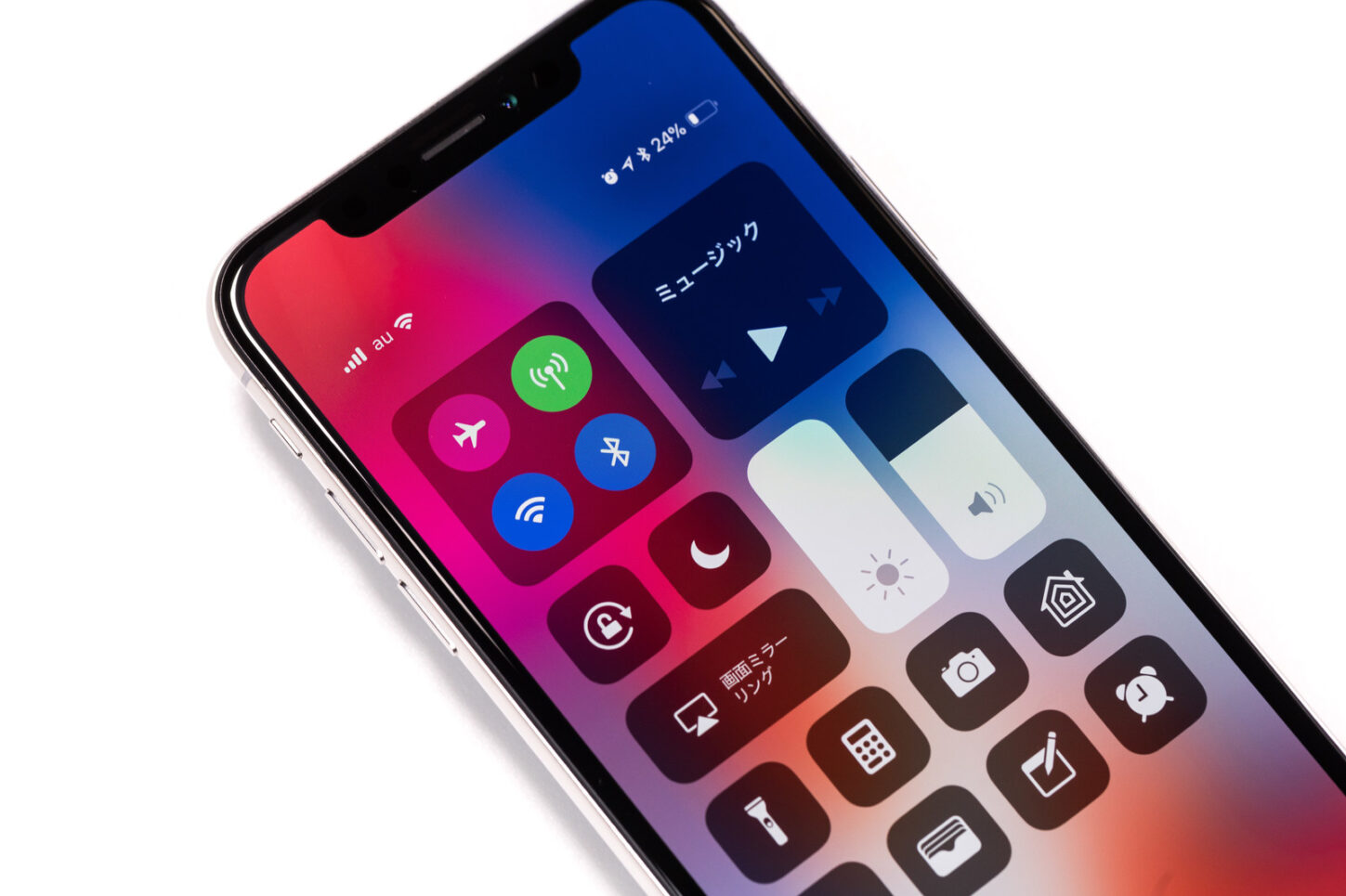
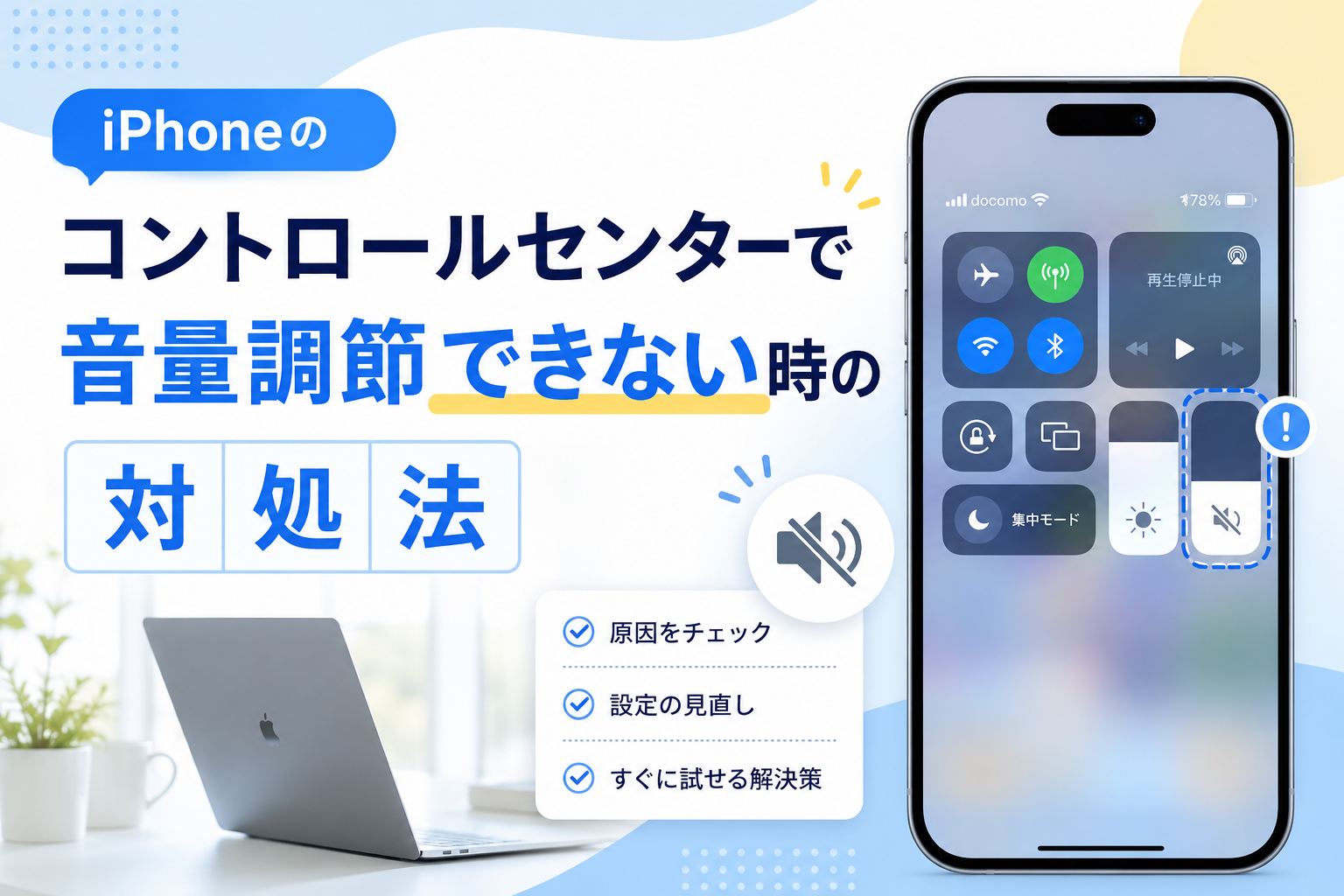
iPhoneの画面右上からスワイプして呼び出すコントロールセンターは、明るさや音量を瞬時に切り替えるための必須機能です。しかし、動画再生中や会議前などに音量を下げようとした際、「音量スライダーが上下に動かない」「バー自体が消えてしまった」という予期せぬトラブルに見舞われるケースが後を絶ちません。
急な大音量を止められない焦りや、設定画面を開き直さなければならない煩わしさは大きなストレスとなります。本稿では、コントロールセンターで音量調節ができなくなる決定的な原因を突き止め、端末の再起動から接続環境のチェック、設定の見直しまで、現場ですぐに試せる実践的な解決手順を解説します。
📌 【この記事の重要ポイントまとめ】
- 要点1:スライダーが動かない主な要因は、バックグラウンドのシステムフリーズや外部機器(Bluetooth・AirPlay)の誤認識にある。
- 要点2:端末の強制終了を伴う再起動や、接続先の切り替え操作を行うだけで大半の不具合は即座に解消する。
- 要点3:物理ボタンの故障や根本的なバグには、AssistiveTouchの活用や最新OSへのアップデートで確実に対処可能。
【症状別】音量スライダーが動かない・グレーアウトする主な原因
コントロールセンターの音量バーに異常が生じるパターンは、大きく分けて「操作を受け付けない」「見た目が変化している」「アイコンそのものが消失している」の3つに分類されます。それぞれの状態から背景にあるトラブルを特定していきましょう。
まず頻度の高い現象が、音量スライダーのグレーアウトです。バーの表示はあるものの色が薄くなり、指でなぞっても一切反応しない状態を指します。これは、iOSが「現在接続されている外部オーディオ機器側で音量を制御すべき」と判断しているか、音声出力のハンドシェイクに失敗している際に発生します。
また、iPhoneの音量バーが消えたように見えるケースでは、画面描画を司るプロセスが一時的にクラッシュしているか、画面ミラーリングなどの特殊な出力モードがアクティブになっている疑いがあります。特に大規模なiOSアップデート後の不具合として、コントロールセンターのUIレンダリングが一時的に乱れる事例も報告されています。端末内部のソフトウェアが予期せぬループに陥り、タッチ入力を正しく受け取れなくなっている状態です。
今すぐできる基本対処法|iPhoneの再起動と強制終了の手順
コントロールセンターの動作不良を感じた際、最も初歩的でありながら劇的な効果を発揮するのがシステムの再起動です。軽微なメモリリークや一時的な処理の引っかかりであれば、電源を入れ直すだけで正常な状態へと復帰します。
画面のタッチ操作自体が重くなっている場合は、通常の電源オフではなくiPhoneのフリーズ対処手順として強制再起動を実行するのが確実です。ホームボタン非搭載モデル(Face ID搭載機など)におけるiPhoneの再起動と強制終了は、以下のステップで素早く行えます。
音量アップボタンを押してすぐ離し、続いて音量ダウンボタンを押してすぐ離します。その直後にサイドボタン(電源ボタン)を長押しし続け、画面が暗転してAppleロゴが表示されたら指を離すという流れです。この操作により、破損した一時キャッシュがクリアされ、コントロールセンターの制御モジュールがクリーンな状態で再起動します。
外部接続の盲点|BluetoothやAirPlay、イヤホンモードの確認
システムの再起動を行っても症状が改善しない場合、目に見えない周辺機器との通信が音量制御をロックしている可能性を疑う必要があります。
特に見落としがちなのが、過去にペアリングしたワイヤレスイヤホンや車載スピーカーへの意図しない接続です。設定アプリまたはコントロールセンター内からBluetoothの自動接続を解除し、一旦オフにしてから再度オンに切り替えてみてください。接続がリセットされることで、iPhone本体のスピーカー出力へと主導権が戻ります。
あわせて確認したいのが、コントロールセンターのメディアコントロールパネル内にあるAirPlayの出力先変更です。Apple TVやスマートテレビ、サードパーティ製スピーカーへ出力が割り振られていると、端末側のスライダーが無効化される仕様になっています。出力先が「iPhone」になっているかを必ず点検してください。
さらに、有線イヤホンを外した直後に端子内部のゴミや結露が原因で発生するイヤホンモードが解除されないトラブルも存在します。画面上ではヘッドフォンが接続されたままの判定となり、本体操作がブロックされるため、端子周りの清掃や抜き差しの再試行が有効です。
設定を見直す|着信音・通知音とコントロールセンターのカスタマイズ
iPhoneの音量には、YouTubeや音楽を再生する「メディア音量」と、電話やアラームを司る「着信音・通知音」の2系統が存在します。この2つの棲み分けが混乱を招くケースも少なくありません。
「設定」アプリの「サウンドと触覚」内にある「着信音と通知音の変更」項目で、「ボタンで変更」がオフになっている場合、本体横のボタンを押してもメディア音量しか変化せず、コントロールセンター側の挙動と体感的なズレが生じることがあります。
また、iOSの機能であるコントロールセンターのカスタマイズ設定を開き、配置されているモジュールの一覧を見直すことも推奨されます。直接音量バーを削除することは仕様上できませんが、アクセシビリティ関連のショートカットや聴覚サポート機能が干渉しているケースがあるため、不要なコントロールを一度整理することで動作の安定化が期待できます。
サイドボタンも反応しない時の代替策|AssistiveTouchでの音量調節
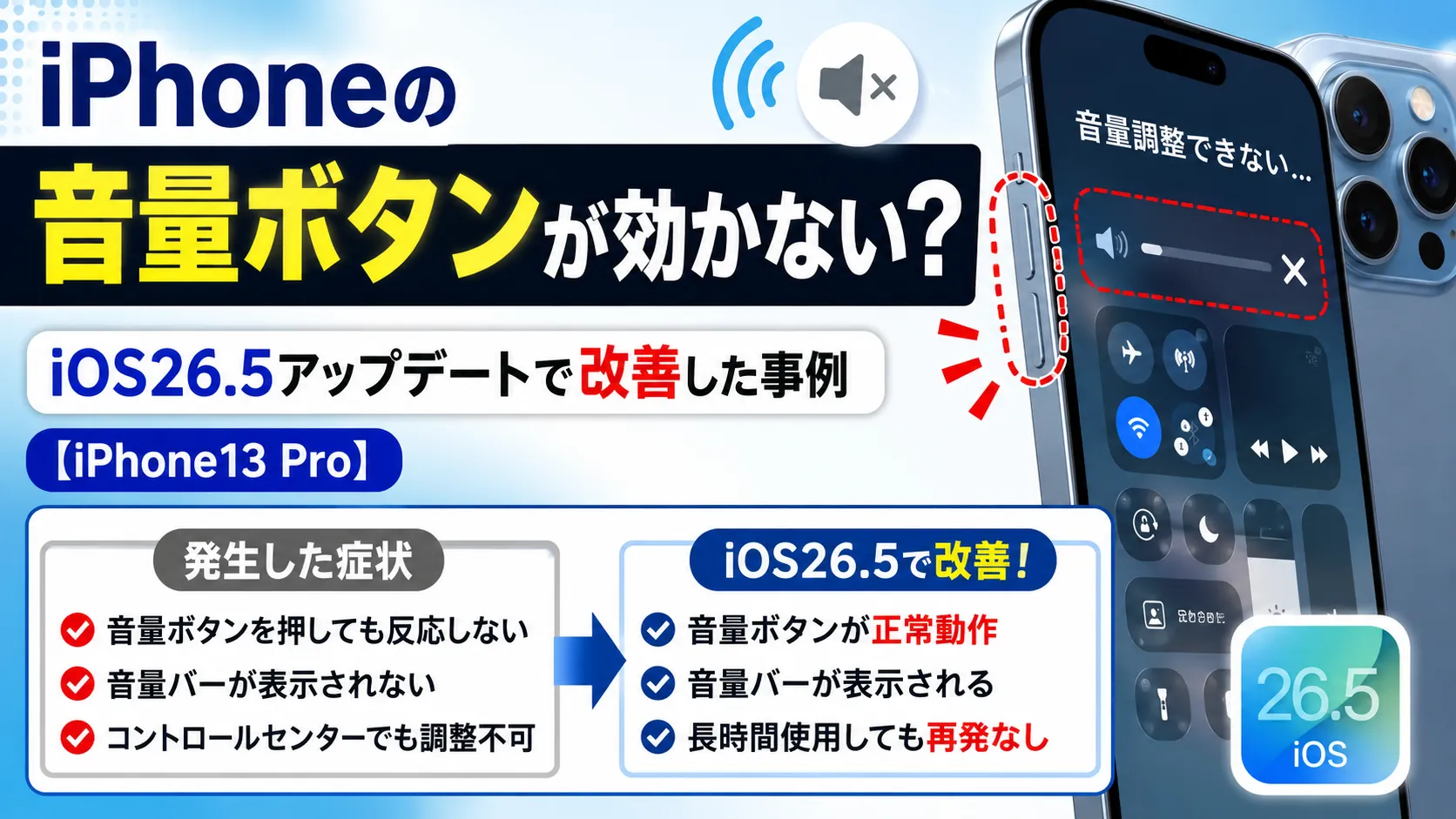
コントロールセンターだけでなく、本体側面のサイドボタンの音量が反応しないという重度のトラブルに見舞われた場合、ハードウェア故障とソフトウェアのバグ双方を視野に入れる必要があります。
修理窓口へ持ち込む前の一時的なレスキュー策として極めて有効なのが、画面上に仮想ボタンを配置するアクセシビリティ機能です。「設定」>「アクセシビリティ」>「タッチ」からAssistiveTouchを有効化し、音量調節のショートカットを割り当てます。画面上に常駐する丸いフローティングアイコンをタップするだけで、物理ボタンやコントロールセンターを経由せずに音量の上げ下げが可能です。
この仮想ボタンでも音量が変わらない場合はOS深部の不具合、仮想ボタンで正常に変わる場合は物理スイッチの接触不良やコントロールセンター特有のバグと切り分けることができます。
【iPhoneのコントロールセンターで音量調節ができない問題】に関するよくある質問(FAQ)
Q1:音量スライダーを動かしても音の大きさがまったく変わりません。なぜですか?
A1:特定の動画アプリやゲームアプリ内部で音量制限がかけられているか、Bluetooth機器との接続同期がズレている可能性が高いです。アプリを一度タスクキルして再起動するか、Bluetoothを一度オフにして本体スピーカーから音が出るか確認してください。
Q2:特定のアプリを開いている時だけスライダーが消えるのですが?
A2:アプリ側の仕様や画面の回転制御に伴う一時的なUIバグが考えられます。App Storeでアプリが最新版にアップデートされているか確認し、改善しない場合はアプリ開発元へフィードバックを送るか、AssistiveTouchなど別ルートでの音量操作をお試しください。
Q3:すべての対処法を試しても直らない場合、故障でしょうか?
A3:端末の初期化(すべての設定のリセット)を行っても復旧しない場合、内部のオーディオICチップや物理センサーのハードウェア故障が疑われます。Appleサポートへ連絡し、診断テストおよび修理の手続きを検討してください。
まとめ:トラブルを素早く解消して快適な操作性を取り戻そう
iPhoneのコントロールセンターで音量調節ができなくなる問題は、大半が「バックグラウンドの一時的なエラー」「BluetoothやAirPlayの接続の引っかかり」に起因しています。まずは慌てずに機器の接続状況を確認し、強制再起動を試すのが解決への最短ルートです。
日常の快適な操作性を取り戻すためにも、日頃からiOSを最新の状態に保ち、周辺機器とのスムーズな連携環境を整えておきましょう。 (出典: iphone コントロールセンター 音量調節 できない(Yahoo!ニュース))
情報を整理して届けることが得意なWebディレクター。ユーザー視点に立った記事作成を目指しています。
