YouTubeハイライト最新活用術!見どころ自動生成から作成の裏技まで
数時間に及ぶゲーム配信やスポーツの生中継、長尺の解説動画など、膨大なコンテンツが日々投稿されるYouTube。タイパ(タイムパフォーマンス)を重視する視聴環境において、決定的な名場面だけを効率よくチェックできるYouTubeハイライトの需要は過去最高に達しています。
再生バーに表示される山型のグラフを頼りに見どころを探す視聴者もいれば、自身が発信者として魅力的な切り抜きやチャプターを整備したいクリエイターも多いはずです。今回は、公式の標準機能から最新のAI生成ツール、さらにSNSで話題の視聴裏技まで、ハイライト機能を遊び尽くすための実践ノウハウを分かりやすくお届けします。
📌 【この記事の重要ポイントまとめ】
- 要点1:シークバーの波形「最も多く再生された部分」を活用すれば、長尺動画のクライマックスへ一瞬でアクセスできる。
- 要点2:タイムスタンプを活用したチャプター設定やAI自動ハイライトにより、誰でも手軽に名場面の切り出しが可能。
- 要点3:スポーツ中継やライブ配信の即時まとめ、YouTube Musicの年間ハイライトなど、用途に応じた機能が充実している。
【視聴術】YouTubeハイライトの見方|「最も多く再生された部分」を即座に見抜く
動画の再生中にシークバーを操作すると現れる山型のグラフは、視聴者の熱量が最も集中したポイントを示すシグナルです。これはYouTube最も多く再生された部分を視覚化した機能で、山が高くなっている箇所ほど何度も巻き戻して見られたり、多くのユーザーがスキップして辿り着いたハイライトシーンを意味します。
効率よく動画を視聴したいときは、シークバーに指やカーソルを合わせ、グラフのピークを探すのが一番の近道です。特に長時間の対談動画や発表会イベントでは、重要な発表やオチの瞬間に山が集中するため、移動中などのスキマ時間でも要点だけを逃さず把握できます。
スマートフォンの公式アプリでも同様にグラフが表示されるため、特別な設定は一切不要です。忙しい日々の情報収集において、YouTubeハイライトの見方を押さえておくだけで、動画視聴の快適さは劇的に向上します。
【公式機能】YouTubeチャプター設定方法とタイムスタンプ作成の手順
動画投稿者側が見どころをわかりやすく提示する基本テクニックが、YouTubeチャプター設定方法のマスターです。概要欄に特定のルールに沿って時間(タイムスタンプ)を記載するだけで、動画全体が複数の区切りに分割され、視聴者が目的のトピックへダイレクトにジャンプできるようになります。
チャプターを正しく反映させるための必須ルールは次の3点です。
・最初のタイムスタンプを必ず「00:00」から開始する
・タイムスタンプとタイトルの間に半角スペースを空ける(例:01:23 オープニング)
・チャプターは3つ以上設定し、各区切りを10秒以上の長さにする
概要欄に「00:00 導入」「03:45 本題の解説」「08:20 実際の操作画面」といった形式でYouTubeタイムスタンプ作成を行えば、シークバー上に区切り線が自動生成されます。これにより、視聴維持率の改善やGoogle検索結果での動画チャプター表示といったSEO面での恩恵も期待できます。
【AI進化】YouTubeハイライト自動生成とスポーツ・ライブ配信の即時まとめ
近年急速に進化を遂げているのが、人工知能によるYouTubeハイライト自動生成の技術です。長時間の生配信やアーカイブ動画をAIが瞬時に解析し、歓声の盛り上がり、チャット欄の流速、画面の動きなどを検知して見どころを自動抽出する仕組みが定着しました。
特にプロ野球やサッカーをはじめとするYouTubeスポーツハイライトでは、試合終了からわずか数分で決定的な得点シーンや好プレーを凝縮したダイジェストが配信されるケースが増えています。公式チャンネルの迅速なコンテンツ展開を裏で支えているのが、こうした自動編集アルゴリズムです。
また、VTuberやストリーマーによる長時間のゲーム実況でも、YouTubeライブハイライト機能や外部の自動クリップ生成サービスが活躍しています。見逃したリスナーが配信終了直後においしい場面だけをキャッチアップできる環境が整っています。
【発信者向け】YouTube切り抜き動画作成と差がつく動画編集テクニック
視聴者の心を掴むダイジェストを作成するには、単に映像を短く切り落とすだけでは不十分です。現在ショート動画プラットフォームで伸びているYouTube切り抜き動画作成では、テンポ感と視覚的な分かりやすさが勝負を分けます。
再生回数を伸ばすための代表的なYouTube動画編集テクニックとして、以下の3点が挙げられます。
・冒頭3秒以内に一番盛り上がる「オチ」や「決め台詞」をチラ見せするフックの配置
・無音部分を徹底的にカットするジャンプカットによるテンポの最適化
・スマホの縦画面表示に合わせた強調テロップや効果音(SE)の挿入
これらの一連の手順は、基本的なYouTubeハイライト作り方の土台となります。公式の「クリップ」機能を使ってサクッと名場面を切り取るライトな共有から、編集ソフトを駆使した本格的なショート動画の投稿まで、目的に応じた手法を選び分けるのが賢いアプローチです。
【音楽&共有】YouTube Musicハイライトと見どころ共有の便利ワザ
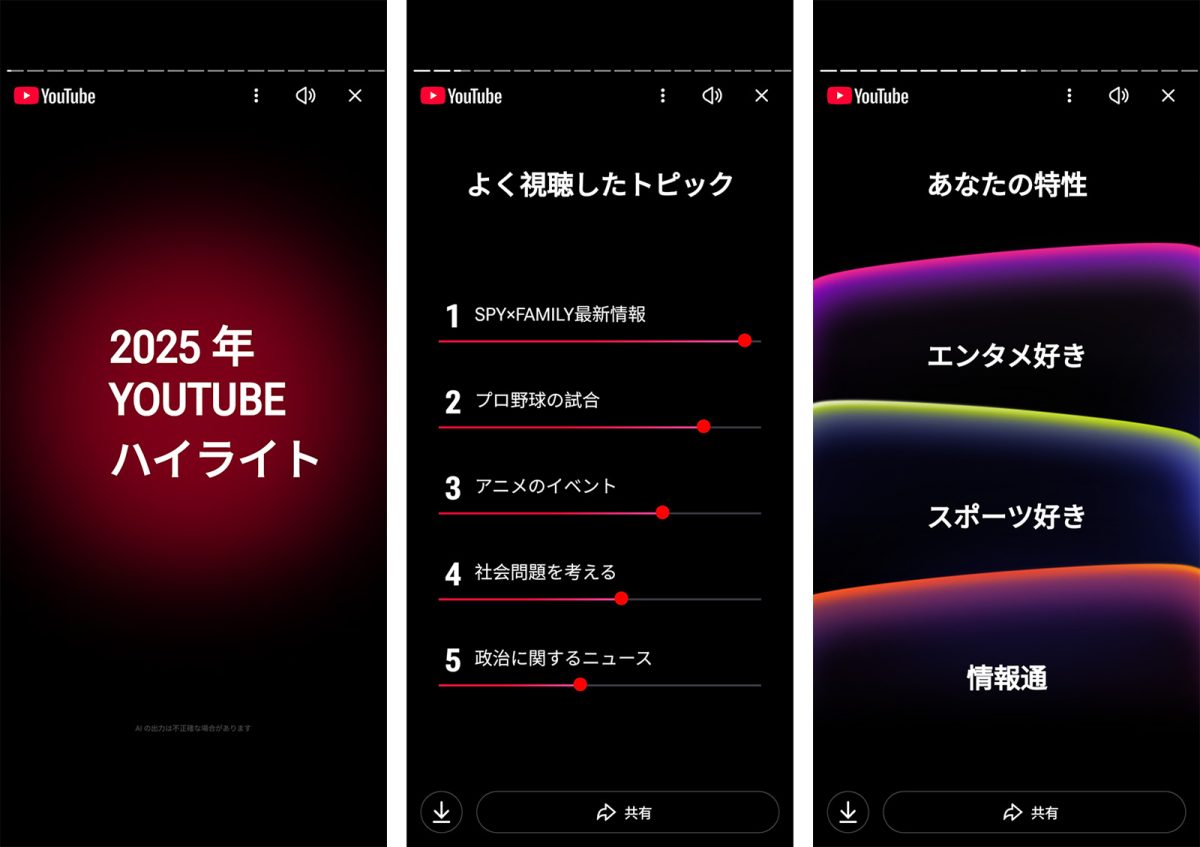
ハイライト機能の魅力は映像コンテンツにとどまりません。音楽配信サービスのYouTube Musicハイライト(Recap機能)では、ユーザーが過去数か月や1年間に最も聴いた楽曲、アーティスト、ジャンルの傾向をスタイリッシュなスライド形式で振り返ることができます。自身の音楽リスニング習慣を可視化し、SNSで手軽にシェアできる人気コンテンツです。
また、通常の動画において友人に面白い場面を教えたいときは、YouTube見どころ共有のURL生成ワザが役立ちます。動画の共有ボタンから「開始位置を指定」にチェックを入れるか、URLの末尾に「?t=◯m◯s(例:?t=2m15s)」を付与して送信するだけで、指定したハイライト秒数から相手に再生させることが可能です。
【YouTubeハイライト】に関するよくある質問(FAQ)
Q1:シークバーに「最も多く再生された部分」のグラフが表示されない動画があるのはなぜですか?
A1:動画が公開されてから間もない場合や、全体の再生回数が一定の基準に達していない動画では、データ不足のため波形グラフが生成されません。ある程度の再生データが蓄積されると自動的に表示されるようになります。
Q2:自分で設定したタイムスタンプがチャプターとして認識されません。対処法は?
A2:タイムスタンプが「00:00」から始まっていない、全体のチャプター数が3個未満、または各区切りが10秒未満であるケースが大半です。概要欄の記述ルールを再確認し、タイムスタンプと文字の間に半角スペースが入っているかもチェックしてください。
Q3:他人のYouTube動画をハイライトとして切り抜いて再投稿しても著作権上問題ありませんか?
A3:元動画の著作権は元のクリエイターや企業に帰属します。切り抜き動画の作成・投稿がガイドラインで公式に許可されているチャンネル以外は、無断転載として著作権侵害のペナルティを受けるリスクがあるため、必ず各チャンネルの規約を確認してください。
まとめ:YouTubeハイライトを使いこなして動画ライフをアップデート
長尺コンテンツの増加に伴い、効率的に情報やエンタメを吸収するためのハイライト関連機能は日々ブラッシュアップされています。視聴者としては波形グラフや秒数指定リンクを駆使してスマートに視聴を楽しみ、発信者としてはチャプター設定やAIツールを取り入れてファンに届きやすいコンテンツ作りを意識することが大切です。
まずは気になる動画のシークバーに注目し、熱狂が生み出されているピークポイントを体感してみてください。 (出典: youtube ハイ ライト(Yahoo!ニュース))

SEOライティングとマーケティング戦略の専門家。分かりやすい解説記事で定評があります。
