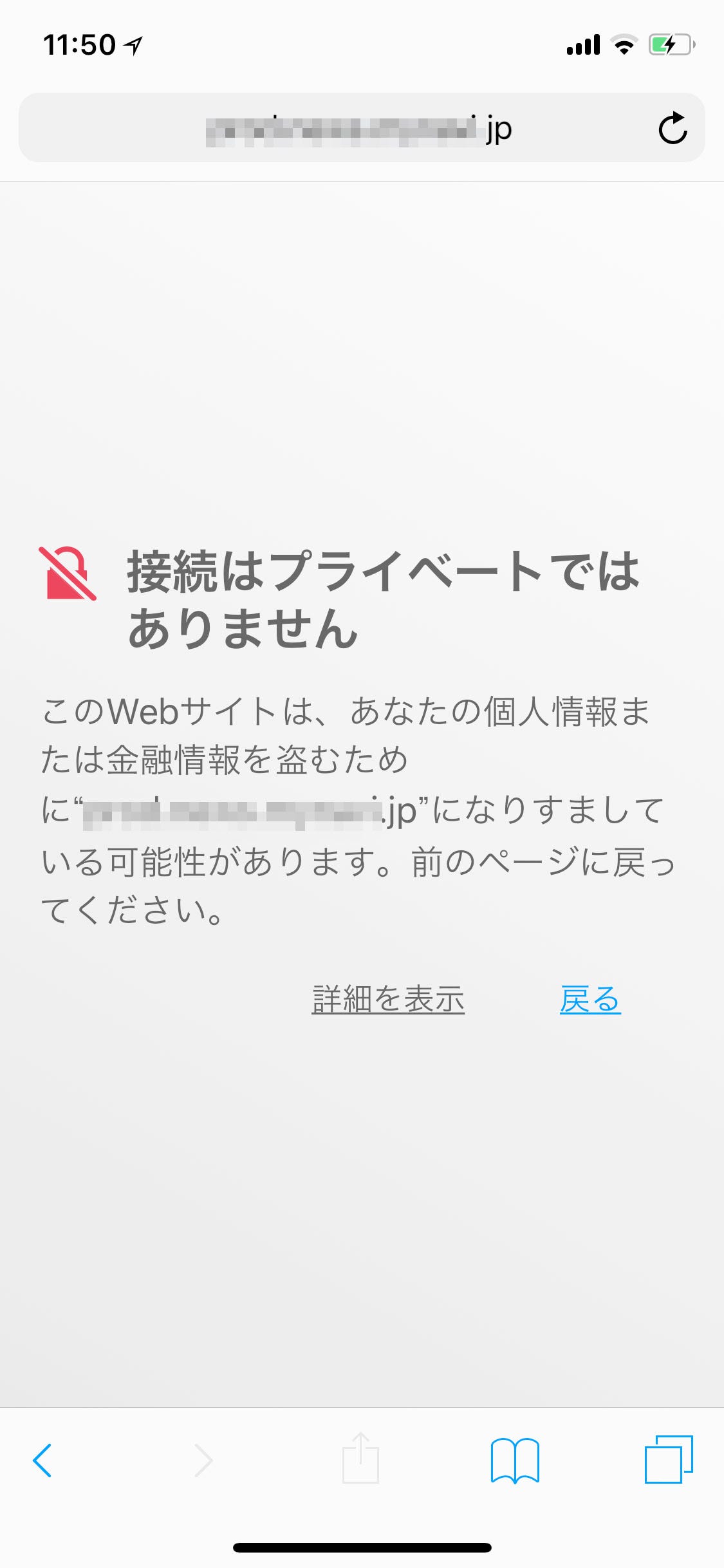
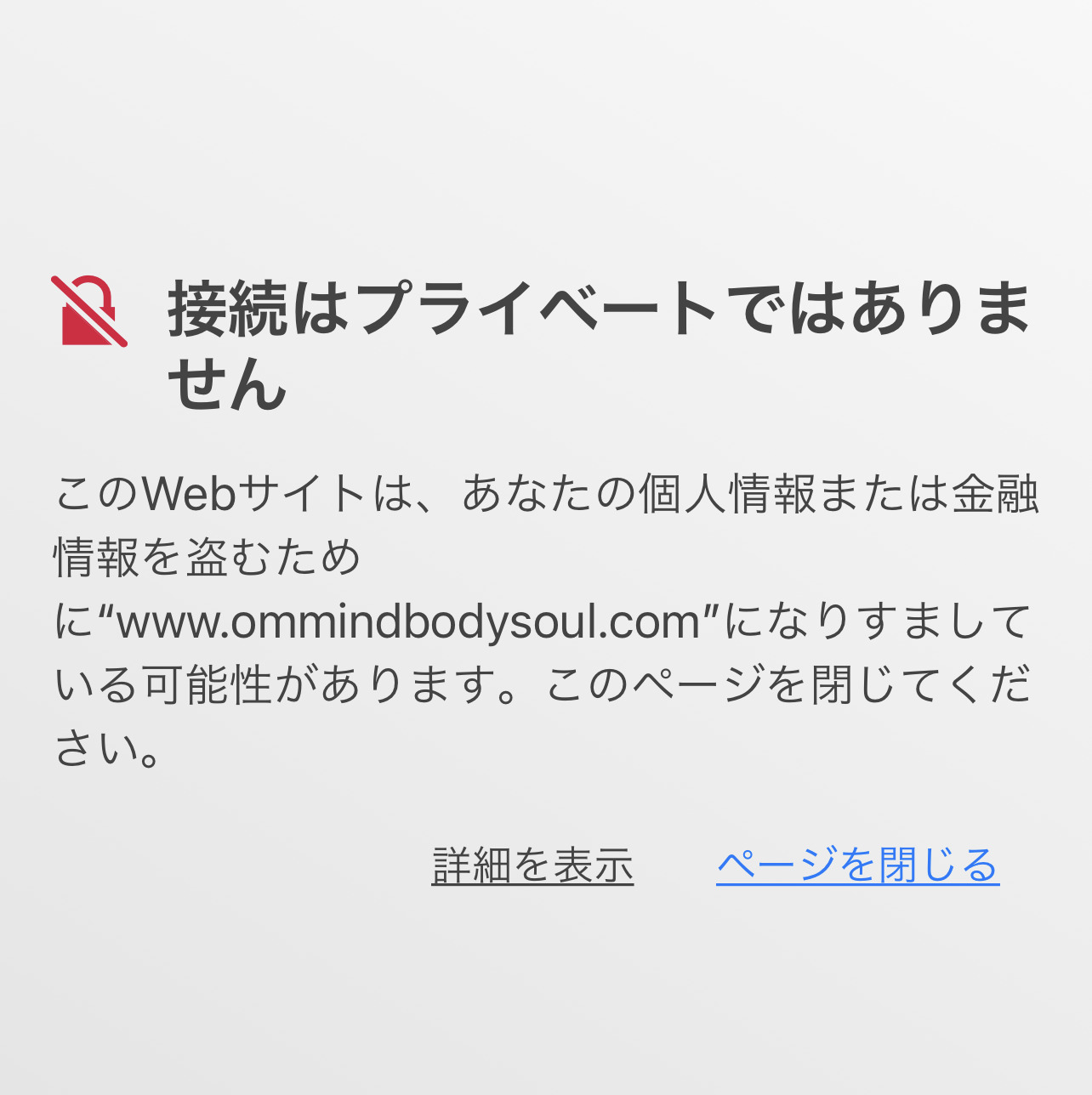
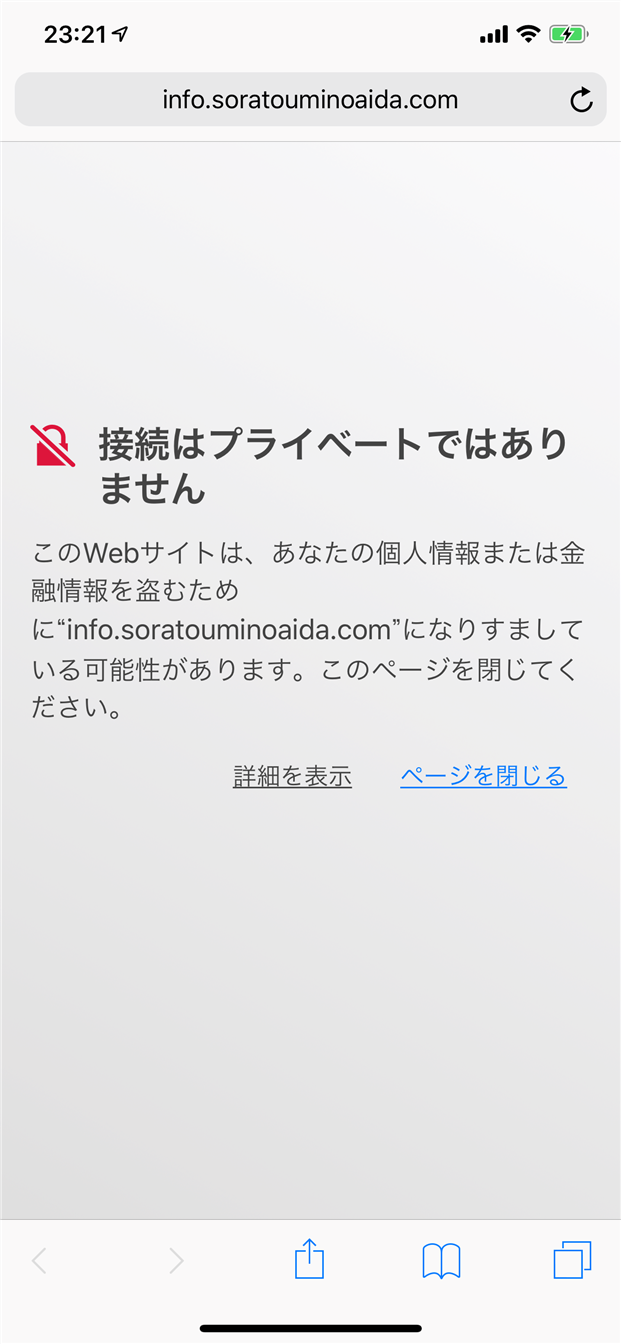
「接続はプライベートではありません」原因と直し方!危険性と最新対処法
Webサイトを開こうとした瞬間、画面一面に突如として現れる赤い警告アイコンと「接続はプライベートではありません」という不穏なメッセージ。普段通りにネットサーフィンをしていたり、急ぎの調べ物をしていたりする最中にこの画面に遭遇すると、「端末がウイルスに感染したのではないか」「個人情報がすでに漏洩してしまったのか」と強い不安を抱く方が少なくありません。
常時SSL化(通信の暗号化)がWeb全体の95%以上で標準仕様となった現在、ブラウザのセキュリティ監視機能はかつてないほど厳格化されています。実は、この警告は必ずしも悪質な攻撃を受けている合図とは限らず、端末の時計のズレやフリーWi-Fiの認証待ちといった単純な設定ミスから、Webサイト側のサーバー証明書トラブルまで、多岐にわたる要因で発生します。本記事では、警告が表示される根本原因と無視して閲覧を続けるリスク、そしてPC・スマートフォン別の即効性ある直し方を分かりやすく解説します。
📌 【この記事の重要ポイントまとめ】
- 要点1:警告の正体はブラウザとサイト間の通信が安全に暗号化されていないことを知らせるセキュリティ防御機能です。
- 要点2:端末の時刻設定のズレや公衆無線LANのログイン未完了など、ユーザー側の環境起因で発生する誤検知も多数存在します。
- 要点3:個人情報の入力画面で警告を無視して進む行為は危険ですが、原因を正しく切り分ければ数分で解消可能です。
【緊急解説】なぜ警告画面が出るのか?画面の裏で起きている根本原因
Google ChromeやMicrosoft Edge、Safariなどの主要ブラウザで「接続はプライベートではありません」と表示される根本的な理由は、対象のWebサイトとやり取りする通信が安全に保護されていないとブラウザが判断したためです。現代のWebサイトは、データを暗号化して送受信する「HTTPS」というプロトコルを採用しており、この安全性を第三者機関が証明するために「SSL/TLSサーバー証明書」が使われています。
ブラウザはページを読み込む際、サイトが提示する証明書が正規の発行機関によって署名されているか、有効期限が切れていないか、アクセスしようとしているドメインと一致しているかを瞬時に検証します。この検証プロセスで何らかの不整合や不審な点が検知された場合に、通信が盗聴・改ざんされる危険を防ぐ「防護シールド」として警告画面を強制展開する仕組みです。
画面上に表示される代表的なエラーコードには、それぞれ明確な発生要因があります。
- NET::ERR_CERT_COMMON_NAME_INVALID:証明書に登録されたドメイン名と、実際にアクセスしたURLが一致していない状態です。
- NET::ERR_CERT_DATE_INVALID:証明書の有効期限が切れているか、ユーザー端末の日時設定が狂っている場合に発生します。
- NET::ERR_CERT_AUTHORITY_INVALID:信頼できる認証局から発行されていない「自己署名証明書(いわゆるオレオレ証明書)」や、中間証明書が不足しているサイトで検知されます。
このエラーはブラウザが正常に機能し、危険の可能性がある通信を水際でブロックしている証拠でもあります。
【危険度チェック】「無視して進む」は本当に危険?アクセス可否の判断基準
警告画面の下部にある「詳細設定」をクリックすると、「〇〇(安全ではありません)に進む」というリンクが表示されるケースがあります。急いでいるとついクリックしたくなりますが、無条件でアクセスを強行するのは重大なリスクを伴います。
暗号化が正常に機能していない状態で通信を継続すると、第三者による「中間者攻撃(Man-in-the-Middle Attack)」によって、入力したログインID・パスワード、クレジットカード情報、個人情報などが平文のまま盗聴・傍受される危険性があります。一方で、単なる社内テスト環境や家庭内ルーターの設定画面など、構造上安全だと分かっているケースも存在します。以下の判定基準をもとに、慎重に対応を選択してください。
| 利用シーン・アクセス対象 | 詳細・危険度レベル | 想定される主な原因 | 編集部の見解・推奨アクション |
|---|---|---|---|
| ECサイト・会員ログイン画面 | 危険度:極大(情報漏洩の直結リスク) | フィッシング詐欺サイト、証明書の失効、通信傍受 | 即座にページを閉じるべきです。いかなる情報も入力してはなりません。 |
| カフェ等の公衆フリーWi-Fi利用時 | 危険度:高(通信の乗っ取り疑惑) | ログイン認証画面の未完了、悪意ある偽アクセスポイント | Wi-Fiの認証ポータルを完了させるか、モバイル通信に切り替えて再接続します。 |
| 個人ブログ・情報閲覧専用サイト | 危険度:中〜低(情報流出リスクは低め) | サイト運営者のSSL証明書更新忘れ、混在コンテンツ | 閲覧のみであれば実害は少ないものの、フォーム送信や決済は絶対に見送ります。 |
| 自宅内ルーター・NASの設定画面 | 危険度:極小(ローカルネットワーク内) | 機器初期設定の自己署名証明書(オレオレ証明書) | IPアドレスが自宅内機器と確実であれば、「無視して進む」を選択しても安全です。 |
安全性を確認したい場合は、ブラウザのアドレスバーに表示されているURLのスペルが公式のものと完全一致しているか、別回線(スマートフォンの4G/5G回線など)からアクセスしても同様の警告が出るかを確認することが有効な判断材料となります。
【実態検証】利用者の生の声と現場目線で見えたトラブルのリアル
SNSや大手Q&Aサイト(知恵袋・コミュニティフォーラム等)に寄せられる悲鳴を定点観測すると、「接続はプライベートではありません」に遭遇するユーザーの約6割が、実は悪意あるサイトではなく「普段から利用している大手サービスや身近なサイト」で突然警告を食らっている実態が浮き彫りになります。
「朝起きてPCを開いたら、いつも見ている自治体のホームページが開けなくなった」「スマートフォンの機種変更をした直後から、特定のWi-Fi環境でのみ警告が連発する」といった相談が代表例です。これらの現場で起きている摩擦の正体は、ユーザー側の端末トラブルか、インフラ側のセキュリティ基準引き上げによるものです。
近年、セキュリティ向上を目的にTLS 1.3への完全移行や古いルート証明書の廃止が進んでおり、古いOSや旧型端末を使い続けているユーザー側が突然「安全基準を満たしていない」と判定される事例が急増しています。ユーザーは「サイトが壊れた」と感じ、サイト側は「規格通り運用している」という認識のズレが、現場での混乱を生み出す典型的な構造となっています。
【端末別】「接続はプライベートではありません」の即効直し方とステップ
この警告に遭遇した際、ユーザー側で実行できるトラブルシューティングを端末・環境別にまとめました。上から順番に試すことで、数分以内に原因を特定して復旧させることが可能です。
全端末共通:初動で試すべき2つのクイックチェック
まず試すべきは「ブラウザのキャッシュクリア」と「端末の再起動」です。古い証明書データや壊れたキャッシュがブラウザ内部に蓄積されていると、サーバー側が証明書を正常に更新していてもエラーを吐き続けることがあります。また、シークレットモード(プライベートブラウジング)で同じURLを開き、正常に表示される場合は、拡張機能やブラウザキャッシュが原因であると特定できます。
Windows / Mac(PC環境)での直し方
- 日時設定のズレを自動同期にする:PC内部の時計が数分でもズレていると、証明書の有効期限外であると誤判定されます。OSの「日付と時刻」設定を開き、「時刻を自動的に設定する」をオンにしてタイムサーバーと同期してください。
- セキュリティソフトの干渉を一時停止する:ウイルス対策ソフトに搭載されている「Webシールド」や「SSL/HTTPSスキャン機能」が、ブラウザの証明書検証プロセスに割り込んでエラーを引き起こすケースがあります。一時的にスキャン機能を無効化してリロードを試してください。
iPhone / Android(スマホ環境)での直し方
- 公衆無線LANの認証ページを通過する:カフェや商業施設のフリーWi-Fiに接続した直後は、ログイン画面を通過するまで全通信がブロックされ、警告が出ます。SafariやChromeで一度「http://neverssl.com」などの非暗号化URLを開き、Wi-Fiの認証ポータル画面を強制的に呼び出して同意ボタンを押してください。
- VPN接続やセキュリティプロファイルを解除する:広告ブロックアプリやVPN接続がバックグラウンドで暗号化通信を中継していると、不正な証明書とみなされる場合があります。一度VPNをオフにして再接続を試みてください。
一般に知られていない盲点とネットの誤解|セキュリティの裏事情
ネット上の情報には、「警告が出た時点でスマートフォンがマルウェアに感染している」「警告を無視して進まなければ個人情報は抜かれない」といった誤解や極論が散見されますが、技術的な事実は異なります。
まず、この警告が出たこと自体は端末のウイルス感染を意味しません。あくまで「通信経路の安全が確認できない」という警告であり、端末内部のシステムが破壊されているわけではないため、パニックになって怪しいセキュリティ修復アプリなどをインストールしないよう注意してください。
また、Web業界における近年の構造変化も見逃せません。Let's Encryptをはじめとする無料SSL証明書の普及により、Webサイトの証明書更新サイクルは従来の1年〜2年から「90日周期」へと大幅に短縮化されました。その結果、サーバー側の自動更新スクリプトの不具合やドメインの更新ミスなどによる「健全なサイトのうっかり期限切れ」が世界中で頻発しています。大手企業や公的機関のサイトであっても、月曜日の朝に証明書が切れて警告画面が表示される事故は決して珍しくありません。
【Webサイト管理者向け】自分のサイトで警告が出た場合の緊急対処法
もしご自身が運営するWebサイトで「接続はプライベートではありません」と読者から報告を受けたり、自ら確認したりした場合は、サイトの信用失墜やSEO順位の急落を防ぐため、即座に以下の項目を点検する必要があります。
- SSL証明書の有効期限切れ確認:サーバー管理パネルにログインし、証明書が自動更新されているか、期限が切れていないかを確認します。手動更新が必要な場合は即時再発行・適用を行います。
- 中間CA証明書のインストール漏れ:サーバー移行時などに中間証明書の設定が抜けていると、一部のPCやAndroid端末でのみ認証エラー(NET::ERR_CERT_AUTHORITY_INVALID)が発生します。SSLチェックツール(Qualys SSL Labsなど)でチェーンの完全性を確認してください。
- 常時SSL(301リダイレクト)と混在コンテンツの是正:「http://」で読み込まれている画像やスクリプトが残っていると、混在コンテンツ(Mixed Content)としてブラウザからブロックされます。内部リンクをすべて相対パスまたは「https://」に統一してください。
【プロの結論】アクセスを継続して良いケース・即時離脱すべきケース
最終的な行動指針として、警告画面が出た際の判断を明確に整理します。「クレジットカード番号やパスワードを入力するWebサイト」および「見知らぬフリーWi-Fi環境下」で警告が出た場合は、いかなる理由があってもアクセスを中止し、即座にタブを閉じるのが鉄則です。一方で、自宅ルーターの設定画面や、閲覧のみを目的とした公的・学術的サイトであり、URLの正確性が100%確認できる場合に限り、情報入力を一切行わない前提で「詳細設定」から閲覧のみを継続してください。
【接続はプライベートではありません】に関するよくある質問(FAQ)
Q1:iPhoneのSafariで「このWebサイトは安全ではありません」と出るのは同じ原因ですか?
A1:はい、根本的な原因はGoogle Chromeの「接続はプライベートではありません」と全く同じです。SafariがSSL/TLSサーバー証明書の信頼性や有効期限に問題を検知した際に表示されます。
Q2:パソコンの時計を直しただけで警告が消えるのはなぜですか?
A2:SSL証明書には「〇年〇月〇日から〇年〇月〇日まで有効」という厳格な期限が設定されています。パソコンの内部時計が過去や未来に狂っていると、ブラウザが「期限外の証明書」と誤認識してしまうため、時計を現行日時に同期するだけで即座に解決します。
Q3:「詳細設定」を押しても「進む」ボタンが表示されないのはなぜですか?
A3:対象のWebサイトが「HSTS(HTTP Strict Transport Security)」という強固なセキュリティ設定をブラウザに要求しているためです。HSTSが有効なサイトでは、暗号化に不備がある場合の例外アクセスをブラウザが強制的に禁止する仕様となっています。
Q4:自宅のWi-Fi接続時だけエラーが出る場合の対処法は?
A4:自宅のWi-Fiルーター自体の時刻設定のズレ、またはルーターのDNSキャッシュの不具合が疑われます。ルーターの電源プラグを抜き、1分ほど放置してから再起動を行うことで改善するケースが大半です。
まとめ:焦らず原因を特定し、安全第一でブラウジングを
「接続はプライベートではありません」という強烈な警告画面は、ユーザーを脅かすためのものではなく、通信傍受やなりすまし詐欺から大切なデータを守るための正当な防衛機能です。画面が表示された際はパニックにならず、まずは「URLの確認」「ブラウザのキャッシュ消去」「端末の時刻同期」「フリーWi-Fiの認証確認」といったユーザー側でできる基本ステップを順を追って試してください。
原因がWebサイト側のサーバー不具合にあると判明した場合は、決して無理にアクセスを強行せず、サイト管理者が証明書を更新・修復するまで時間を置いて待つことが、デジタル空間で自身の安全を確保するための最も賢明な選択です。 (出典: 接続 は プライベート では ありません(Yahoo!ニュース))
最新のトレンドや話題のニュースをわかりやすく解説するWebライターです。読者の皆様に役立つ情報を日々お届けしています。
