Googleマップ航空写真の更新頻度は?過去写真の閲覧法や裏技を徹底解説
日常のナビゲーションから旅行の下調べ、不動産の現地確認まで、現代の生活やビジネスに欠かせない「Googleマップの航空写真」。スマートフォンの画面をワンタップするだけで、地球上のあらゆる都市や大自然を鳥瞰できる圧倒的な利便性を誇ります。しかし、画面に映し出された景色を眺めながら、「この写真はいつ撮影されたものなのか」「なぜリアルタイムの映像ではないのか」「数年前の街並みを見ることはできないのか」といった疑問を抱いた経験を持つ方も少なくないはずです。
Googleマップに掲載されている航空写真は、単なる1枚の写真ではなく、人工衛星や航空機、ドローンから収集された膨大な画像データをAI技術でシームレスに合成した高度なデジタルツインです。本記事では、航空写真の更新頻度や撮影時期を正確に割り出すプロの調査テクニック、過去の年代別履歴を遡る隠し機能、さらには画面にモザイクが施される安全保障上の理由や高画質印刷のノウハウまで、2026年現在の最新仕様に基づいて余すところなく解説します。
📌 【この記事の重要ポイントまとめ】
- 更新周期の実態:大都市圏は1年〜3年スパンで更新される一方、地方や山間部は数年単位で据え置かれるケースが多く、完全なリアルタイム配信は技術・コスト・法規制の観点から行われていない。
- 過去写真の閲覧ルート:Web版Googleマップ単体では過去履歴の確認に制限があるが、Google Earth(デスクトッププロ版・Web版)の「過去の画像」機能を併用すれば数十年前の年代別航空写真を自在に遡れる。
- 撮影日の特定とトラブル対策:画面右下の著作権クレジット解析やGoogle Earthのステータスバー確認で撮影年月を特定可能。表示不具合やぼかし処理にはプライバシー保護や軍事防衛上の明確な基準が存在する。
【仕組みと更新頻度】Googleマップの航空写真はいつ撮影されているのか?
Googleマップに表示される航空写真は、世界中を周回する商用観測衛星(Maxar TechnologiesやAirbusなど)が撮影した衛星写真と、都市部を中心にセスナ機などで低空飛行しながら撮影された高解像度の航空写真(オルソ画像)が組み合わされています。解像度の高い都市部では建物の立体感まで鮮明に描写されますが、その更新タイミングは地域によって大きく異なります。
Google公式が公表している運用方針および観測データによると、世界中の画像更新サイクルは主に以下の基準で優先順位が付けられています。
- 大都市圏・経済主要地域(東京・大阪・名古屋など):都市開発やインフラ整備が急速に進むため、約1年〜3年の頻度で高解像度航空写真が再撮影・差し替えされます。
- 地方都市・住宅街:およそ2年〜4年周期で更新が行われるのが一般的です。
- 山間部・砂漠・海洋・過疎地:地形変化が少ないエリアは、5年〜8年以上同一の衛星データが据え置かれることも珍しくありません。
新しい写真が撮影されてからGoogleマップに反映されるまでには、雲の除去、色調補正、継ぎ目をなくすシームレスタイリング処理、プライバシーに関わるマスキング処理など膨大なデータパイプラインを経由するため、撮影から公開まで数か月から半年程度のタイムラグが発生します。
なぜリアルタイムで見られないのか?3つの構造的障壁
「今現在の道路状況や庭の様子を宇宙から生中継で見たい」というニーズは根強く存在しますが、Googleマップがリアルタイムの映像配信を行わないのには、明確な3つの理由が存在します。
- 周回軌道と再訪周期の物理的限界:地球観測衛星は一定の軌道を周回しており、同一地点の上空を通過する「再訪周期」は数日から数週間に1度です。静止軌道衛星(気象衛星ひまわり等)は約3万6,000km上空にあるため、地上数メートルの解像度をリアルタイムで捉えることは光学的に不可能です。
- 天候(雲)の遮蔽問題:地表の約60〜70%は常に雲に覆われています。Googleマップは複数の晴天日に撮影されたクリアな画像をAIで合成(クラウドフリー合成)して美しいマップを構築しているため、ライブ配信では大半が雲で遮られてしまいます。
- プライバシーと国際安全保障の法的規制:個人のリアルタイムな行動追跡は重大な人権侵害に直結します。また、国家の防衛施設や要人警護の観点からも、超高解像度画像の常時ライブ配信は国際法および各国法規制によって厳格に禁じられています。
航空写真の撮影日を特定する2つの検証アプローチ
「この航空写真がいつ撮られたものか知りたい」という場合、Webブラウザ版のGoogleマップであれば、画面右下のフッター部分にある著作権表記(例:「画像 ©2026 CNES / Airbus, Maxar Technologies」)から大まかな年次を推測できます。ただし、著作権表記の年は「データ提供会社の権利更新年」を示しているケースもあり、厳密な撮影日とは一致しないことがあります。
より正確な撮影年月日を割り出したい場合は、Googleが提供する高度な地理情報ツール「Google Earth」を活用するのが最も確実な手法です。Google Earth上で対象地点を表示すると、画面下部のステータスバーに「画像取得日:YYYY/MM/DD」という形式で、そのタイルが撮影された正確な年月日が表示されます。
【徹底比較】GoogleマップとGoogle Earthの違い|どちらを使うべき?
一般ユーザーの間で混同されがちなのが「Googleマップ」と「Google Earth」の役割の違いです。両者は同じGoogleの衛星・航空画像データベースを共有していますが、開発コンセプトと機能設計が根本から異なります。
日常のルート案内や店舗検索を重視するならGoogleマップ一択ですが、土地の変遷調査や高解像度での俯瞰分析、過去の景観確認を行いたい場合はGoogle Earthの活用が不可欠です。両者の特性を以下の比較表にまとめました。
| 比較項目 | Googleマップ(Web / アプリ) | Google Earth(Web / デスクトップPro) | 編集部の推奨用途・評価 |
|---|---|---|---|
| 主目的・機能 | 経路案内、スポット検索、生活・店舗情報 | 地理空間の可視化、地形分析、学術・土地調査 | 用途に応じて明確な使い分けが必須 |
| 最新画像の鮮度 | 原則として最新の安定版画像を表示 | 最新データに加え、過去ログへのアクセスが可能 | 最新状況確認ならどちらでも同等 |
| 過去画像の履歴 | ストリートビューのみ過去を遡れる(航空写真は不可) | 「過去の画像」スライダーで数十年分を閲覧可能 | 土地の変遷や歴史調査にはGoogle Earthが必須 |
| 3D表現力 | 斜め45度視点、主要都市の3Dモデル表示 | 完全な三次元地形データ+標高プロファイル | 高低差や勾配の確認はEarthが圧倒的 |
| データ出力・印刷 | 画面キャプチャ相当(72〜96dpi程度) | 最大4,800×4,800px超の高解像度保存が可能 | ポスターや書類印刷はEarth Proが優位 |
【過去の写真を見る方法】年代別履歴を遡るタイムマシン機能の活用術
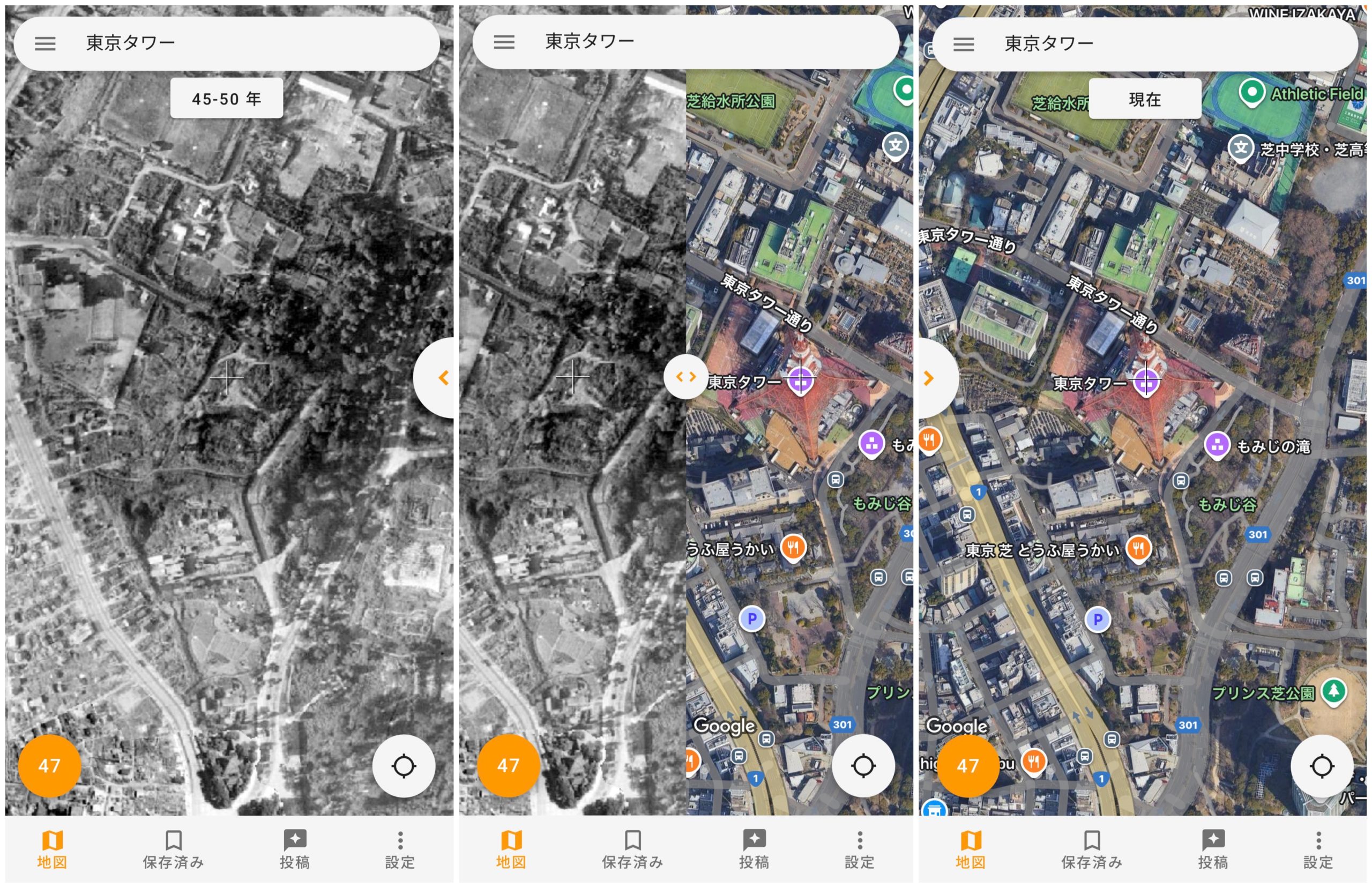
「昔この場所には何が建っていたのか」「実家の周辺が20年前にどういう田畑だったかを確認したい」というニーズに対し、Web版Googleマップの航空写真レイヤーだけでは過去の衛星画像にアクセスできません。しかし、PC版「Google Earth Pro(無料)」またはブラウザ版Google Earthの「タイムラプス機能」を使えば、まるでタイムマシンのように年代別の航空写真を確認できます。
PC版Google Earth Proで過去の航空写真を呼び出す手順
- PCで「Google Earth Pro」をダウンロードして起動します(完全無料の公式ソフトウェアです)。
- 検索バーに対象の住所や施設名を入力し、目的のエリアへズームします。
- 画面上部のツールバーにある「時計に左回りの矢印が付いたアイコン(過去の画像を表示)」をクリックします。
- 画面左上にタイムスライダーが出現し、撮影年ごとの目盛りが表示されます。
- スライダーをドラッグして希望の年代(例:1990年代、2005年、2018年など)に合わせることで、その当時に撮影された航空写真へ瞬時に切り替わります。
都市部であれば、2000年代初頭から現在に至るまで十数回分の履歴画像がアーカイブされており、再開発で高層ビル群が立ち並ぶ前の風景や、大規模な土地区画整理の過程を一目で追跡できます。
【基本&応用ワザ】航空写真の切り替え方法から3D表示・高画質印刷まで
Googleマップの航空写真を快適に使いこなすためには、デバイスごとの基本操作と知られざる拡張機能をマスターしておくことが近道です。
1. 航空写真レイヤーへの切り替え方法(スマホ・PC)
- スマートフォンアプリ(iOS / Android):画面右上にある「正方形が重なったレイヤーアイコン」をタップし、マップの種類から「航空写真」を選択します。もう一度タップして「デフォルト」に戻すことも可能です。
- PC(Webブラウザ版):画面左下にある「レイヤー」サムネイルをクリックするだけで、一瞬で地図と航空写真が切り替わります。「詳細」を開くことで、ラベル(道路名や店名)の表示・非表示も切り替えられます。
2. 圧倒的な立体感を生み出す「3D表示」のやり方
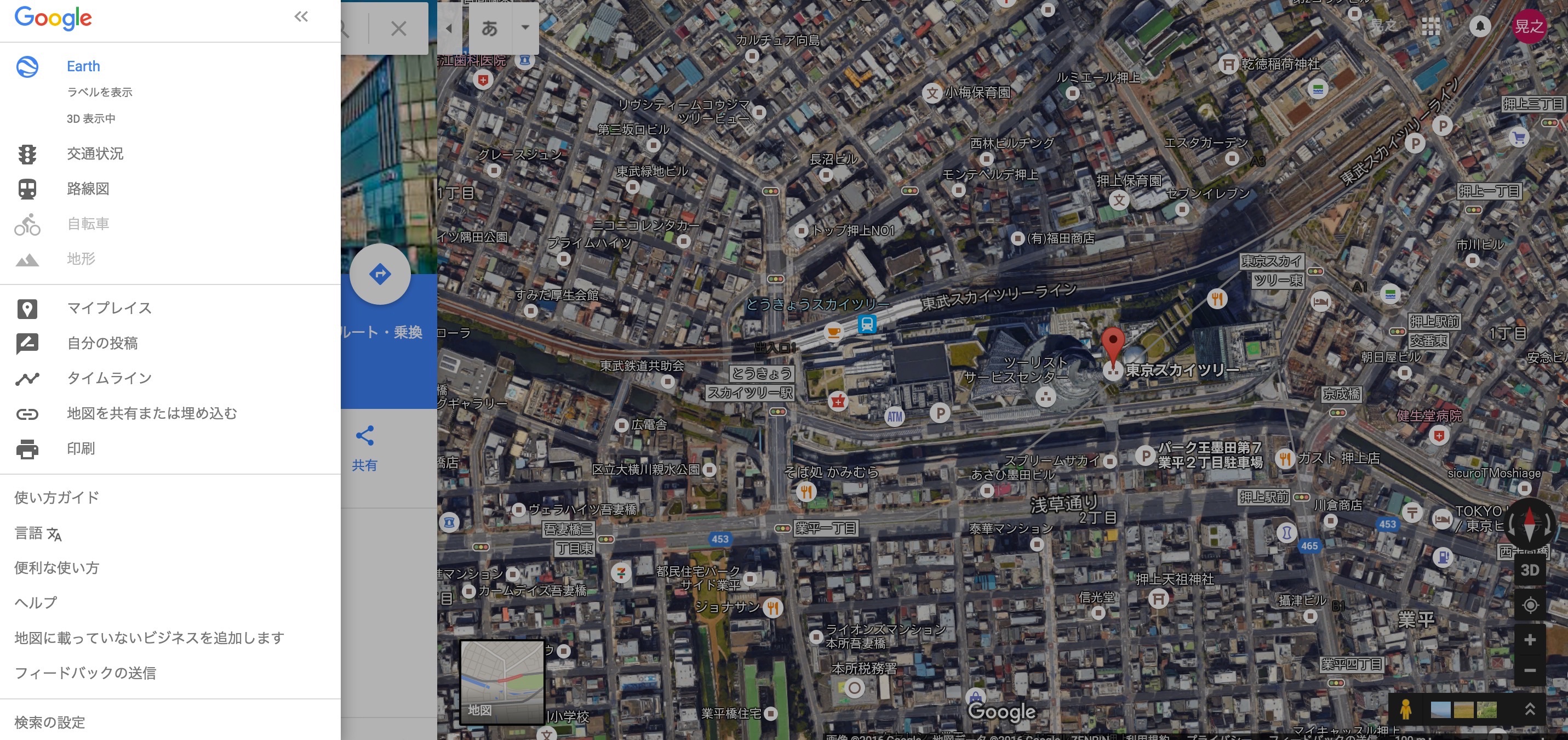
PCブラウザ版で航空写真を表示中、画面右下にある「3D」ボタンをクリックするか、キーボードの「Ctrlキー」を押しながらマウスをドラッグ(MacはCommandキー)すると、視点の角度(チルト)が傾き、ビル群や山並みが立体的な3Dメッシュ構造で立ち上がります。さらに、2026年現在では主要都市を中心にAIがストリートビューと航空写真を統合して生成する「Immersive View(イマーシブビュー)」が普及しており、時間帯や天候ごとの陰影までリアルに再現された仮想空間を体感可能です。
3. 提出書類やポスターに使える「高画質印刷」の裏ワザ
不動産の重要事項説明書や学術レポート、自治体の防災資料などで高精細な航空写真が必要な場合、Googleマップの画面を単にスクリーンショット保存すると解像度不足で文字や境界がぼやけてしまいます。
高画質出力を行う際は、Google Earth Proの「印刷・保存機能」を使用するのがベストプラクティスです。メニューの「ファイル」>「保存」>「画像を保存」を選択し、解像度設定を「最大(4K〜4,800×4,800ピクセル)」に設定することで、大判プリンターでのA3・A2印刷にも耐えうる極めてシャープな航空写真データを出力できます。
【実態検証】モザイク・ぼかしの真相と表示されないトラブル対処法
航空写真を閲覧していると、特定の区画だけが不自然にモザイク処理されていたり、画像が読み込まれずに画面が真っ暗・真っ白になったりする現象に遭遇することがあります。これらにはシステム的な不具合と、明確なセキュリティポリシーの両面が存在します。
航空写真に「ぼかし」が施される理由
Googleマップ上の画像に意図的なぼかしが入っている場合、主に以下の3つの要因が挙げられます。
- 軍事基地および機密防衛施設:各国の国防当局からの正式な要請に基づき、軍事基地、ミサイル発射台、原子力発電所、政府中枢施設などは意図的に解像度を落とすか、幾何学的なぼかし処理が施されています。
- 各国首脳の公邸・王室関連施設:国家安全保障上のリスクを回避するため、テロ対策の一環として建物の配置が特定できないよう加工されています。
- 個人からのプライバシー侵害申し立て:自宅の敷地内や洗濯物、表札などが過度に鮮明に写り込んでいる場合、所有者がGoogleへ削除・ぼかし申請を行うことで個別に対処されます。
航空写真が表示されない・真っ暗になる場合の対処法
「地図は出るのに航空写真だけが読み込まれない」「画面がフリーズして灰色になる」というトラブルが発生した場合、端末の描画機能またはブラウザ設定に起因しているケースが大半です。以下の手順で改善を試みてください。
- ハードウェアアクセラレーションの確認(PC):ブラウザ設定で「ハードウェアアクセラレーションが使用可能な場合は使用する」がオフになっていると、WebブラウザがGPUレンダリングを行えず3D/航空写真の描画に失敗します。設定を「オン」にしてブラウザを再起動してください。
- ブラウザのキャッシュおよびCookieの削除:破損したマップキャッシュデータが蓄積していると描画エラーを引き起こします。キャッシュをクリアして再読み込みを実行します。
- WebGLの動作確認:ブラウザが3D描画規格「WebGL」に対応しているか確認します。古いグラフィックドライバを使用している場合は最新版へアップデートしてください。
- スマートフォンアプリのキャッシュ削除と通信環境の確認:高解像度航空写真は膨大なデータ通信量を消費します。低速通信モードや通信制限がかかっているとタイル画像のダウンロードがタイムアウトするため、安定したWi-Fi環境下で再試行してください。
【プロの視点】航空写真のビジネス&個人活用術|向いている人・注意点
Googleマップの航空写真は、ただ眺めるエンターテインメントにとどまらず、実社会の様々なシーンで強力な意思決定ツールとして活用されています。しかし、その特性を正しく理解していなければ、誤った判断を下すリスクも孕んでいます。
【プロの結論】航空写真の活用が極めて有効なケース・避けるべきケース
▼ 活用を推奨する人・シチュエーション:
- 引っ越し・不動産購入を検討している人:日当たり、隣接地の状況(空き地、ゴミ集積所、工場、高圧電線など)、屋根の劣化度合いや周辺の緑地比率を現地訪問前に把握できます。
- アウトドア・釣り・登山愛好家:林道の舗装状況、河川敷の形状、磯場の浅瀬や岩礁(リーフ)の位置などを視覚的に確認し、安全なルート構築に役立てられます。
- 防災意識を高めたい住民:過去の航空写真と照らし合わせることで、元々そこが沼地・田畑・造成地であったかどうかを確認し、地盤の液状化リスクや浸水リスクの推測に活用できます。
▼ 航空写真のみに頼るのを避けるべき人・ケース:
- 最新の境界線確認や厳密な測量を必要とする人:航空写真は斜めからの投影歪み(オルソ補正の誤差)を含んでおり、公的な敷地境界の確認には使えません。法務局の公図や国土地理院の基盤地図情報を使用すべきです。
- 店舗や施設の「現在の営業状況」を知りたい人:前述の通り数年前の写真が掲載されている場合があるため、「すでに更地になっている」「建物が解体されて別店舗になっている」というギャップが生じます。必ずストリートビューの撮影日や最新のクチコミ情報を併用してください。
【グーグル マップ 航空 写真】に関するよくある質問(FAQ)
Q1:Googleマップの航空写真で自分の家や車が写っていますが、消してもらうことはできますか?
A1:ストリートビューであれば「問題の報告」から恒久的なぼかし処理をリクエスト可能ですが、上空からの衛星写真・航空写真については、個人宅単位での個別ぼかし申請は原則として受け付けられていません。ただし、プライバシー侵害の明白な根拠がある場合は、Googleマップのヘルプセンターから異議申し立てを行う窓口が用意されています。
Q2:航空写真で海を見ると、海の底やサンゴ礁が透けて見えるのはなぜですか?
A2:浅瀬の海域では太陽光が海底まで届くため、衛星の光学センサーが海底の地形やサンゴ礁を捉えることができます。一方、深海エリアは衛星写真ではなく、海洋調査船の音響測深データ(ソナー)から生成された「海底地形デジタルモデル」を青いグラデーションで擬似的に可視化して表示しています。
Q3:航空写真のデータ通信量はどれくらい消費しますか?
A3:通常のベクター地図(標準マップ)に比べ、航空写真は高解像度のラスター画像タイルを大量に読み込むため、約5倍〜10倍のデータ通信量を消費します。地図上を高速でスクロールしたりズームを繰り返したりすると、数分で数百MBを消費することもあるため、モバイル回線利用時は通信容量に注意が必要です。
Q4:国土地理院の航空写真とGoogleマップの航空写真はどちらが綺麗ですか?
A4:都市部の立体的な美しさや操作性、シームレスな閲覧ではGoogleマップが優れています。一方で、日本国内の過去写真(昭和初期から現代まで)の網羅性や、歪みのない正確な正射投影(オルソ画像)という点では、国土地理院が提供する「地理院地図」が無償公開ツールとして極めて高い精度を誇ります。用途に応じた併用が推奨されます。
まとめ:航空写真の特性を理解してGoogleマップを120%使いこなす
Googleマップの航空写真は、世界中の最新テクノロジーが結集した現代のデジタル地球儀です。大都市圏はおよそ1〜3年周期で更新され、Google Earthを活用すれば過去数十年の年代別アーカイブへアクセスできるなど、そのポテンシャルは計り知れません。
一方で、リアルタイム映像ではない点や、地域ごとの撮影時期のズレ、投影補正に伴うわずかな歪みといった構造的特性も存在します。これらの仕様と仕組みを正しく把握し、ストリートビューやGoogle Earth Proと柔軟に組み合わせることで、日常生活のリサーチからビジネスの実務調査まで、Googleマップの航空写真を最大限に活用してください。 (出典: グーグル マップ 航空 写真(Yahoo!ニュース))

情報を整理して届けることが得意なWebディレクター。ユーザー視点に立った記事作成を目指しています。
