自分のPCでゲームは動く?最新PCスペック確認方法と性能判定ガイド
話題のPCゲームをプレイしたい、あるいは高解像度の動画編集や生成AIツールを快適に動かしたいと考えたとき、最初に直面するのが「そもそも自分のパソコンで動作するのか」という疑問です。家電量販店やネット通販で購入したPCも、数年経つと主要パーツの世代交代が進み、要求スペックを満たせなくなるケースが珍しくありません。
パソコンの性能を見極めるには、CPU、メモリ、グラフィックボード(GPU)、ストレージ(SSD容量)という4大要素の正確な把握が不可欠です。本稿では、Windows 11、Windows 10、そしてAppleシリコン搭載Macにおける最も手軽かつ正確なPCスペック確認手順を徹底解説します。
📌 【この記事の重要ポイントまとめ】
- 要点1:Windowsは「タスクマネージャー」や「dxdiag」、Macは「このMacについて」から数クリックで正確なパーツ型番を特定可能。
- 要点2:ゲームやクリエイティブ用途ではCPUとメモリだけでなく、独立グラフィックボード(GPU)の型番とVRAM容量の確認が必須。
- 要点3:2026年現在の高負荷環境では「メモリ16GB・空きストレージ100GB以上」が実質的な最低ラインとなっており、世代の見落としに注意が必要。
【2026年最新】自分のPCでゲームや動画編集は動く?スペック確認が必要な理由
ソフトウェアやPCゲームの公式サイトに記載されている「必要動作環境」や「推奨システム構成」を見て、専門用語の羅列に戸惑った経験を持つ方は多いはずです。特に近年はグラフィックス技術の進化やオンデバイスAI処理の普及に伴い、数年前のミドルレンジPCでは最新タイトルの起動すらままならない場面が増加しています。
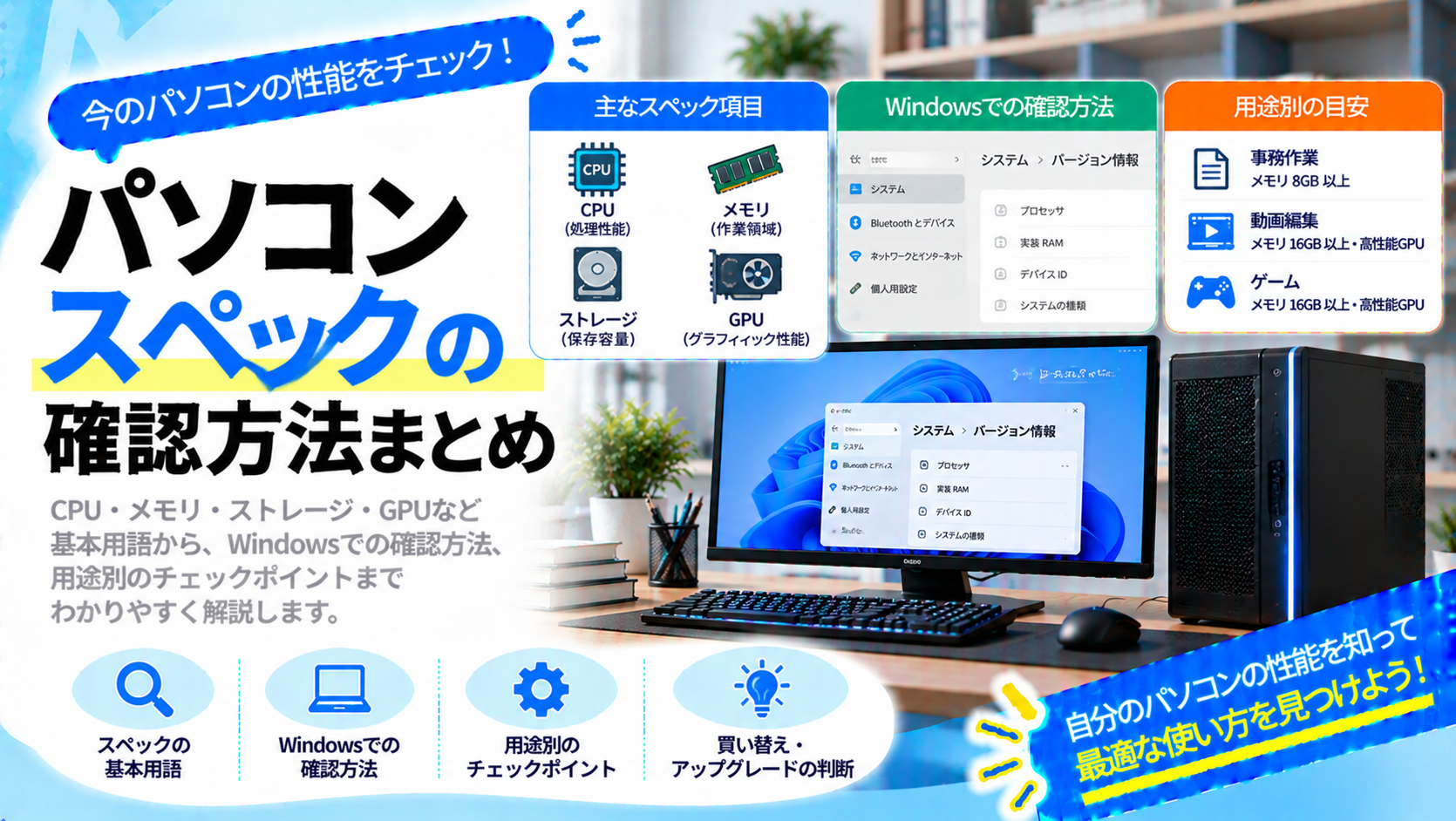
パソコンの処理能力を左右する主要パーツは主に以下の4点です。
- CPU(中央演算処理装置):PC全体の頭脳。Core i7やRyzen 7などのシリーズ名だけでなく、「14700」や「7800X3D」といった世代・型番が重要。
- メモリ(RAM):作業台の広さ。容量(GB)が不足するとアプリの強制終了や極端な動作遅延の原因に直結。
- グラフィックボード(GPU/グラボ):映像描画を専門に行うパーツ。GeForce RTXシリーズやRadeonなどの型番と専用ビデオメモリ(VRAM)が描画性能を決定。
- ストレージ(SSD/HDD):データの保存場所。空き容量だけでなく、高速なNVMe SSDかどうかがゲームのロード時間に直結。
これらのパーツ情報を手元で素早く引き出すことができれば、購入したいソフトウェアが快適に動作するか、あるいはパーツの増設や本体の買い替えが必要かを即座に判断できるようになります。
【Windows 11・10対応】最速でCPU・メモリ・グラボを確認する3つの手順
Windows環境では、確認したい情報の深さに応じて複数のアプローチが存在します。日常的な動作確認から、ゲームの推奨要件と照らし合わせるための詳細確認まで、目的に応じた最適な手法を使い分けるのが合理的です。
わずか3秒!ショートカットキーを活用した基本性能の見極め方
最も手軽にCPUとメモリの容量、現在の稼働負荷を確認できるのがタスクマネージャーです。キーボードの「Ctrl + Shift + Esc」を同時に押すだけで一発起動します。
画面左側のメニューから「パフォーマンス」タブ(波形アイコン)を選択すると、以下の項目がグラフィカルに表示されます。
- CPU:右上に「Intel Core i7-13700K」や「AMD Ryzen 5 5600X」などの正式名称とベースクロックが表示されます。
- メモリ:右上に総容量(例:16.0 GB、32.0 GB)が表示され、現在何GB使用中かもリアルタイムで把握可能です。
- ディスク:搭載されているSSD/HDDのモデル名と、読み書きの稼働率が確認できます。
- GPU:内蔵グラフィックス(Intel UHD Graphicsなど)や独立GPU(NVIDIA GeForce RTX 4060など)の型番、専用GPUメモリ使用量が表示されます。
また、WindowsのバージョンやOSビルドを手早く見たい場合は、「Win + Pause/Break」(一部キーボード)または「Win + I」から「システム」>「バージョン情報」を開く方法も定番です。
DirectX診断ツール「dxdiag」でグラフィックボードの詳細型番を暴く
PCゲームの推奨スペックと手持ちのPCを厳密に照合したい場合、最も信頼性が高いのがWindows標準のDirectX診断ツールです。
確認手順は極めてシンプルです。
- キーボードの「Win + R」を押し、「ファイル名を指定して実行」ダイアログを呼び出す。
- 名前の欄に半角で「dxdiag」と入力し、「OK」をクリックする。
- 「システム」タブでOS、システム製造元、プロセッサ(CPU)、メモリ(RAM容量)を確認。
- 上部の「ディスプレイ」(GPUが複数ある場合は「ディスプレイ 1」「ディスプレイ 2」)タブに切り替える。
「ディスプレイ」タブの「デバイス」欄には、グラフィックボードの正確なチップ名(例:NVIDIA GeForce RTX 4070 SUPER)に加え、「表示メモリ(VRAM)」の正確な数値が明記されます。最新ゲームが要求する「VRAM 8GB以上」といった要件を満たしているか否かは、この画面で一目瞭然となります。
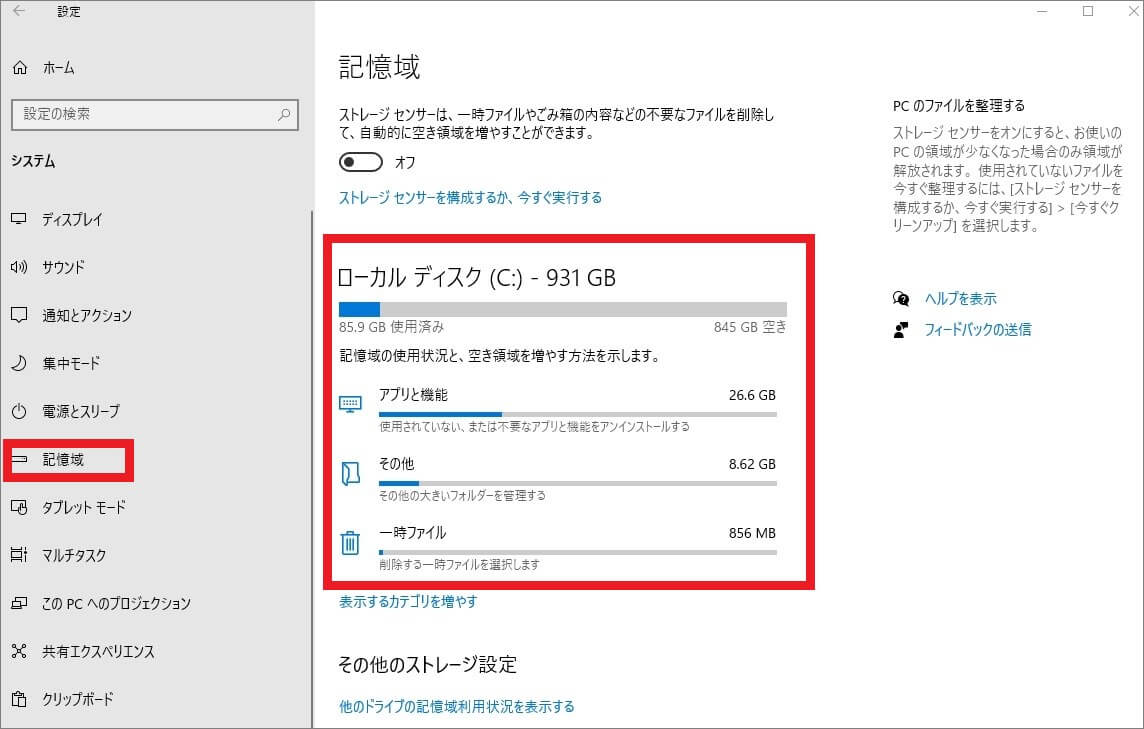
「設定」からストレージ(SSD)の残容量と内訳をチェックする手順
ゲームのインストールには1タイトルで100GB以上を要求されることも珍しくありません。空きストレージの確認は、以下の手順で行います。
- 「Win + E」でエクスプローラーを開き、左メニューの「PC」を選択して各ドライブの空きバーを確認。
- より詳細な内訳を知りたい場合は、「設定(Win + I)」>「システム」>「ストレージ」の順に開く。
インストール済みアプリ、一時ファイル、システム予約領域などが色分けして表示されるため、空き容量の確保作業もスムーズに行えます。
【Mac編】Appleシリコン時代におけるスペックの正しい見方と注意点
Mac(macOS)の場合、Apple独自の「Mシリーズ(M1/M2/M3/M4等)」チップが主流となっており、CPUとGPU、メモリが単一のチップ上に統合された「ユニファイドメモリ」構造を採用しています。
スペックの確認手順は以下の通りです。
- 画面左上の「アップルメニュー(りんごマーク)」をクリック。
- 「このMacについて」を選択。
- 表示されたウィンドウで、チップ名(例:Apple M3 Pro)、メモリ容量(例:18 GB)、シリアル番号、macOSのバージョンを確認。
- さらに詳しいハードウェア構成を見るには、同画面内の「詳細情報...」>「システム設定」内の「システムレポート...」をクリック。
「システムレポート」内の「グラフィックス/ディスプレイ」や「ストレージ」を確認することで、GPUコア数やSSDの接続方式(NVMe)など、プロ向けの技術仕様まで網羅的にチェックできます。
【実態検証】PCゲーム推奨スペックと手持ちPCのギャップで起きるトラブル事例
SNSやコミュニティ掲示板では、「スペック表の数字上は足りているはずなのに、ゲームがカクついてプレイできない」「配信を始めるとゲームがクラッシュする」といった悲鳴が後を絶ちません。当編集部がハードウェア検証現場およびユーザー事例を調査したところ、スペック確認時の典型的な落とし穴が浮かび上がってきました。
代表的な事例として挙げられるのが、「型番の数字だけに惑わされるケース」です。例えば、同じ「Core i7」と書かれていても、10年前の第4世代Core i7(4770K)と近年の第14世代Core i7(14700K)では、処理能力に5倍以上の性能差が存在します。「i7だから動くはず」と思い込み、ゲーム起動時にCPU使用率が100%に張り付いてフリーズするトラブルが多発しています。
また、ゲーミングノートPC特有の「ディスプレイ出力設定ミス」も目立ちます。タスクマネージャー上で強力なGeForce GPUを認識しているにもかかわらず、OS側のグラフィック設定でCPU内蔵グラフィックスが優先指定されていたため、本来の性能の10分の1程度しか発揮されていなかったという相談がITサポート現場で頻発しています。
【性能比較表】主要用途別に求められる2026年の推奨スペック基準
手持ちのPCスペックが判明した後は、自身のやりたい用途に対してどの程度の水準にあるのかを客観的に評価する必要があります。主要な用途別に、快適動作のボーダーラインをまとめました。
| 用途・カテゴリ | 必要スペック(最低動作ライン) | 推奨スペック(快適動作の基準) | 編集部の見解・パーツ選定のポイント |
|---|---|---|---|
| WEB閲覧・事務作業 (Office・動画視聴) | CPU: 4コア以上 メモリ: 8GB ストレージ: SSD 256GB | CPU: 6コア以上(第12世代Core以降) メモリ: 16GB ストレージ: SSD 512GB | ブラウザのタブを複数開きながら作業する場合、メモリ8GBでは枯渇しやすい。2026年の基準では16GBが安定。 |
| 高画質3Dゲーム (AAA級タイトル) | CPU: Core i5 / Ryzen 5 メモリ: 16GB GPU: GTX 1660 / RTX 3050 VRAM: 6GB以上 | CPU: Core i7 / Ryzen 7 メモリ: 32GB GPU: RTX 4070 / RX 7800 XT VRAM: 12GB以上 | レイトレーシングや4K環境を視野に入れるならVRAM 12GB超が必須。最新タイトルは32GBメモリ推奨が急増中。 |
| 動画編集・配信 (4K編集・OBS同時起動) | CPU: 6コア12スレッド メモリ: 16GB GPU: RTX 3060(VRAM 12GB) ストレージ: 1TB SSD | CPU: 8コア16スレッド以上 メモリ: 32GB〜64GB GPU: RTX 4070 Ti SUPER以上 ストレージ: 2TB NVMe Gen4 | エンコード速度はCPUコア数とGPUのハードウェアエンコーダー(NVENC等)に依存。プレビューのスムーズさはメモリ容量が直結。 |
| ローカル生成AI (画像生成・LLM実行) | CPU: 指定なし メモリ: 16GB GPU: RTX 3060(VRAM 12GB) | CPU: 最新ミドル以上 メモリ: 32GB以上 GPU: RTX 4080 / 4090 VRAM: 16GB〜24GB | AI処理はほぼ「GPUのVRAM容量」で実行可否が決まる。VRAM 8GB以下ではモデル読み込み時にエラーとなりやすい。 |
一般に知られていない盲点とネットの誤解|メモリ容量とGPU世代の罠
スペックを確認する際、ネット上で流布している誤った知識を鵜呑みにすると、無駄なパーツ換装や買い替えによる損失を招く恐れがあります。特に注意すべき2つの盲点を解説します。
第一の盲点は、「メモリの『容量』と『動作クロック(規格)』の混同」です。単に「メモリ32GB搭載」と書かれていても、旧規格のDDR3やDDR4初期型(2133MHz)と、最新のDDR5(5600MHz〜)ではデータ転送速度が倍以上異なります。CPUが最新世代であっても、足回りのメモリ帯域がボトルネックとなり、フレームレートが伸び悩む現象が発生します。
第二の盲点は、「内蔵GPUと独立GPU(グラフィックボード)の決定的な違い」です。ノートパソコンのカタログに「Intel Iris Xe Graphics」や「Radeon Graphics」と記載されている場合、これはCPUに統合された内蔵GPUです。これらは日常作業や軽度なゲームには十分ですが、高負荷な3Dゲームを動かすための「GeForce RTX」などの独立グラフィックボードとは圧倒的な描画性能差があります。「GPU搭載」という文言だけで本格的なゲームが動くと判断するのは禁物です。
【プロの結論】買い替えを検討すべき人・設定見直しで済む人の判断基準
手元のスペックを確認した結果、動作が重い場合に「今すぐPCを買い替えるべきか否か」の明確な選別基準を提示します。
【設定変更や部分換装で延命できる人】
- CPUが第12世代Core(12000番台)またはRyzen 5000番台以降で、メモリだけが8GBの人(メモリ増設のみで劇的に改善)。
- ストレージがHDD、または空き容量が10%未満に逼迫している人(SSD換装やデータ退避で解決)。
- デスクトップPCを所有しており、電源容量に余裕がある人(グラフィックボードの単体交換が可能)。
【本体ごとの買い替えを強く推奨する人】
- CPUがWindows 11の公式要件を満たしていない旧世代(第7世代Core以前など)のPCを使用している人。
- スリム型デスクトップや一般的なノートPCで、独立GPUを搭載しておらず、3Dゲームや本格的な動画編集を行いたい人。
- 現在のPCを購入してから6年以上が経過しており、各パーツの経年劣化やマザーボード規格の限界に達している人。
【pc スペック 確認】に関するよくある質問(FAQ)
Q1:グラフィックボードの型番を確認したところ、2つの名前が表示されます。どちらが本物ですか?
A1:ノートPCや一部のデスクトップでは、省電力用の「内蔵グラフィックス(Intel UHDやAMD Radeon)」と、高負荷処理用の「独立GPU(NVIDIA GeForceなど)」の両方が搭載されています。高負荷なゲームや動画編集時は自動的に高性能な独立GPU側へ切り替わる仕組みです。性能の基準を見る際は、GeForceなどの型番を参考にしてください。
Q2:ゲームの推奨スペックに書かれているCPUの世代が、自分のPCより上か下か分かりません。簡単な見分け方は?
A2:Intel製CPUの場合、「Core i7-13700」のハイフン直後の数字(13=第13世代)を確認します。推奨スペックが「Core i5-10400(第10世代)」で、自身のPCが「Core i5-12400(第12世代)」であれば、型番の数字が新しい世代のため推奨要件を満たしていると判断できます。
Q3:スペックは満たしているはずなのに、動作が極端に重い場合は何を確認すべきですか?
A3:タスクマネージャー(Ctrl+Shift+Esc)を開き、バックグラウンドで動いている不要な常駐ソフトやセキュリティソフトがCPU・メモリを圧迫していないか確認してください。また、CPUクーラーのホコリ詰まりによる熱暴走(サーマルスロットリング)や、グラフィックドライバが最新版に更新されていないことも大きな要因です。
まとめ:手持ちのPC性能を正しく把握し快適なデジタル環境を手に入れよう
パソコンのスペック確認は、ショートカットキー(Ctrl + Shift + Esc)や「dxdiag」コマンドを活用することで、専用ソフトを導入することなく誰でも瞬時に実行可能です。CPUの型番・世代、メモリ容量、グラフィックボードの種類、ストレージの空き状況という4つの指標さえ押さえれば、購入前のソフトウェアとの適合性を正確に見極めることができます。
まずは一度ご自身のPCスペックを確認し、やりたい作業に対してどのパーツが適正か、あるいはどこが性能のボトルネックになっているかをチェックしてみてください。正しい現状把握こそが、無駄な出費を抑え、ストレスのない快適なデジタル環境を構築するための第一歩となります。 (出典: pc スペック 確認(Yahoo!ニュース))

Webメディアの編集およびコンテンツ作成に従事。正確で質の高い情報発信を心掛けています。
