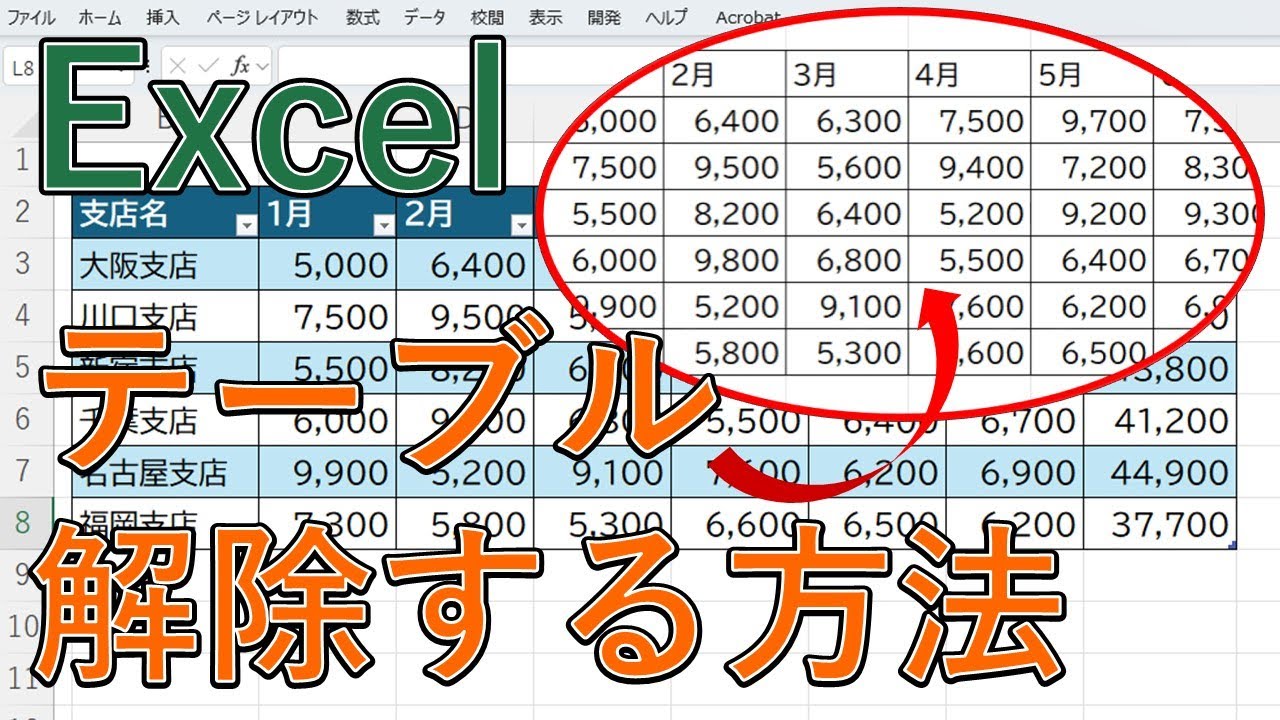
エクセルのテーブル解除術!書式を残して範囲に変換する裏技と対処法
エクセルで表を作成した際、集計やフィルターの自動設定が便利な「テーブル機能」ですが、他の資料への貼り付けや共同編集の都合上、通常のセル範囲に戻す必要が生じる場面は少なくありません。しかし、「解除するとせっかく設定した色や罫線まで消えてしまうのでは」「なぜか解除ボタンがグレーアウトして押せない」と頭を抱えるケースが後を絶ちません。
実は、エクセルの標準機能である「範囲に変換」を正しく使えば、入力データはもちろん、設定した背景色やフォント書式を綺麗に保持したまま、わずか数秒で通常の表へ戻すことが可能です。本記事では、実務ですぐに役立つ基本手順から書式を維持する裏技、作業効率を劇的に高めるショートカット、さらにはトラブル時の対処法まで徹底解説します。
📌 【この記事の重要ポイントまとめ】
- 要点1:テーブル内のセルを選択し、テーブルデザインツールから「範囲に変換」を実行するだけでデータ構造を保ったまま解除できる。
- 要点2:デザインの色味を残したい場合はそのまま変換し、縞模様などのスタイルを消したい場合は事前にテーブルスタイルのクリアを行う。
- 要点3:ボタンが押せない場合は「シート保護」や「複数シート選択」が主な原因であり、保護解除や単一選択で即座に解決する。
【基本手順】テーブルを「範囲に変換」して通常のセルに戻す方法
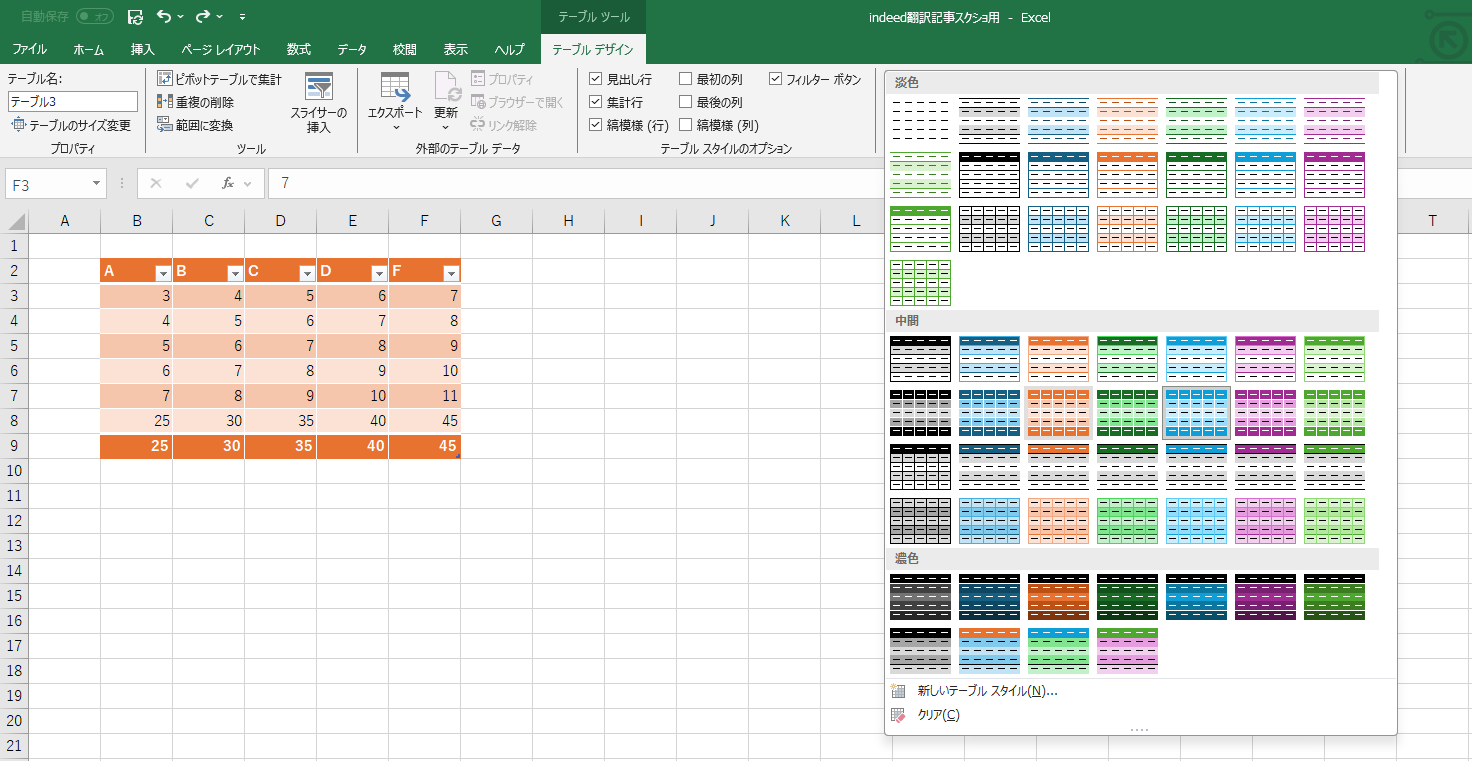
エクセルのテーブルを解除して一般的なセル状態に戻す最も確実なアプローチが、エクセルテーブル範囲に変換する標準コマンドの活用です。テーブル化された表の中にあるセルをどれか1つ選択すると、リボン上部に専用の「テーブルデザイン」タブが現れます。
リボン内のテーブルデザインツールにある「ツール」グループから「範囲に変換」をクリックしてください。「テーブルを標準の範囲に変換しますか?」という確認ダイアログが表示されたら「はい」を選択します。これだけで、テーブル特有の見出しフィルターや自動拡張機能がオフになり、見た目はそのままに通常のセル範囲へと復帰します。
この操作を行うと、テーブル特有の構造化参照解除も同時に行われ、数式内で「[@売上]」のように参照されていた記述は、自動的に「C2」といった通常のセル番地参照へと安全に変換されます。計算式が壊れる心配はありません。
【見た目そのまま】エクセルのテーブル解除で「書式・色を残す」テクニック
テーブルを解除する際、ユーザーの要望は大きく2つに分かれます。「設定された背景色や罫線のデザインをそのまま残したい」場合と、「色付きの縞模様を消してプレーンな白地に戻したい」場合です。
まず、エクセルテーブル解除書式残すことを希望する場合は、前述の「範囲に変換」をそのまま実行するだけで問題ありません。テーブル適用時に自動付与された青や緑の配色、太字の見出し設定などは、通常のセル書式としてそのままシート上に引き継がれます。
一方で、エクセルテーブル縞模様消す対応を行いたい場合は、解除前に一手間加える必要があります。テーブル内を選択した状態で「テーブルデザイン」タブを開き、「テーブルスタイル」の一覧右下にある詳細矢印からテーブルスタイルのクリアをクリックします。これにより、テーブルの機能(フィルター等)を維持したまま装飾だけが初期化されるため、その後に「範囲に変換」を行えば、無駄な色のないクリーンな通常セルへと戻せます。
【時短効率化】キーボードだけで瞬時に実行!テーブル解除ショートカット
マウス操作を減らして業務スピードを上げたい方には、キーボード操作によるエクセルテーブル解除ショートカットが極めて有効です。Windows環境では、アクセスキーを活用することで素早く処理を完了できます。
テーブル内のセルにカーソルを置いた状態で、以下のキーを順番に押します。
【Alt】 ➔ 【J】 ➔ 【T】 ➔ 【B】 ➔ 【Enter】
このキー操作により、リボンの「テーブルデザイン(JT)」から「範囲に変換(B)」が呼び出され、確認画面に対してEnterキーを押すことで一瞬で解除が完了します。また、右クリックメニューを使ったショートカットとして、【Shift】 + 【F10】(またはアプリケーションキー) ➔ 【T】 ➔ 【R】 ➔ 【Enter】というフローも直感的で覚えやすく、実務でのタイピング効率を大幅に向上させます。
【トラブル解決】テーブル解除ボタンが押せない・解除できない3大原因
「範囲に変換」ボタンがグレーアウトしてクリックできないとき、焦る必要はありません。エクセルテーブル解除できない原因は、ほぼ次の3つのパターンに集約されます。
1つ目は、シートにロックがかかっているケースです。他者が作成したファイルや共有テンプレートでは保護が有効になっていることが多いため、「校閲」タブからシート保護解除エクセルの操作を行ってから再度試してください。
2つ目は、複数シートを同時に選択している「作業グループ」状態です。シート見出しで複数シートが選択されているとテーブル編集機能全般が無効化されるため、単一のシート見出しをクリックしてグループを解除します。
3つ目は、古い「ブックの共有」機能が有効になっている場合です。共同編集機能が制限されるレガシーな共有設定が残っているファイルでは、ブックの保護や共有設定を見直すことでボタンがアクティブになります。
【応用編】複数テーブルの一括解除とフィルターボタンの個別非表示ワザ
シート内に大量のテーブルが存在する場合、1つずつ「範囲に変換」を押していくのは手間がかかります。現行のエクセルでは標準機能として複数テーブルの同時選択・同時変換はサポートされていないため、エクセルテーブル解除一括処理を行いたい場合は、VBA(マクロ)を活用するのが最も合理的です。
「For Each tbl In ActiveSheet.ListObjects : tbl.Unlist : Next」というわずか1行のマクロを実行するだけで、アクティブシート内の全テーブルが一括で通常セルへと変換されます。
また、「テーブルの機能自体は保持したいけれど、見出しの▼マークが邪魔」という場合は、テーブル解除ではなくフィルターボタン非表示の設定を行いましょう。「テーブルデザイン」タブにある「フィルターボタン」のチェックボックスを外すだけで、集計や構造化参照の恩恵を保ったまま、見た目をすっきりと整えられます。
【エクセル テーブル 解除】に関するよくある質問(FAQ)
Q1:テーブルを解除すると、入力されていた計算式や関数はどうなりますか?
A1:データや計算結果が消えることはありません。テーブル独自の「構造化参照」を使っていた計算式も、解除と同時に通常のセル番地(例:A2, B2)を用いた計算式へ自動変換されるため、計算結果をそのまま維持できます。
Q2:テーブル解除後に、残ってしまった枠線や背景色をまとめて消すには?
A2:解除後のセル範囲を選択し、「ホーム」タブにある「編集」グループの「クリア」アイコンから「書式のクリア」を選択してください。入力データはそのままで、色や罫線だけを初期状態に戻せます。
Q3:Mac版エクセルでも同じ手順でテーブル解除できますか?
A3:はい、同様の手順で可能です。テーブル内のセルを選択後、上部リボンの「テーブル」タブにある「範囲に変換」をクリックするか、controlキーを押しながらクリック(右クリック)して「テーブル」>「範囲に変換」を選択します。
まとめ:用途に応じたテーブル解除でエクセル作業をスマートに
エクセルのテーブル機能はデータ管理に優れている反面、印刷レイアウトの調整や他ツールとの連携においては、通常のセル範囲に戻したほうが扱いやすい場面も多々あります。基本となる「範囲に変換」の手順を押さえ、スタイルのクリアやショートカットキーを状況に応じて使い分けることで、作業の手戻りは大幅に減らせます。
もし操作に詰まった際は、シート保護や選択状態を落ち着いて見直してみてください。適切な変換テクニックをマスターし、日々のデータ処理や資料作成をよりスピーディーに進めていきましょう。 (出典: エクセル テーブル 解除(Yahoo!ニュース))

最新のトレンドや話題のニュースをわかりやすく解説するWebライターです。読者の皆様に役立つ情報を日々お届けしています。
