LINEが使えなくなる噂の真相は?対象機種と今すぐできる確認手順
SNSやネットニュースで定期的に話題となり、多くのユーザーを不安にさせる「LINEが突然使えなくなる」という情報。家族や友人との連絡だけでなく、仕事のインフラとしても定着しているだけに、ある日突然メッセージが送受信できなくなれば日常生活に甚大な影響を及ぼします。
ネット上で囁かれる「LINEサービス終了」の噂の多くは、アプリ全体の終了ではなく、古いスマートフォンやOSに対するサポート終了に伴う利用制限が発端です。この記事では、あなたのスマートフォンが対象になっていないかを見極める具体的な確認手順から、万が一使えなくなった場合の対処法、機種変更時のトーク履歴バックアップまで分かりやすく解説します。
📌 【この記事の重要ポイントまとめ】
- 要点1:「LINE終了」の噂の真相は、セキュリティ強化に伴う古いスマホOSや旧バージョンアプリのサポート打ち切り。
- 要点2:端末のOSとLINEアプリが推奨環境を満たしていれば、突然利用停止になる心配はない。
- 要点3:対象機種を使っている場合は、早急なOSアップデートまたはバックアップを行った上での機種変更が必要。
【真相解明】「LINEが使えなくなる」噂の正体|サービス終了ではなくサポート終了
ネット掲示板やSNSで「LINEが使えなくなる」「サービスが終了するらしい」といった情報が拡散されることがあります。しかし、LINEヤフー社が提供するメッセージアプリ自体のサービスが終了するわけではありません。噂の正体は、定期的に実施される旧OS・旧バージョン向けサポートの順次終了です。
LINEでは、通信暗号化をはじめとするセキュリティ水準の維持や新機能の実装のため、一定水準より古いOSへのアップデート提供を定期的に打ち切っています。サポートが終了したバージョンでは、アプリの新規インストールや最新版へのアップデートができなくなり、最終的にはメッセージの送受信を含むアプリの全機能が制限されます。
「いつから使えなくなるのか」という疑問に対しては、公式のアナウンスごとに段階的な猶予期間が設けられます。直前になって慌てないためにも、定期的な仕様変更のアナウンスを把握しておく姿勢が欠かせません。
【2026年最新】使えなくなる対象スマホは?サポート対象外OS一覧
現在、古い機種を中心にLINEの推奨動作環境から外れるスマートフォンが明確に区分されています。サポート対象外となる基準は「端末の機種名」そのものよりも、「その端末がどこまで新しいOSに対応しているか」によって決まります。
AppleのiOS端末においては、iOS 14未満の環境はすでにアプリの起動自体が制限されており、現在はiOS 15以下のサポート終了も段階的に進行しています。これにより、iOS 16以降へのアップデートに対応していないiPhone 6s、iPhone 7、iPhone SE(第1世代)などの旧世代端末では、今後のLINEの継続利用が極めて厳しくなっています。
一方のAndroid端末では、Android 8.0未満のサポートが完全に終了しており、現在はAndroid 9および10を搭載した端末への制限が順次適用されています。数年前に発売されたエントリーモデルや、メーカー側のOSアップデート提供が終了した古い機種を使い続けている場合は、特に注意が必要です。
【3分で完了】自分のスマホは大丈夫?OSとLINEバージョンの確認手順
手元のスマートフォンが今後も問題なくLINEを利用できるかどうかは、端末の「OSバージョン」と「LINEアプリのバージョン」の2箇所をチェックするだけですぐに判明します。
まずは端末本体のOSバージョンを確認しましょう。iPhoneとAndroidそれぞれの確認手順は以下の通りです。
【iPhone(iOS)の確認手順】
1. ホーム画面から「設定」アプリを開く
2. 「一般」>「情報」の順にタップ
3. 「iOSバージョン」の項目に記載された数字を確認する
【Androidの確認手順】
1. 「設定」アプリを開く
2. 「デバイス情報」または「システム」をタップ
3. 「Androidバージョン」に表示される数値を確認する(※端末により表記が若干異なります)
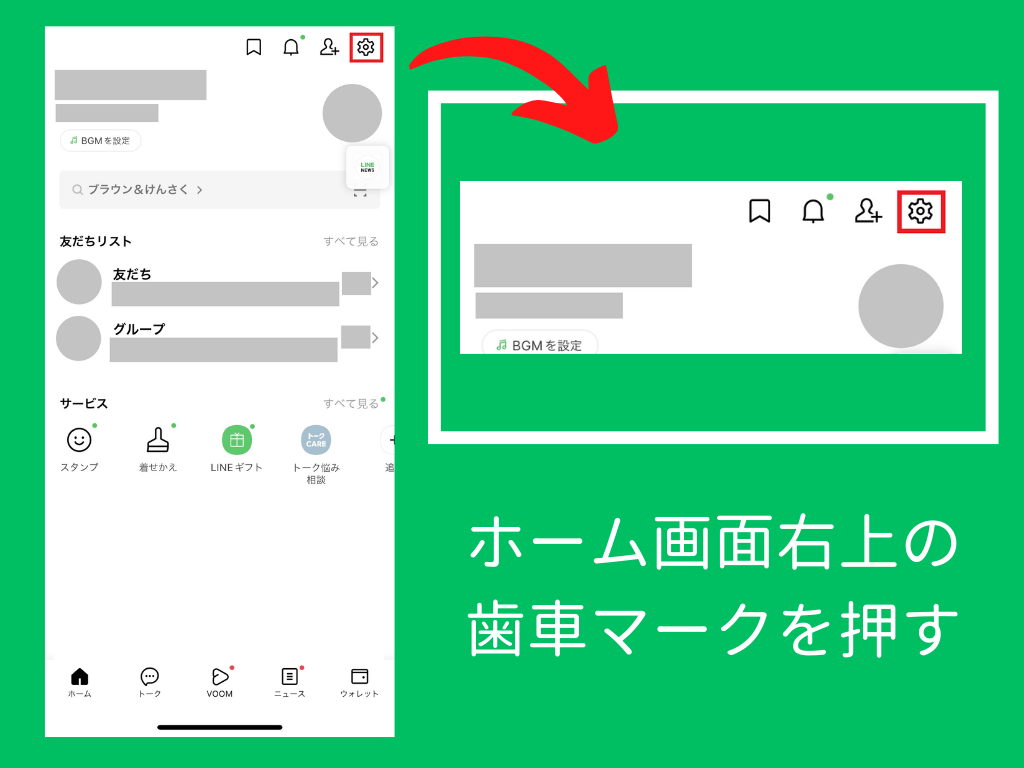
続いて、インストールされているLINEアプリのバージョン確認方法です。LINEの「ホーム」画面右上にある歯車アイコン(設定)をタップし、画面最下部にある「LINEについて」を開くと、現在のバージョンが確認できます。最新バージョンが提供されている場合は、App StoreまたはGoogle Playストアから速やかにアプリの更新を行ってください。
LINEが突然使えなくなった場合の緊急対処法とトラブルシューティング
もしある日突然LINEが起動しなくなったり、メッセージの送受信ができなくなったりした場合は、パニックにならず次のステップを順番に試してください。
もっとも多い原因は、通信環境のトラブルやアプリの一時的なキャッシュエラーです。端末を一度再起動し、Wi-Fiとモバイルデータ通信の切り替えを行ってみましょう。また、端末のストレージ容量が極端に不足していると、LINEがクラッシュして開けなくなるケースが多発します。不要な写真や動画を削除して空き容量を確保することも有効な対策です。
OSを最新にアップデートした直後に「LINEが開かない」トラブルが発生した場合は、OS側の新仕様に対してLINEアプリ側の最適化が追いついていない可能性があります。この場合はストアに修正パッチが配信されていないかを確認し、LINEアプリの最新バージョンへの更新を実行してください。
手遅れになる前の必須対策!トーク履歴のバックアップと機種変更ガイド
利用中の端末がサポート終了の対象に含まれており、これ以上のOSアップデートが不可能な場合、根本的な解決策は新しいスマートフォンへの機種変更となります。その際、もっとも注意すべきなのがトーク履歴の保護です。
突然アプリが開けなくなってからでは、トーク履歴の抽出や引き継ぎ設定が一切行えなくなります。利用できている今のうちに、必ず以下の手順でバックアップを作成しておきましょう。
【トーク履歴のバックアップ方法】
1. LINEの「設定」>「トークのバックアップ」を開く
2. iPhoneならiCloud、AndroidならGoogle ドライブを保存先に指定
3. 「今すぐバックアップ」をタップし、完了メッセージを確認する
さらに、万が一の事態に備えて「バックアップ用の暗証番号(PINコード)」を設定しておくことで、異なるOS間(iPhoneからAndroid、またはその逆)への機種変更時でも直近14日間のトーク履歴を安全に引き継ぐことが可能になります。
【LINEが使えなくなる確認方法】に関するよくある質問(FAQ)
Q1:古い端末のままでも、LINEをアンインストールしなければ一生使い続けられますか?
A1:使い続けることはできません。サポートが終了すると、アプリを起動した段階で強制アップデートを促す画面が表示され、アップデートできない端末は利用が遮断されます。
Q2:使えなくなった場合、LINEのアカウントそのものや購入したスタンプは消えてしまいますか?
A2:アカウントや購入履歴はLINEのサーバー上に保存されているため、消滅することはありません。電話番号やメールアドレス、パスワードの登録が済んでいれば、新しい端末に買い替えた後もログインすることでスタンプや友だちリストを元通り復元できます。
Q3:パソコン版のLINEを使えば、古いスマホが使えなくなっても連絡を取れますか?
A3:パソコン版LINEの利用には、原則としてスマートフォン版LINEでのアカウント認証やQRコードログインが必要です。スマホ側のアカウントが完全に失効する前に、PC版でのログイン連携やメールアドレス認証を済ませておく必要があります。
まとめ:手遅れになる前の確認とアップデートで安心の連絡環境を
「LINEが使えなくなる」という騒動の真相は、古い環境へのサポート終了に伴う自然な世代交代です。日頃からOSとアプリを最新の状態に保っているユーザーであれば、過度に恐れる必要はありません。
しかし、数年間にわたりOSの更新を行っていなかったり、長年同じ端末を使い続けたりしている場合は、気付かないうちに利用停止のデッドラインが迫っている可能性があります。まずは今すぐスマートフォンの設定画面を開き、OSバージョンの確認とトーク履歴のバックアップを済ませておきましょう。 (出典: ライン 使え なくなる 確認 方法(Yahoo!ニュース))
Webメディアの編集およびコンテンツ作成に従事。正確で質の高い情報発信を心掛けています。
