ファイヤースティックのミラーリング設定術!スマホ画面をテレビ出力
手元のスマートフォンやパソコンの画面を、リビングの大画面テレビへ瞬時に映し出す「ミラーリング」。Amazonのストリーミング端末「Fire TV Stick(ファイヤースティック)」を活用すれば、家族や友人との写真・動画の共有、仕事のプレゼン資料のチェック、スマホゲームの迫力あるプレイまで、日常のエンタメ体験が劇的に進化します。
しかし、お使いの端末がiPhoneなのかAndroidなのか、あるいはWindows PCなのかによって必要な準備や設定手順は大きく異なります。また、「接続したはずなのにテレビ画面が真っ暗なまま」「映像は出るのに音が出ない」といった接続トラブルに悩まされるケースも少なくありません。本記事では、各端末からの最新接続ステップからトラブル解消法、画面遅延を抑えるテクニックまで余すところなく解説します。
📌 【この記事の重要ポイントまとめ】
- 要点1:AndroidやWindows PCは標準機能で接続可能だが、iPhoneは専用アプリの導入が必要。
- 要点2:映らない・音が出ない主な原因は「Wi-Fi周波数の不一致」や「著作権保護(HDCP)の制限」。
- 要点3:遅延やカクつきは、Wi-Fiの5GHz帯接続や最新上位モデルの活用で劇的に改善する。
【デバイス別】Fire TV Stickでミラーリングする仕組みと事前準備
ファイヤースティックへ画面を投影する前に、まず押さえておきたいのが端末ごとの通信規格の違いです。Fire TVシリーズは基本的にMiracast(ミラキャスト)と呼ばれる規格をベースに設計されています。そのため、Android端末やWindows PCであれば追加費用なしでダイレクトに画面をキャストできます。
一方で、Apple製品(iPhone、iPad、Mac)が採用している規格はAirPlay(エアプレイ)です。Fire TVシリーズは一部の最上位モデルやスマートテレビ内蔵モデルを除き、標準ではAirPlayを受信できません。そのため、iPhoneの画面を映し出すにはFire TV側に「AirPlay受信用のアプリ」をインストールする必要があります。
また、すべてのデバイスに共通する絶対条件がWiFi同一ネットワーク設定です。スマホとFire TV Stickが同じルーターの同一SSID(同じWi-Fiアクセスポイント)に繋がっていなければ、端末同士がお互いを認識できません。事前に両機器のWi-Fi接続先を必ず確認しておきましょう。
【iPhone編】AirScreen使い方と無料おすすめアプリの選び方
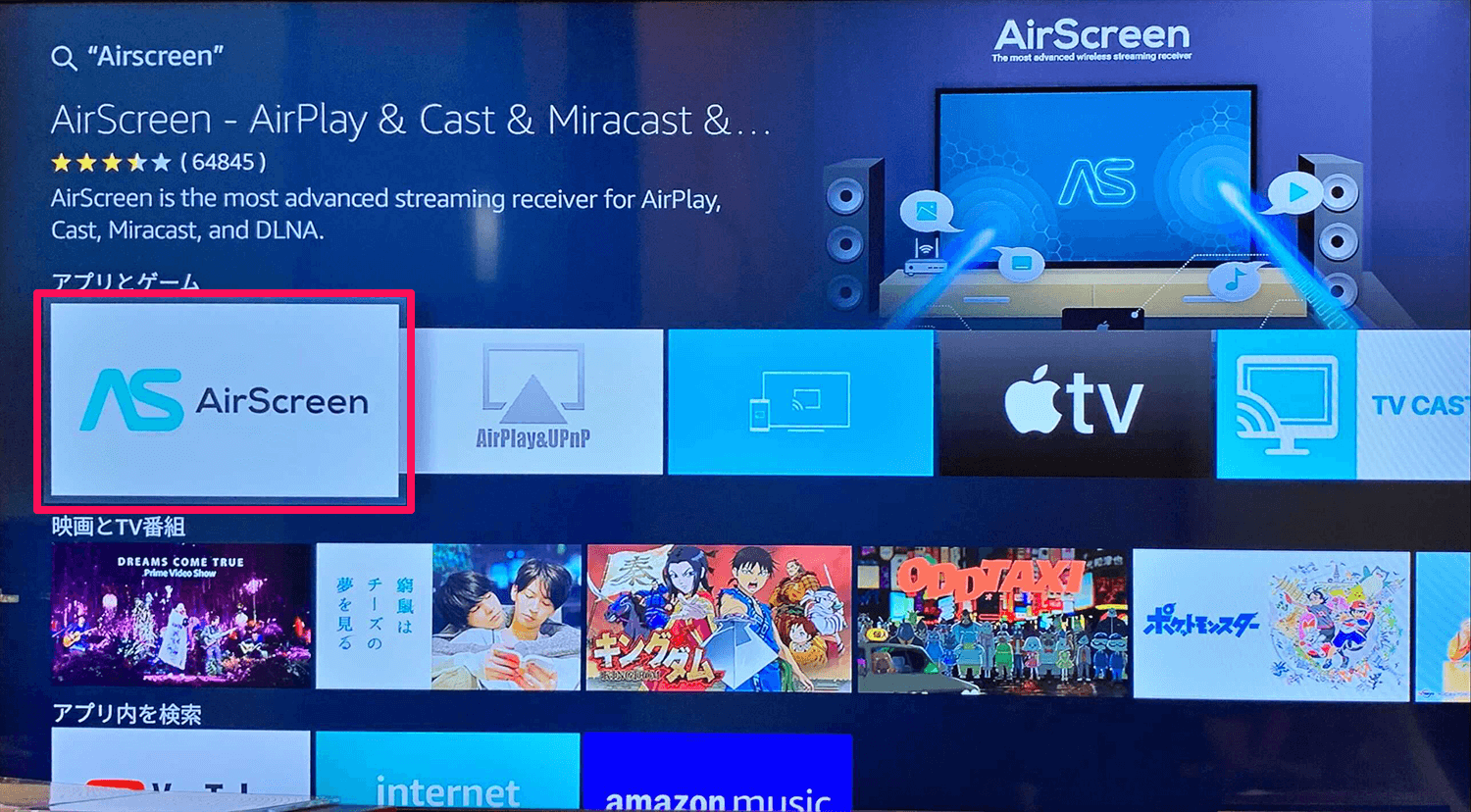
iPhoneの画面をテレビへ映すなら、世界中で圧倒的なシェアを誇る無料おすすめアプリ「AirScreen(エアスクリーン)」の導入が最もスムーズです。公式アプリストアから数ステップで設定が完了します。
具体的なiPhoneミラーリング設定の流れは以下の通りです。
1. Fire TVのホーム画面から「検索(虫眼鏡アイコン)」を開き、「AirScreen」と入力してアプリをダウンロード・インストールします。
2. アプリを起動し、初期設定画面を進めて「今すぐ開始」を選択。待機画面にFire TVのデバイス名が表示されるのを確認します。
3. iPhoneの画面右上から下へスワイプして「コントロールセンター」を開き、重なった四角のアイコン(画面ミラーリング)をタップします。
4. 検出されたリストの中から、先ほどAirScreenに表示されたデバイス名を選択すれば、瞬時にiPhoneの画面がテレビに投影されます。
AirScreenは無料版でも十分実用的ですが、起動時に数秒の広告が入る仕様です。広告を完全に非表示にしたい場合や、さらなる高画質ストリーミングを求める場合はプレミアム版へのアップグレードも選べます。まずは無料版で接続の安定性や使用感を試してみるのがベストなアプローチです。
【Android&PC編】標準機能で簡単!Androidキャスト接続とPC画面テレビ出力
AndroidスマートフォンやWindowsパソコンを使用している場合、サードパーティ製アプリを追加購入・インストールする必要はありません。端末の標準機能だけで完結します。
AndroidスマホからのAndroidキャスト接続は、まずFire TV側の準備から始めます。リモコンの「ホームボタン」を長押ししてクイックメニューを表示し、「ミラーリング」を選択して待機状態にします。次に、Android端末の通知バーを上からスワイプして「画面キャスト」「Smart View」「画面の共有」など(メーカーにより名称が異なります)をタップし、一覧からFire TVを選択するだけです。
続いてPC画面テレビ出力の手順です。Windows 10またはWindows 11のPCであれば、キーボードの「Windowsキー + K」を同時に押すことで画面右側に「キャスト」メニューが一発で立ち上がります。表示された候補からFire TVデバイスを選ぶだけで、ワイヤレスディスプレイとして自動認識されます。デュアルモニターのように作業領域を広げる「拡張」や、同じ画面を表示する「複製」も自由自在に切り替え可能です。
なお、Fire TV Stick本体のAmazonデバイス設定メニュー(「設定」→「ディスプレイとサウンド」→「ディスプレイミラーリングを有効にする」)からも同様に待機状態へ移行できます。
【トラブル解決】映らない原因と対処法&音が出ない解決策を徹底解説
ミラーリングを試みたものの「画面が真っ暗」「リストにFire TVが出てこない」「音だけがスマホから鳴る」といった不具合に直面した際は、以下のポイントを順にチェックしてください。
まず、最も多い映らない原因と対処法として挙げられるのが、Wi-Fi環境のズレです。ルーターが2.4GHz帯(SSID末尾が-gなど)と5GHz帯(末尾が-aなど)を自動で振り分けるタイプの場合、スマホとFire TVが別々の周波数に接続されてしまい、検出に失敗することがあります。両方の機器設定を開き、完全に同一のSSIDに繋ぎ直してください。
次に確認すべきなのが、著作権保護(HDCP)による制限です。Netflix、Amazonプライム・ビデオ、Hulu、Disney+などの有料動画配信サービスは、画面録画や不正出力を防ぐためにミラーリング経由での映像再生をブロックしています。「ミラーリング自体は成功しているのに、動画を再生した途端に画面が真っ黒になり音声しか出ない」という現象は故障ではなく仕様です。これらの動画を見る際は、ミラーリングではなくFire TV Stick内の公式アプリから直接再生しましょう。
そして音が出ない解決策としては、Fire TVのオーディオ設定を見直すのが効果的です。「設定」→「ディスプレイとサウンド」→「オーディオ」へ進み、「サラウンド音響」を「ステレオ(PCM)」に切り替えると、音声信号のデコードエラーが解消されてスムーズにテレビから音が出るようになります。あわせて、スマホ本体がマナーモード(消音設定)になっていないかも忘れずに確認してください。
【快適化】WiFi同一ネットワーク設定と画面遅延ラグ対策の極意
スマホゲームのアクションプレイや動きの激しいスポーツ動画をテレビに映す際、避けて通れないのが「画面の遅延(タイムラグ)」や「コマ落ち」です。ワイヤレスミラーリングの快適性を極限まで高めるには、通信環境とハードウェアの両面からアプローチする必要があります。
最大の画面遅延ラグ対策は、Wi-Fi接続を高速・低干渉な「5GHz帯」へ統一することです。電子レンジやBluetooth機器と電波干渉を起こしやすい2.4GHz帯から5GHz帯へ切り替えるだけで、データ転送速度が跳ね上がり、映像のカクつきが大幅に低減します。ルーターとFire TV Stickの間に壁などの障害物が多い場合は、別売りの有線LANアダプターを導入して物理ケーブルで接続するのも極めて有効な手段です。
また、ハードウェア自体の処理性能もレスポンスを大きく左右します。標準モデルのFire TV Stickに比べ、処理能力の高いプロセッサと高速な通信規格(Wi-Fi 6 / 6E)を搭載したFireTVStick4KMaxなどの上位機種を利用すると、ミラーリング時のフレームレートが安定し、入力の追従性が劇的に向上します。日常的に大画面へのキャスト機能を活用したいヘビーユーザーほど、本体スペックへの投資がダイレクトな快適さへと繋がります。
【ファイヤースティックのミラーリング】に関するよくある質問(FAQ)
Q1:Wi-Fiがない環境(テザリングなど)でもFire TV Stickにミラーリングできますか?
A1:完全なオフライン状態では接続できませんが、スマートフォンの「テザリング機能」を活用すれば可能です。もう1台のスマホやタブレット、あるいはPCとFire TV Stickを親機スマホのテザリングWi-Fiに同時接続させることで、外出先やホテルでもミラーリングが利用できます。
Q2:iPhoneで有料アプリを使わずに完全無料でミラーリングし続けることは可能ですか?
A2:可能です。定番アプリの「AirScreen」は、起動時や待機画面で短い広告が表示されるものの、画面投影中の基本的な機能は完全無料で無制限に利用できます。有料プランへ自動移行することもありません。
Q3:ミラーリング中にテレビの縦横比が合わず、画面の両端が黒くなってしまいます。
A3:スマートフォンの画面の向きが「縦」で固定されている可能性があります。スマホ本体の「画面の自動回転」をオンにし、横向きに持ち替えてフルスクリーン表示に切り替えてください。テレビ側の画面サイズ設定が「フル」または「ジャストスキャン」になっているかも確認しましょう。
まとめ:環境を整えて大画面の快適ミラーリングを楽しもう
Fire TV Stickを使った画面ミラーリングは、機器ごとの通信規格の違いさえ把握してしまえば決して難しいものではありません。iPhoneならAirScreenをはじめとする信頼性の高いアプリを活用し、AndroidやWindows PCなら手軽な標準機能を呼び出すだけで、あっという間にいつものスマホ画面がリビングの主役に変わります。
接続トラブルに見舞われた際は、まずWi-FiのSSID一致と5GHz帯への接続を見直し、再起動を試すのが鉄則です。手元の端末と大画面テレビをシームレスに繋ぎ、写真の鑑賞から仕事の効率化まで、Fire TV Stickのポテンシャルを存分に引き出してみてください。 (出典: ファイヤー スティック ミラーリング(Yahoo!ニュース))


情報を整理して届けることが得意なWebディレクター。ユーザー視点に立った記事作成を目指しています。
