バッファロールーター再起動の正しい手順!繋がらない時の完全解決法
テレワークやオンラインゲーム、動画ストリーミングの視聴中に、突然インターネットが途切れて困惑した経験を持つ人は少なくありません。国内で高いシェアを誇るバッファロー(BUFFALO)製ルーター「AirStation」シリーズでも、通信の不安定化や速度低下は突発的に発生します。その際、最も手軽かつ効果的な対処法が「本体の再起動」です。
しかし、単に本体背面の電源プラグを慌てて抜き差しするだけでは、内部メモリのエラーがクリアされなかったり、上流のモデム(ONU)との同期が崩れて完全に未接続状態に陥ったりする恐れがあります。本稿では、ネットワークトラブルを一発で解消するための正しい再起動手順から、待機時間の目安、ランプ点滅の意味、さらには自動再起動や初期化リセットの判断基準までを網羅して解説します。
📌 【この記事の重要ポイントまとめ】
- 要点1:単なる抜き差しはNG!モデムとルーターの「電源を切る順番」「電源を入れる順番」と各1分以上の完全放電が成否を分ける。
- 要点2:ランプの赤点滅は回線断や認証エラーの合図。物理再起動だけでなくAirStation設定画面からのソフト再起動も有効。
- 要点3:頻繁な切断にはファームウェア更新や自動再起動設定が効くが、最終手段のリセット時はプロバイダ情報の再入力が必須。
【正しい順番と待機時間】電源を抜くだけでは直らない?バッファロールーター再起動の基本手順
ネットワーク機器の再起動において、最も犯しやすいミスが「適当な順番で電源を抜き、数秒ですぐに挿し直してしまうこと」です。ルーターやモデム内部のコンデンサには微弱な電気が蓄電されており、完全に放電させなければ不具合を起こしている一時データ(キャッシュ)がリフレッシュされません。
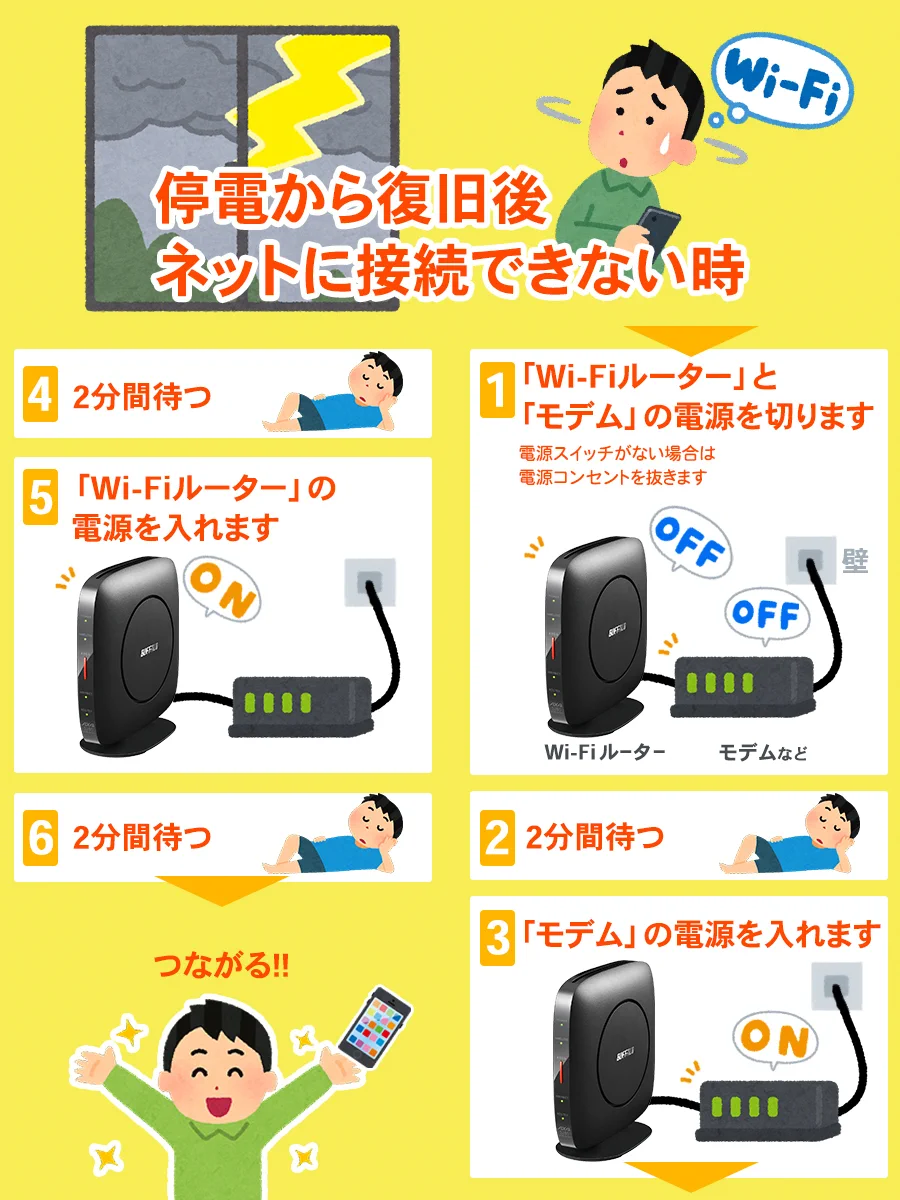
光回線終端装置(ONU)やモデムと、バッファロー製Wi-Fiルーターが別体になっている環境では、モデムルーター電源入れ直し順番を厳密に守る必要があります。通信トラブルを確実にリセットするための標準的なバッファロールーター再起動手順は以下の通りです。
【ステップ1:電源プラグを抜く順番】
まず壁側・端末側の通信を整えるため、手前にある「バッファロールーター」の電源プラグをコンセントから抜きます。続いて、壁の光コンセント等に直接繋がっている「ONU(モデム)」の電源プラグを抜きます。
【ステップ2:完全放電のためのルーター再起動待ち時間】
電源を抜いた後、すぐに挿してはいけません。機器内部の熱を逃がし、回路内の残留電荷をゼロにするため、最低でも5分から10分程度そのまま放置します。急ぎの場合でも最低2分間は待機するのが鉄則です。
【ステップ3:電源を入れる順番】
立ち上げは「上流から下流へ」行います。まず「ONU(モデム)」の電源プラグをコンセントに差し込み、前面のランプ(「光回線」「認証」など)が緑色で完全に安定点灯するまで約2〜3分待機します。ONUが回線と正常に接続されたことを確認してから、次に「バッファロールーター」の電源プラグを差し込みます。ルーター前面のランプが落ち着くまで約3分待ち、スマートフォンやPCで接続テストを行ってください。
【ランプの赤点滅・橙点灯】本体ランプの色から読み解くトラブル原因と対処法
再起動を行ってもバッファローWiFi繋がらない状況が続く場合、本体正面にあるLEDインジケーターの色と点滅パターンが解決の鍵を握っています。特に注意すべきステータスを整理しました。
最も問い合わせが多いのがルーターランプ赤点滅原因です。「INTERNET」ランプや「WIRELESS」ランプ、あるいは最上部の「POWER」ランプが赤色で点滅している場合、主に以下の要因が考えられます。
1. POWERランプが赤点灯・赤点滅している場合
ファームウェアの破損やハードウェア障害、またはアップデート処理中のサインです。もし数分待っても点滅から復帰しない場合は、物理的な故障か深刻なシステムエラーが発生しています。
2. INTERNETランプが消灯または赤/橙点滅している場合
上流の回線事業者側で障害が発生しているか、ルーターがプロバイダ(ISP)のインターネット接続情報を認識できていません。LANケーブルが「INTERNET(青色ポート)」に奥までカチッと挿さっているか確認し、抜けかけがないかチェックしてください。ケーブルの劣化による断線も多発しています。
3. WIRELESSランプが橙(オレンジ)点灯している場合
Wi-Fiの暗号化設定やバンドステアリング機能の移行処理中、あるいはAOSS/WPS接続待機中を示していることがあります。マニュアル通りの通常稼働色(緑や白など機種規定色)に戻るか観察が必要です。
【設定画面からのスマート再起動】コンセントを抜かずにAirStation管理画面から実行する方法
ルーターが高い棚の上や家具の裏側など、手の届きにくい場所に設置されている場合、わざわざ電源プラグを抜くのは手間がかかります。また、物理的な抜き差しによるスパークや基板への突入電流ストレスを避けたい場合は、Webブラウザ経由でAirStation設定画面ログインを行い、ソフトウェア側から再起動をかけるのが安全です。
同一Wi-Fiに接続されたスマホやPCから、ブラウザのアドレスバーに「192.168.11.1」または「http://setup.buffalo.jp」と入力してアクセスします。設定画面のログイン画面が表示されたら、本体貼付のセットアップカードに記載されたユーザー名(通常は「admin」)とパスワードを入力します。
管理画面に入った後、「詳細設定」>「管理」>「再起動」の項目へと進み、画面上の「再起動」ボタンをクリックします。これでルーター本体が自動的に安全なシャットダウン処理と起動シーケンスを実行します。ソフトウェア再起動は、機器に物理的負荷をかけずにインターネット未接続エラー解決を試みたい際のファーストステップとして極めて有効です。
さらに、毎日の特定時刻(例:深夜4時など)にルーターを自動でリフレッシュさせるルーター自動再起動スケジュール機能を備えた機種も増えています。スマートプラグを併用してタイマー設定を行うか、対応ファームウェアの定期リブート機能を活用することで、メモリリークによる速度低下を未然に防ぐ運用が可能です。
【再起動でも改善しない場合】WiFiが頻繁に切れる原因とファームウェア更新の重要性
「再起動直後は繋がるが、数時間経つとまた途切れる」「特定の部屋に入ると急激に遅くなる」といったWiFi頻繁に切れる原因は、ルーター内部のソフトウェアバグや電波干渉、あるいは接続端末の急増による処理落ちが疑われます。
近年はIoT家電やスマートスピーカーの普及により、家庭内でルーターに同時接続されるデバイス数が20〜30台を超えるケースも珍しくありません。推奨接続台数を超過している場合は、上位規格(Wi-Fi 6EやWi-Fi 7対応機、メッシュWi-Fi環境)への刷新も視野に入りますが、既存機器のままで劇的に安定性を高める手段がバッファローファームウェア更新です。
バッファローは通信品質の向上やセキュリティ脆弱性の修正を目的として、定期的に最新ファームウェアを配信しています。AirStationの設定画面内にある「ファームウェア更新」メニューから「オンラインバージョンアップ」を実行するか、設定で「自動更新(夜間に自動適用)」を有効にしておくことで、常に最適な通信環境が保たれます。
また、電子レンジやBluetooth機器と干渉しやすい「2.4GHz帯」から、電波干渉の少ない「5GHz帯」や「6GHz帯」のSSIDに接続先を切り替えるだけでも、接続の安定度は劇的に向上します。
【最終手段のリセット】再起動と初期化の違い&設定が消える前のチェックリスト
あらゆる手順を踏んでも通信が復旧しない場合、残された手段は「工場出荷時状態への初期化(リセット)」です。ここで混同してはならないのが「再起動」と「初期化」の明確な違いです。
「再起動」は保存された設定やパスワードを保持したままシステムを立ち上げ直す動作ですが、バッファロールーター初期化リセットを行うと、カスタマイズしたSSID、暗号化キー、プロバイダの接続ID/パスワード(PPPoE設定)、ポート開放情報などがすべて消去され、完全に購入時の状態に戻ります。
初期化を実行する手順は、ルーター本体の底面や背面にある「RESET」と書かれた小さな穴を、爪楊枝やピンの先端でPOWERランプが橙色に点滅するまで(約3秒〜5秒間)長押しします。その後ランプが点滅を始めたらピンを離し、再起動が完了するまで約3分間触れずに待ちます。
リセットを行う前の注意点として、契約している光回線事業者(プロバイダ)から発行された「接続ID」と「接続パスワード」が記載された契約書を手元に必ず用意してください。現在主流のIPoE(v6プラス・OCNバーチャルコネクト等)環境であればLANケーブルを繋ぐだけで自動判別されるケースが多いものの、PPPoE接続環境では再設定を行わない限り永久にネットへ繋がりません。
【バッファロー ルーター 再 起動】に関するよくある質問(FAQ)
Q1:再起動を行う際、なぜ5分以上も待つ必要があるのですか?
A1:ルーターやモデム内部の電子回路(コンデンサ)には電源を抜いた後もしばらく電気が残っており、すぐに挿し直すと一時的な不具合データが完全に消去されないためです。また、回線事業者側のサーバー側で前回のセッション切断が正しく認識されるまでのタイムラグを防ぐ意味でも、数分間の完全放電待機が推奨されます。
Q2:電源プラグを毎日抜き差しして再起動しても本体に問題はありませんか?
A2:物理的なコンセントの抜き差しを頻繁に行うと、突入電流によって内部基板やACアダプタに負荷がかかり、寿命を縮めるリスクがあります。定期的にリフレッシュしたい場合は、AirStationのブラウザ設定画面からのソフトウェア再起動を利用するか、自動再起動に対応した機種の設定を活用してください。
Q3:再起動後もINTERNETランプが赤点滅したまま消えない場合は?
A3:まずはルーター背面とモデム(ONU)を繋ぐLANケーブルの接触不良・断線を確認してください。配線に問題がない場合は、プロバイダ側の認証エラー、回線障害、あるいは利用料金の未納等による回線停止の可能性があります。契約している通信事業者の障害情報をスマートフォン回線等で確認することをおすすめします。
まとめ:定期的なメンテナンスで快適なネットワーク環境を
バッファロールーターの調子が悪くなった際、焦って力任せにコードを抜き差しするのは逆効果になりかねません。「ONUから順に電源を切り、数分間しっかり放電させてから、上流機器から順に時間を置いて起動する」という基本原則を守るだけで、大半の通信障害はクリアされます。
日頃からファームウェアを最新に保ち、置き場所の熱対策やホコリの清掃を行うこともトラブル防止には欠かせません。それでも改善しない場合は、機器の経年劣化(ルーターの寿命目安は約4〜5年)も疑い、最新規格への買い替えやプロバイダへの相談を検討してください。正しい知識を身につけ、ストレスのない快適なネット環境を取り戻しましょう。 (出典: バッファロー ルーター 再 起動(Yahoo!ニュース))


SEOライティングとマーケティング戦略の専門家。分かりやすい解説記事で定評があります。
