PayPay機種変更の完全ガイド!電話番号変更や残高の引き継ぎ手順
スマートフォンの買い替え時に多くの人が直面するのが、キャッシュレス決済アプリのデータ移行です。「機種変更をしたら、チャージした残高や保有ポイントが消えてしまうのではないか」「ログインできなくなったらどうしよう」と不安を抱く声は後を絶ちません。
PayPayの残高やポイントは端末本体ではなくクラウド上のアカウントに紐づいているため、正しい手順を踏めば確実に新しい端末へ引き継ぐことができます。電話番号の変更有無やOSの違い(iPhone・Android間)による注意点、SMS認証が届かないといったトラブルの回避策まで、2026年最新の仕様に沿って分かりやすく解説します。
📌 【この記事の重要ポイントまとめ】
- 残高・ポイントは消えない:アカウント情報(電話番号・パスワード等)でログインすれば、残高やポイントは自動的に新端末へ引き継がれます。
- 電話番号変更時は事前設定が鍵:電話番号が変わる場合は、旧端末が手元にあるうちに登録情報の変更を行うことでトラブルを未然に防げます。
- 生体認証とクレカは再設定が必要:セキュリティの観点から、Face ID/Touch IDなどの生体認証やクレジットカード情報は新端末で再確認・再登録が必要です。
【残高やポイントは消える?】PayPay機種変更の基本とアカウントの仕組み
機種変更時に最も気になる「残高やポイントの消失」ですが、結論から言えば正しいアカウントでログインする限り、PayPayマネーやPayPayポイントが消えることはありません。データはすべてPayPayの安全なサーバー上で管理されているためです。
ただし、新しい端末で誤って「新規登録」を行ってしまうと、残高がゼロの別アカウントが作成されてしまいます。引き継ぎの際は、必ず新規登録ではなく「ログイン」を選択し、以前のアカウント情報を入力してください。
また、本人確認(eKYC)を完了しているアカウントであれば、万が一のトラブル時にもスムーズにアカウントの照合が行えます。引き継ぎ作業を始める前に、旧端末のアカウント画面で本人確認が完了しているか確認しておくと安心です。
【電話番号が同じ場合】旧端末から新端末への最短引き継ぎステップ
機種変更後も携帯電話番号が変わらない場合は、非常にシンプルな手順で移行が完了します。
新端末にPayPayアプリをインストールしたら、以下のステップで進めてください。
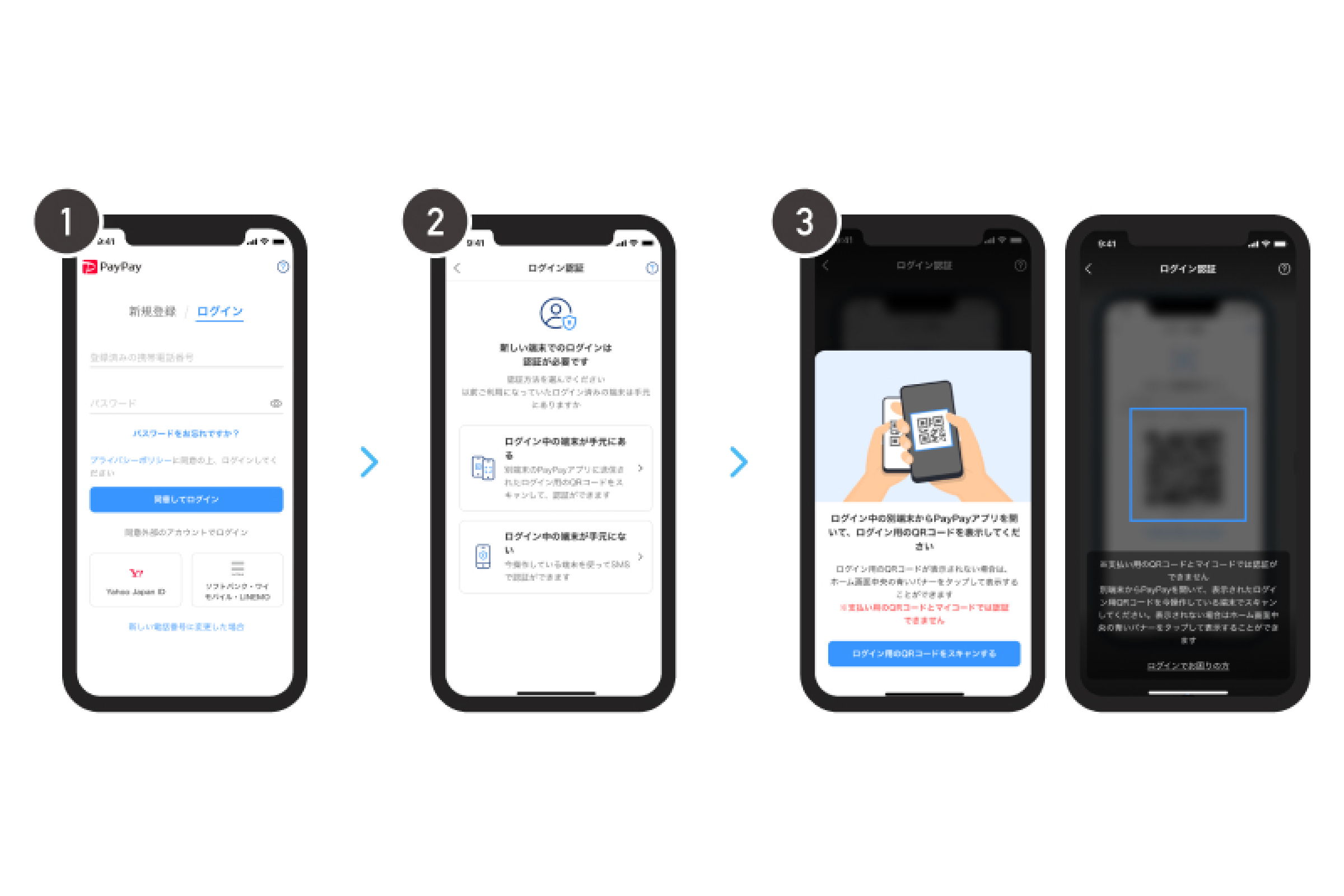
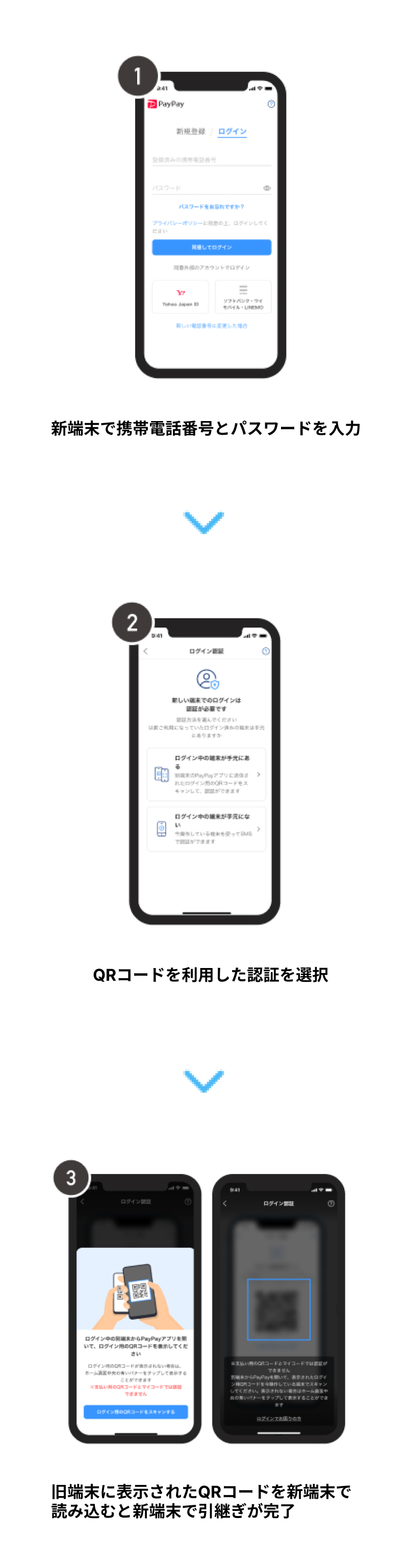
1. 新端末でアプリを起動し「ログイン」を選択
画面右下の「すでにアカウントをお持ちの方はこちら」などからログイン画面を開き、登録済みの携帯電話番号とパスワードを入力します。
2. SMS認証コードを入力
登録した電話番号宛てに4桁または6桁の認証コードが届きます。新端末でSIMカードが開通していれば、メッセージアプリに届いたコードを入力するだけで認証が通ります。
3. 生体認証(顔認証・指紋認証)の設定
ログイン成功後、画面の案内に従って生体認証の設定を行います。次回以降のログインや高額決済時のセキュリティが強化され、パスワード入力の手間も省けます。
【電話番号が変わる場合】機種変更前に必須の登録情報変更と注意点
スマートフォンの機種変更と同時に携帯キャリアを乗り換えたり、新規契約で電話番号自体が変わる場合は、事前の準備が必須となります。
旧端末がまだ手元にあり、古い電話番号でSMSを受信できる状態であれば、以下の手順で登録番号を切り替えておきます。
【旧端末での事前作業手順】
1. PayPayアプリの「アカウント」タブを開く
2. プロフィールアイコン横の「詳細」をタップ
3. 携帯電話番号の項目を選択し、「携帯電話番号を変更する」へ進む
4. 新しい電話番号を入力し、新番号宛てに届いたSMS認証コードを入力して変更完了
もし旧端末が故障したり、旧番号を解約した後に新端末へ移行しようとすると、SMS認証が受け取れずログインできなくなります。その場合は「アカウント復元フォーム」からの申請が必要となり、本人確認書類の再提出などで移行完了までに数日を要することがあるため注意してください。
【iPhone・Android間の移行】OSが変わる際の手続きとクレカ・生体認証の再設定
iPhoneからAndroid、あるいはAndroidからiPhoneへと異なるOS間で機種変更を行う場合でも、PayPayの残高・履歴・ポイントはそのまま引き継がれます。OS間移行における固有の制限は基本的にありません。
ただし、セキュリティの仕様上、以下の項目は新端末側で個別に再設定が必要です。
・クレジットカードの再登録・セキュリティコード入力
登録していたクレジットカードは、不正利用防止のため再認証が求められます。カード裏面のセキュリティコード(3桁または4桁)の再入力や、3Dセキュア(本人認証サービス)の再認証を済ませてください。
・生体認証(Face ID / 生体認証機能)の再連携
端末固有のセキュリティチップと連携するため、新しい端末の生体認証機能を有効化し、PayPayアプリ内でも生体認証ログインを「ON」に設定し直します。
・ウィジェットやショートカットの再配置
ホーム画面にバーコード表示用のウィジェットを配置していた場合は、新端末のホーム画面上で再度ウィジェットの追加を行ってください。
【トラブル解決】ログインできない・SMS認証コードが届かない時の対処法
機種変更時につまずきやすい代表的なトラブルと、その具体的な解決アプローチを整理しました。
【1. SMS認証コードが届かない場合】
・回線の開通確認:新端末で通話やモバイルデータ通信が正常に利用できる状態か確認します。Wi-Fi接続のみではSMSを受信できない場合があります。
・迷惑メールフィルターの確認:キャリアの迷惑SMSブロック機能によって、認証メッセージが拒否されていないか設定を見直します。
・海外ローミング設定:海外製SIMなどを利用している場合、SMS受信設定がオフになっていないか確認してください。
【2. パスワードを忘れてログインできない場合】
ログイン画面にある「パスワードをお忘れの方」をタップします。登録済みの電話番号またはメールアドレス宛てに再設定用のリンクが送信されるため、そこから新しいパスワードを再登録してください。
【3. アカウントがロックされた・復元したい場合】
複数回認証に失敗してアカウントが一時停止した場合は、PayPayの公式ヘルプページから「アカウントの復元申請」を行います。登録氏名、生年月日、利用していた電話番号、本人確認書類の画像を提出することで、運営側の確認を経てアカウントが復元されます。
【旧端末の処理とセキュリティ】ログアウト手順と本人確認の引き継ぎ状況
新端末でのログインが完了し、正常に残高が反映されていることを確認できたら、古い端末側のセキュリティ処理を忘れずに行いましょう。
旧端末からのログアウト手順
1. 旧端末のPayPayアプリを開く
2. 「アカウント」タブの最下部にある「ログアウト」をタップ
3. アプリをアンインストール(削除)する
旧端末を下取りに出したり、家族に譲渡したりする場合、アプリがログイン状態のまま残っていると第三者に残高を利用されてしまう危険性があります。万が一、旧端末が手元にない状態でログアウトしたい場合は、新端末の「アカウント」>「セキュリティとプライバシー」>「ログイン管理」から、過去の接続端末を強制的にログアウトさせることが可能です。
なお、すでに完了している本人確認(eKYC)の情報は新端末にも自動で引き継がれるため、改めて書類を提出し直す必要はありません。
【paypay 機種 変更】に関するよくある質問(FAQ)
Q1:機種変更をするとPayPay残高や有効期限はどうなりますか?
A1:PayPayマネーやPayPayマネーライト、PayPayポイントはすべてそのまま引き継がれます。有効期限の仕様も変わらず維持されるため、失効の心配はありません。
Q2:電話番号が変わったのに旧端末を処分してしまいました。引き継げますか?
A2:旧電話番号でのSMSが受け取れない場合、通常のログインはできません。PayPay公式サポートの「アカウント復元・問い合わせフォーム」から本人確認書類を添えて申請を行うことで、新しい電話番号へ残高を引き継ぐ救済措置が受けられます。
Q3:LINEやYahoo! JAPAN IDとの連携はやり直す必要がありますか?
A3:アカウント自体に連携情報が記録されているため、ログインが完了すれば連携状態も維持されます。ただし、新端末側でLINEやYahoo! JAPANアプリに再ログインしていない場合、一部のショートカット機能等で再認証が求められることがあります。
まとめ:事前準備を徹底してスムーズなキャッシュレス生活を
PayPayの機種変更は、仕組みと正しい手順さえ把握していれば決して難しい作業ではありません。「新規登録ではなくログインを選ぶこと」「電話番号変更時はあらかじめ登録情報を書き換えておくこと」の2点を押さえておけば、大切な残高やポイントを安全に引き継ぐことができます。
新端末への移行が完了した後は、生体認証の設定とクレジットカード情報の再確認を行い、旧端末からのログアウトまで確実に済ませておきましょう。万全のセキュリティ対策を整えた上で、新しいスマートフォンでも快適なキャッシュレス決済を活用してください。 (出典: paypay 機種 変更(Yahoo!ニュース))
毎日更新されるトレンド情報を分析・発信中。役立つ裏技やおすすめ情報を分かりやすく紹介します。
