ギガの減りが早い?スマホのデータ使用量確認手順と通信制限対策【2026】
「まだ月末でもないのに、突然スマホの動作が重くなり動画が読み込めなくなった」「普段通りに使っていただけなのに、なぜかギガが消えている」――こうした通信速度制限のトラブルに頭を悩かせるユーザーが後を絶ちません。4K動画のストリーミング配信や高解像度ショート動画、生成AIツールの普及が当たり前となった2026年、スマホが送受信する情報量はかつてない規模に達しています。
快適な通信環境を維持し、無駄な追加パケット料金を払わないためには、現状の通信量を正確に把握する習慣が欠かせません。本記事では、iPhoneやAndroid端末本体での確認手順から大手4キャリア別の確認方法、さらにギガの急激な減少を防ぐ実践的な節約テクニックまでを徹底解説します。
📌 【この記事の重要ポイントまとめ】
- 要点1:端末設定やキャリア公式アプリを使えば、現在のデータ使用量・残量は数十秒で即座に確認できる。
- 要点2:ギガの減りが早い主な原因は、SNS動画の自動再生・アプリのバックグラウンド更新・クラウド自動同期にある。
- 要点3:バックグラウンド通信の停止や低データモードの活用により、速度制限を回避しつつ月々の通信費を抑えられる。
【今すぐチェック】iPhone・Android別のデータ使用量確認手順
手元のスマートフォンですぐに利用状況を確かめたい場合、本体の標準設定画面を見るのが最も手軽です。OSごとに仕様が異なるため、それぞれの正しい手順を押さえておきましょう。
iPhoneデータ使用量確認を行う際は、「設定」アプリから「モバイル通信」をタップします。画面を少し下にスクロールすると、「現在の期間」という項目に消費されたトータルデータ量が表示され、さらに下部にはアプリごとの個別消費量が一目でわかる一覧が並びます。ただし、iPhoneの「現在の期間」は手動で「統計情報をリセット」しない限り累計され続ける仕様です。毎月1日や請求日の締め日に最下部の「統計情報をリセット」を実行することで、当月の正確な使用量を計測できるようになります。
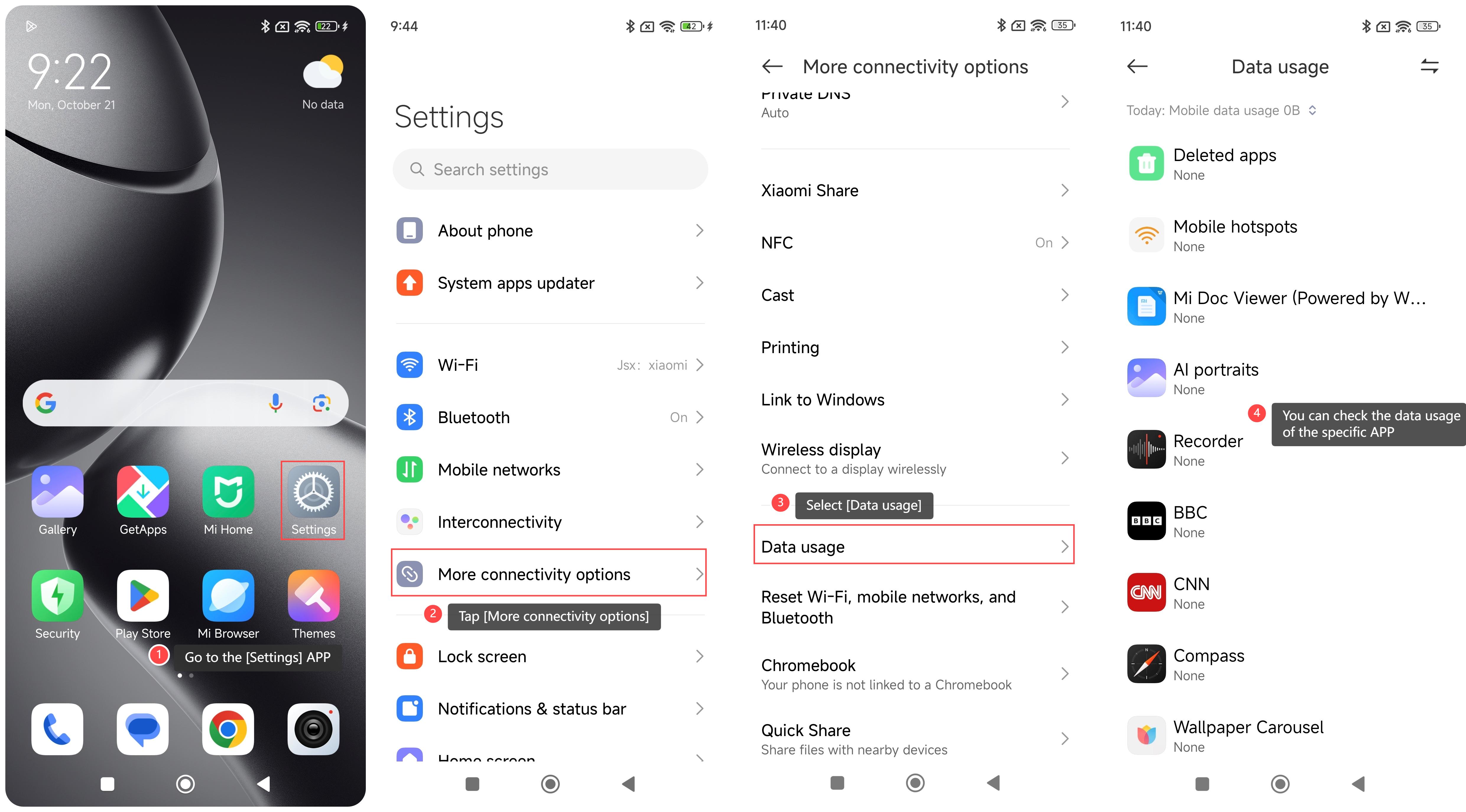
一方、Android通信量確認の手順は、「設定」>「ネットワークとインターネット」>「SIM」または「モバイルネットワーク」へと進み、「アプリのデータ使用量」を選択します。Android端末の多くは、通信の計測期間(サイクル)を契約キャリアの請求締日に合わせて自動設定できる点が大きなメリットです。設定した上限値に近づいた段階で警告を出す「データ警告」機能も備わっています。
また、自宅の光回線やテザリング環境での消費状況を把握したい場合は、設定内のネットワーク詳細からWi-Fiデータ通信量確認も可能です。どの接続でどれだけパケットを使っているかを定期的にチェックしておくと安心です。
大手4大キャリア別|公式アプリ・Webでギガ残量を確認する方法
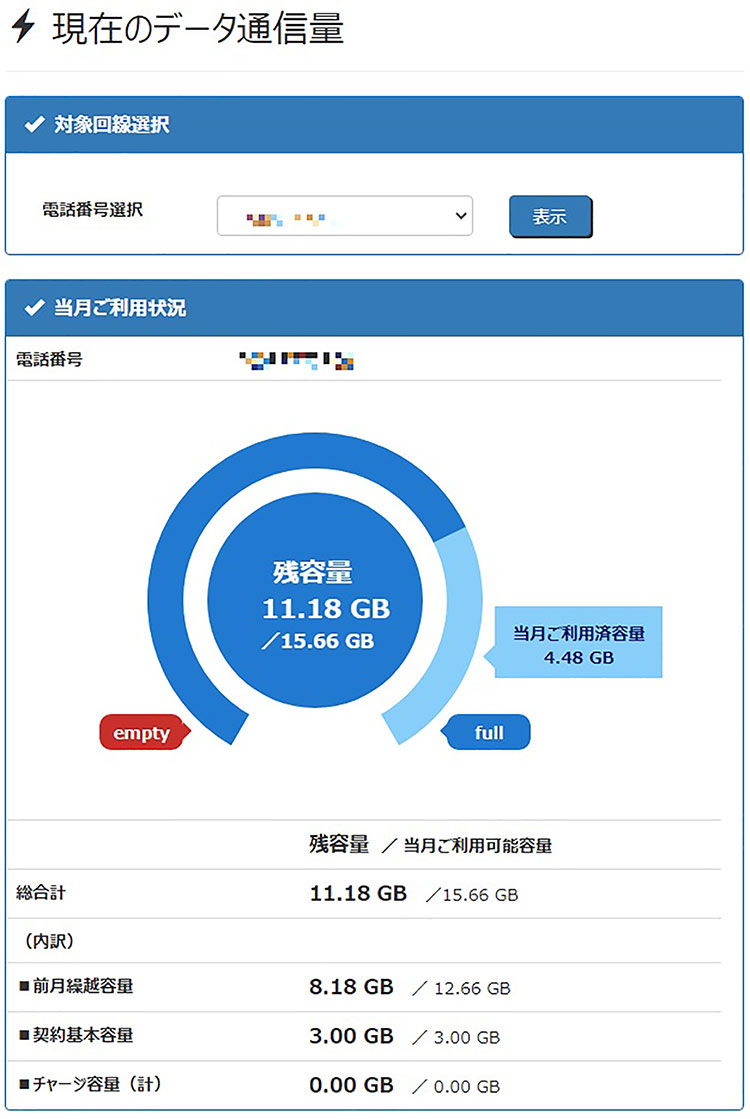
端末本体に記録される数値はあくまでスマホ側の送受信ログに基づく目安です。契約プランに基づいた「あと何ギガ残っているか」を正確に知るには、各キャリアが提供する専用ポータルや公式アプリを活用するのが鉄則です。
NTTドコモユーザーのドコモデータ使用量確認は、「My docomo」アプリを開くだけでホーム画面トップに当月の利用量と利用可能残量が表示されます。dアカウントで生体認証ログインを設定しておけば、ワンタップで契約プランの上限に対する進捗バーを確認できます。
auユーザーのauデータ残量確認には、「My au」アプリの利用が最適です。ウィジェット機能に対応しているため、ホーム画面に配置しておくだけでアプリを起動することなく残容量を常時モニタリングできます。
ソフトバンクユーザーがソフトバンクギガ確認を行う場合は、「My SoftBank」アプリまたはLINE公式アカウント連携が便利です。特にLINE連携を済ませておけば、トーク画面から即座に残データ容量の照会や請求見込みの確認が行えます。
楽天モバイルデータ利用量の確認は、「my 楽天モバイル」アプリから行います。Rakuten最強プランは使った分だけ段階的に料金が変動する従量制(3GB・20GB・無制限)を採用しているため、次の料金ステップに切り替わる境界線をアプリの円グラフでリアルタイムに追跡することが節約に直結します。
ギガの減りが異常に早いと感じたら要注意!パケットを食い潰す3大要因
「普段と同じように使っているはずなのに、なぜか今月だけ通信量の減り方が異常に速い」と感じた経験があるなら、見えないところでデータ通信が暴走している可能性があります。代表的なギガの減りが早い理由として、次の3点が挙げられます。
第1の要因は、Instagramのリール、TikTok、YouTube Shorts、X(旧Twitter)などのSNSにおける高画質動画の自動再生です。縦スクロール型コンテンツは、ユーザーが画面を止めていなくても先読みして高解像度動画をバッファリングするため、数十〜数百MB単位のデータが一瞬で消費されます。
第2の要因は、ユーザーが操作していない間に動作するバックグラウンド通信とアプリの自動アップデートです。写真や動画のクラウドバックアップ(GoogleフォトやiCloud写真)、大容量ゲームのパッチダウンロードがモバイル回線経由で許可されていると、就寝中や移動中に数GB単位の容量が消し飛ぶケースがあります。
第3の要因は、意図しないWi-Fiアシスト機能の作動です。Wi-Fiの電波が微弱になった際、端末が自動的にモバイル通信へと切り替えて接続を維持する機能がオンになっていると、Wi-Fi環境にいるつもりでも大量のパケットを消費してしまいます。
速度制限を未然に防ぐ!モバイルデータ通信節約の鉄板ワザ5選
月末の通信制限に怯えることなくスマホを快適に使い続けるためには、有効な通信速度制限対策を日常的に講じておく必要があります。効果絶大なモバイルデータ通信節約テクニックは以下の5点です。
1つ目は、不要なバックグラウンド通信停止の徹底です。iPhoneなら「設定」>「一般」>「Appのバックグラウンド更新」から、Androidなら「設定」>「アプリ」から各アプリの「バックグラウンドデータ」をオフにします。メッセージ受信などリアルタイム通知が必要なアプリ以外を制限するだけで、無駄な消費を劇的に抑えられます。
2つ目は、OS標準の「低データモード(データセーバー)」の常時オンです。通信量を自動的に抑制し、バックグラウンドでの通信や自動同期を制限してくれます。
3つ目は、動画配信・音楽配信アプリのオフライン再生機能の活用です。YouTube Premium、Netflix、Spotifyなどのコンテンツは、自宅のWi-Fi接続時にあらかじめダウンロードしておき、外出先では通信を発生させずに楽しむ運用へ切り替えましょう。
4つ目は、SNSアプリ個別のデータ節約設定です。XやInstagramのアプリ内設定から「モバイルデータ通信時の動画自動再生」をオフ、または「Wi-Fi接続時のみ」に変更しておきます。
5つ目は、アプリの自動アップデート設定を「Wi-Fi経由のみ」に限定することです。App StoreやGoogle Playの設定を見直し、モバイル回線での大型ダウンロードを完全に遮断してください。
日々の管理を自動化するおすすめのデータ通信量確認アプリ
「キャリアのマイページを毎回開くのが面倒」「設定した通信量を超えそうになったら自動で通知してほしい」という方には、サードパーティ製のデータ通信量確認アプリの導入がおすすめです。
iOS・Android双方で長年高い支持を集める定番アプリ「My Data Manager」は、モバイル通信、Wi-Fi、ローミングごとの使用量をリアルタイムでトラッキング可能です。日ごとの許容通信量を自動算出し、使いすぎた日にはアラートを鳴らしてくれるため、月の前半でパケットを使い果たしてしまうリスクを根本から防ぎます。
さらに、スマートフォンのウィジェット機能に対応した管理ツールをホーム画面に配置しておけば、画面ロックを解除した瞬間に残りのギガ数が視界に入り、自然と節約意識をキープできるようになります。
【データ使用量確認】に関するよくある質問(FAQ)
Q1:スマホ本体の「設定」とキャリア公式アプリでデータ使用量の数字が合わないのはなぜですか?
A1:計測の開始時期と通信の集計基準が異なるためです。端末設定はリセットした瞬間からの送受信ログを記録しているのに対し、キャリアのマイページは契約締め日(毎月末日や毎月10日など)を起点とした正確な課金対象パケットを集計しています。契約上の残容量を判断する際は、必ずキャリア公式アプリの数値を正としてください。
Q2:Wi-Fi接続マークが出ているのに、モバイルデータ通信量が減るのはなぜですか?
A2:Wi-Fiの電波強度が不安定な際にモバイル通信で補完する「Wi-Fiアシスト(iOS)」や「ネットワーク自動切り替え(Android)」が働いている可能性があります。設定からこれらの機能をオフにし、大容量通信を行う際は電波状態が安定したWi-Fi環境を選ぶようにしてください。
Q3:データ容量を使い切って通信制限にかかってしまった場合、速度を戻す方法はありますか?
A3:契約キャリアのマイページやアプリから「1GB追加オプション」などの追加データを都度購入(チャージ)することで、即座に通常速度へ復帰できます。ただし、頻繁に追加購入すると割高になるため、毎月のように容量不足に陥る場合は、上位の料金プランへの変更や無制限プランへの移行を検討するのが賢明です。
まとめ:日頃の使用量把握が快適なスマホライフと通信費削減の第一歩
高機能なサービスが次々と登場する現在、スマートフォンにおけるデータ通信の管理は、快適なネット利用と家計の通信費抑制を両立させるための必須リテラシーとなっています。
まずは今すぐ端末の設定やキャリアアプリを開き、現在のデータ使用量を確認してみてください。想定外に消費されていた場合は、SNSの自動再生停止やバックグラウンド通信の見直しなど、すぐできる節約策を一つずつ実践していきましょう。日々のちょっとした意識と設定の最適化が、月末のストレスからあなたを解放してくれます。 (出典: データ 使用 量 確認(Yahoo!ニュース))

最新のトレンドや話題のニュースをわかりやすく解説するWebライターです。読者の皆様に役立つ情報を日々お届けしています。
