ファイヤースティックが起動しない?画面真っ暗やロゴ停止の復旧手順
楽しみにしていた映画や見逃し配信を見ようとテレビをつけた瞬間、画面が真っ暗なまま反応しなかったり、黒い画面に白いロゴが表示されたきり止まってしまったりした経験はないでしょうか。動画配信サービスを楽しむための定番デバイスであるFire TV Stickですが、突如として発生する「起動しないトラブル」は多くのユーザーがつまずくポイントです。
本体の故障を疑ってすぐに買い替えを決断する前に、まずは落ち着いて状況を整理してみましょう。実は、給電環境の見直しや正しい手順での強制再起動を試すだけで、あっさりと復旧するケースが少なくありません。本稿では、画面の状態から原因を正確に切り分け、最短で元通りにするための実践的な対処法を詳しく解説します。
📌 【この記事の重要ポイントまとめ】
- 要点1:画面が真っ暗な場合やロゴでフリーズする原因の多くは「給電不足」や「HDMI認識の一時的なエラー」。
- 要点2:リモコンの特定ボタン同時長押しによる強制再起動や、電源コードを抜いての完全放電で大半の不具合は解消可能。
- 要点3:オレンジ点滅の警告や物理的な熱暴走を見極め、改善しない場合は初期化やAmazonサポートへの相談を検討する。
【症状別チェック】画面が真っ暗・ロゴから進まない決定的な原因とは
Fire TV Stickが正常に立ち上がらないときは、まずテレビ画面に何が表示されているかを確認することが解決への第一歩です。主な症状は「画面が真っ暗(ブラックアウト)」「Fire TVロゴのままフリーズ」「画面が点滅する」の3パターンに大別されます。
テレビの入力切替が合っているにもかかわらずファイヤースティックの画面が真っ暗な原因としては、本体への電力供給が途絶えているか、テレビ側のHDMI端子が信号を受信できていないケースが圧倒的です。一方で、Fire TV Stickのロゴから進まない現象は、内部ソフトウェア(Fire OS)の読み込みエラーや、バックグラウンドでの自動アップデート失敗、ストレージ容量の極端な圧迫によって引き起こされます。
また、完全にファイヤースティックの電源が入らないように見える場合でも、単にスリープモードから復帰していないだけというケースもあります。まずは画面の状態を観察し、ハードウェアの問題なのかソフトウェアのフリーズなのかを見極めましょう。
【まず試す基本ワザ】Fire TV Stickを強制再起動する具体的手順
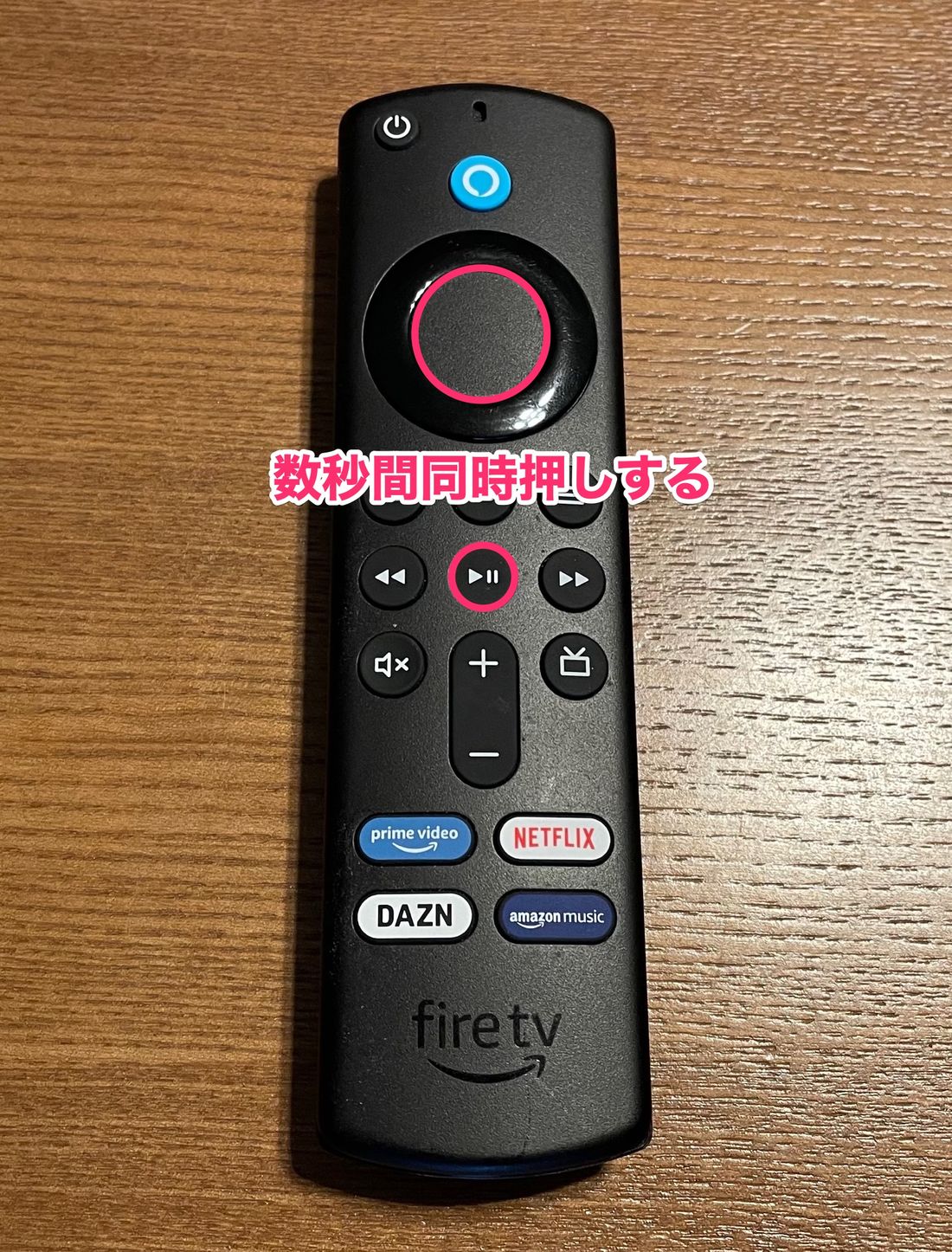
画面が固まってリモコンのホームボタンを押しても一切動かないときは、システムを安全に立ち上げ直すFire TV Stickの強制再起動手順を実行するのが最も有効な手段です。
リモコンが本体と通信できる状態であれば、画面を見ずにコマンド操作で再起動をかけられます。操作手順は非常にシンプルです。
【リモコンを使った強制再起動の手順】
1. リモコン中央の「選択ボタン(大きな丸い決定ボタン)」と「再生/一時停止ボタン」を同時に長押しする。
2. そのまま約5秒〜10秒間押し続ける。
3. 画面に「Amazon Fire TVの電源をオフにしています」というメッセージが表示されるか、画面が暗転して自動的に再起動が始まる。
もしFire TV Stickのフリーズ対処法としてリモコン操作を受け付けない場合は、物理的なリセットを行いましょう。コンセントから電源アダプターを抜き、最低でも60秒間放置して本体内部の電気を完全に放電させてから再度差し込みます。これだけで一時的なメモリエラーがクリアされ、スムーズに起動することが多々あります。
見落としがちな盲点|テレビのHDMI接続トラブルと給電不足の罠
起動トラブルの現場で特に多発しているのが、電源供給と映像出力まわりの物理的なトラブルです。故障を疑う前に、以下の2つの盲点を必ず点検してください。
1つ目は、給電不足によるアダプターの不具合です。テレビ背面にあるUSB端子からケーブルを引いて給電している場合、テレビ側が出力できる電流量(一般的に0.5A程度)がFire TV Stickの要求スペック(1A〜1.5A以上)に届かず、起動時の高負荷に耐えきれずブラックアウトや再起動ループを繰り返す原因になります。必ず付属の純正電源アダプターを使い、壁のコンセントから直接給電してください。
2つ目は、HDMI接続を認識しないトラブルです。長期間挿しっぱなしにしていると、端子の緩みやホコリによる接触不良、あるいは熱膨張によるズレが生じます。本体をテレビのHDMIポートから一度抜き、別のHDMIポート(HDMI 1からHDMI 2など)に差し替えてみてください。付属の「HDMI延長アダプター」を経由させることで、テレビ背面の熱や電波干渉を逃がし、接続が安定する場合もあります。
本体ランプの「オレンジ点滅」やリモコンが反応しない時の見極め方
起動している気配はあるものの操作が一切効かないときは、本体やリモコンの通信状況に目を向けましょう。
Fire TV Stick本体のLEDランプがファイヤースティックのオレンジ点滅を示している場合、デバイスがネットワーク接続を失っているか、セットアップモード(検出待機状態)に入っていることを意味します。Wi-Fiルーターの再起動を行い、本体が正しくインターネットを受信できる状態に戻す必要があります。
また、Fire TV Stickのリモコンが反応しないせいで起動していないように見えるケースも少なくありません。電池の残量不足はもちろん、一時的にペアリングが切れている可能性があります。リモコンの「ホームボタン」を10秒間長押しして再ペアリングを試みるか、一度電池を抜いて入れ直す作業を行ってみてください。スマートフォンをお持ちであれば、同一Wi-Fi環境下で「Fire TVリモコンアプリ」を使い、スマホから操作が可能かテストするのも賢い切り分け方です。
自力復旧の最終手段|工場出荷時へのリセット手順と注意点
再起動や配線の見直しを行ってもロゴ画面で止まる場合、システムのデータ破損を解消するためにファイヤースティックの工場出荷時リセットを検討する必要があります。
初期化を行うと、ダウンロードしたアプリやログイン情報、個人設定はすべて消去され、購入時の状態に戻ります。画面操作が利かない状態からのリセット手順は以下の通りです。
【画面操作ができない状態からの初期化手順】
1. リモコンの「戻るボタン」と「ナビゲーションサークルの右側」を同時に長押しする。
2. そのまま約10秒間押し続ける。
3. 画面に工場出荷時の状態にリセットする旨のポップアップが表示される。
4. そのまま放置するか「続行」を選択すると初期化プロセスが開始される。
※リセット処理中に電源コードを抜くと完全な故障につながる恐れがあるため、作業中は絶対にプラグを抜かず、再起動が完了するまで静かに待ちましょう。
故障のサインと寿命の目安|Amazonサポートへの問い合わせ判断
あらゆる対処法を試しても復旧しない場合、ハードウェア自体の寿命や物理的な故障が疑われます。
一般的なファイヤースティックの寿命や故障症状として、使用開始から約3年〜4年が経過していると、内部ストレージの経年劣化やプロセッサの処理能力不足が顕著になります。特に、本体を触った際に持てないほどの異常な熱を帯びている場合や、画面に砂嵐・横ノイズが走る場合は、基板の寿命を迎えている可能性が高いと言えます。
購入から1年以内の保証期間内であれば、Amazonサポートへ問い合わせを行うことで無償交換を受けられる可能性があります。Amazon公式サイトの「カスタマーサービス」から「Fire TV端末」を選択し、チャットまたは電話でのサポートをリクエストすれば、専門スタッフから直接指示を受けることが可能です。保証が切れており、古い世代のモデルを使用している場合は、処理速度が大幅に向上した最新モデルへの買い替えを検討する方がコストパフォーマンスの面でも賢明です。
【ファイヤースティックが起動しない時のトラブル】に関するよくある質問(FAQ)
Q1:テレビのUSBポートから電源を取ると、なぜ起動しなくなることがあるのですか?
A1:テレビのUSBポートの多くは0.5A程度の低出力設計となっており、Fire TV Stickが起動時や高画質動画の再生時に必要とする電力を安定して供給できません。電力不足に陥ると、再起動ループや画面のブラックアウトが発生しやすくなります。必ず付属の純正ACアダプターを使用し、コンセントから直接給電してください。
Q2:ロゴが画面に表示されたまま1時間以上ループしています。どうすればいいですか?
A2:ソフトウェアの更新失敗やキャッシュの破損が考えられます。まずは電源コードをコンセントから抜いて10分ほど放電させ、再度差し込んでみてください。それでも進まない場合は、リモコンの「戻る」と「方向キー右」を10秒長押しして工場出荷時へのリセットを試みる必要があります。
Q3:リモコンのランプが点滅してテレビが全く反応しません。
A3:リモコンと本体の通信が途切れているサインです。まずは新しいアルカリ乾電池に交換し、本体のすぐ近くで「ホームボタン」を10秒間長押しして再ペアリングを行ってください。一時的なエラーであればこれで再接続されます。
まとめ:慌てず正しい順序でチェックして快適な動画環境を取り戻そう
Fire TV Stickが起動しなくなると焦ってしまいがちですが、そのトラブルの多くは「給電環境の見直し」「HDMIの挿し直し」「ボタン操作による強制再起動」という基本ステップで解決できます。まずは身近な配線やリモコンの状態から順を追って確認していきましょう。
初期化を試しても改善しない場合や、本体が異常に発熱してフリーズを繰り返す場合は、経年劣化による寿命のサインです。Amazonのサポート窓口を活用しつつ、必要に応じて快適に動作する最新モデルへの移行も視野に入れながら、最適な対処を行ってください。 (出典: ファイヤー スティック 起動 しない(Yahoo!ニュース))
/r/articles/135825/17075559_1647607202_030867900_0_1574_2100.jpeg)

最新のトレンドや話題のニュースをわかりやすく解説するWebライターです。読者の皆様に役立つ情報を日々お届けしています。
