Androidでエアドロップは使える?iPhoneと写真共有する裏ワザ【2026】
友人と写真や動画を送り合う場面で、「エアドロップ(AirDrop)で送るね!」と言われて困惑した経験を持つAndroidユーザーは少なくありません。飲み会や旅行の現場でiPhone同士が数秒で高画質な思い出を共有する中、自分だけが取り残されたような疎外感を味わったことがある方も多いはずです。
「AndroidにはAirDropのような機能はないのか」「iPhoneとAndroidの間で画質を落とさずにデータを送受信する方法はないのか」という疑問に対し、2026年現在の最新技術と実践的な解決策をもとに、OSの壁を越えてスマートにファイルを共有する具体的なテクニックをわかりやすく解説します。
📌 【この記事の重要ポイントまとめ】
- 結論:AirDropはApple独自の通信規格のため、Android端末で直接AirDropを受信することは技術的に不可能です。
- 代替策:Google標準の「クイック共有(旧ニアバイシェア)」や、ブラウザ完結の「Snapdrop」、定番アプリ「Send Anywhere」を使えばiPhoneとも瞬時に共有できます。
- 最新動向:クラウド共有リンクの活用やクロスプラットフォーム対応ツールの進化により、2026年は専用アプリがなくてもワンタップで送受信できる環境が整っています。
【真相解明】AndroidでAirDropは使える?互換性がない根本的な理由
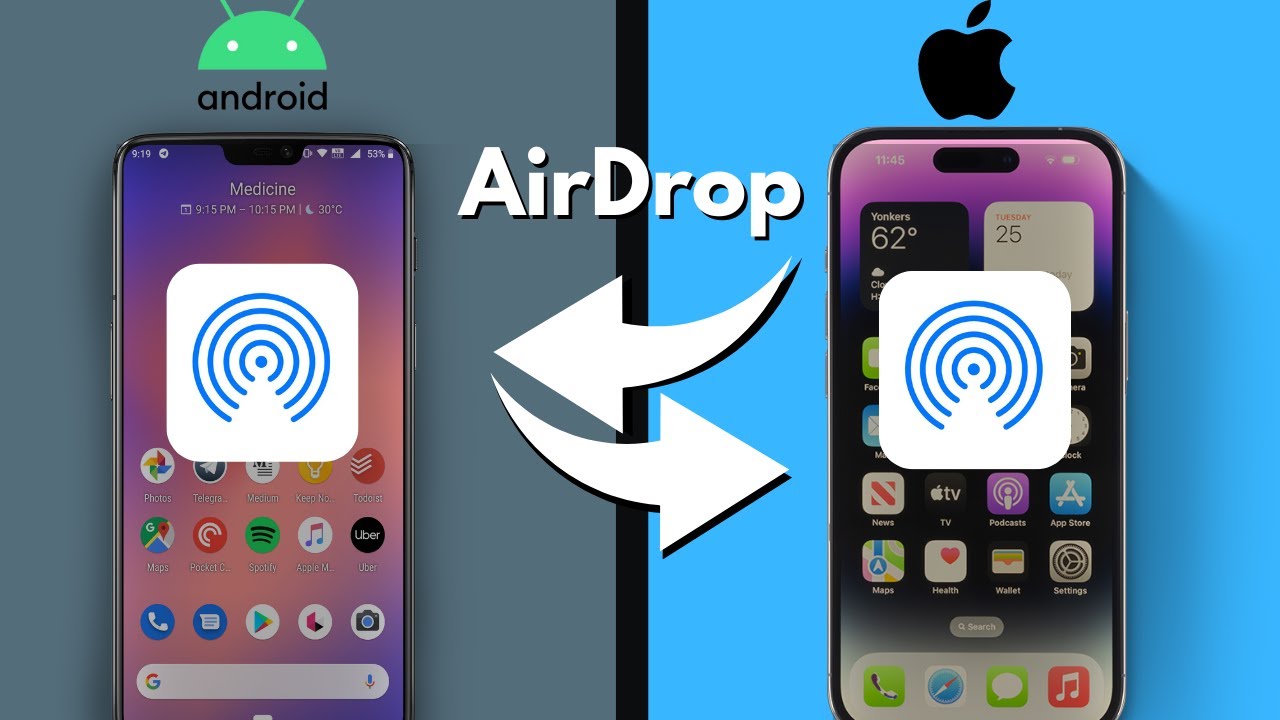
結論から申し上げますと、Android端末でAppleのAirDrop機能を直接使用することはできません。Google Playストアなどで「AirDrop for Android」といった名称のアプリを見かけることがありますが、それらはApple公式のAirDropと互換性を持つものではなく、第三者が開発した非公式ツールや広告目的のアプリであるため注意が必要です。
なぜ両者の間に互換性がないのか、その理由は通信の根幹プロトコルにあります。AirDropは、Apple製品に組み込まれた独自の近距離無線通信プロトコル(Apple Wireless Direct Link:AWDL)とBluetoothを組み合わせて動作しています。この規格はAppleが特許およびソースコードを厳重に管理するクローズドなエコシステムであり、Android端末がその暗号化通信に割り込むことは不可能です。
ハードウェアやOSの設計思想が根本から異なるため、今後もAppleが規格を一般開放しない限り、直接のAirDropとAndroidの互換性が公式に実現することはありません。しかし、嘆く必要はありません。現在ではAirDropと同等、あるいはそれ以上に素早くOS間のデータをやり取りできる代替アプローチが確立されています。
【裏ワザ公開】iPhoneとAndroid間で写真・動画を直接やり取りする最新共有術
「アプリをわざわざインストールしてもらうのは気が引ける」「その場ですぐに大きな動画を渡したい」というシーンで役立つのが、クラウドの自動生成リンクを活用した共有テクニックです。相手の端末がiPhoneであっても、Android側からの簡単な操作だけでオリジナル画質のデータを手渡すことができます。
最も手軽で汎用性が高いのが、Googleフォトの「リンクを作成」機能です。共有したい写真や動画を選択し、共有メニューから「リンクを作成」をタップするだけで、専用のダウンロードURLがクリップボードにコピーされます。このリンクをLINEやSMS、あるいはQRコードにしてiPhoneユーザーに読み取ってもらうだけで、相手はブラウザ経由でオリジナルの高画質データを一括保存できます。
また、iPhone側からAndroidへ送ってもらう場合も同様に、iPhoneの「写真」アプリから「iCloudリンクをコピー」を選択してもらうだけで解決します。お互いに余計なアプリを追加することなく、ギガ単位の大容量動画であっても数秒で共有準備が整うため、ビジネスからプライベートまで重宝する実践的な裏ワザです。
【Quick Share】Android標準「クイック共有」の使い方と受信設定マニュアル
Android同士でデータをやり取りする場合、AirDropと全く同じ感覚で使える標準機能が「クイック共有(Quick Share)」です。かつて「ニアバイシェア(Nearby Share)」と呼ばれていた機能が、サムスン電子とGoogleの協力によって統合・刷新され、現在のAndroid端末には標準搭載されています。
クイック共有を使いこなすための基本的な設定手順は次の通りです。
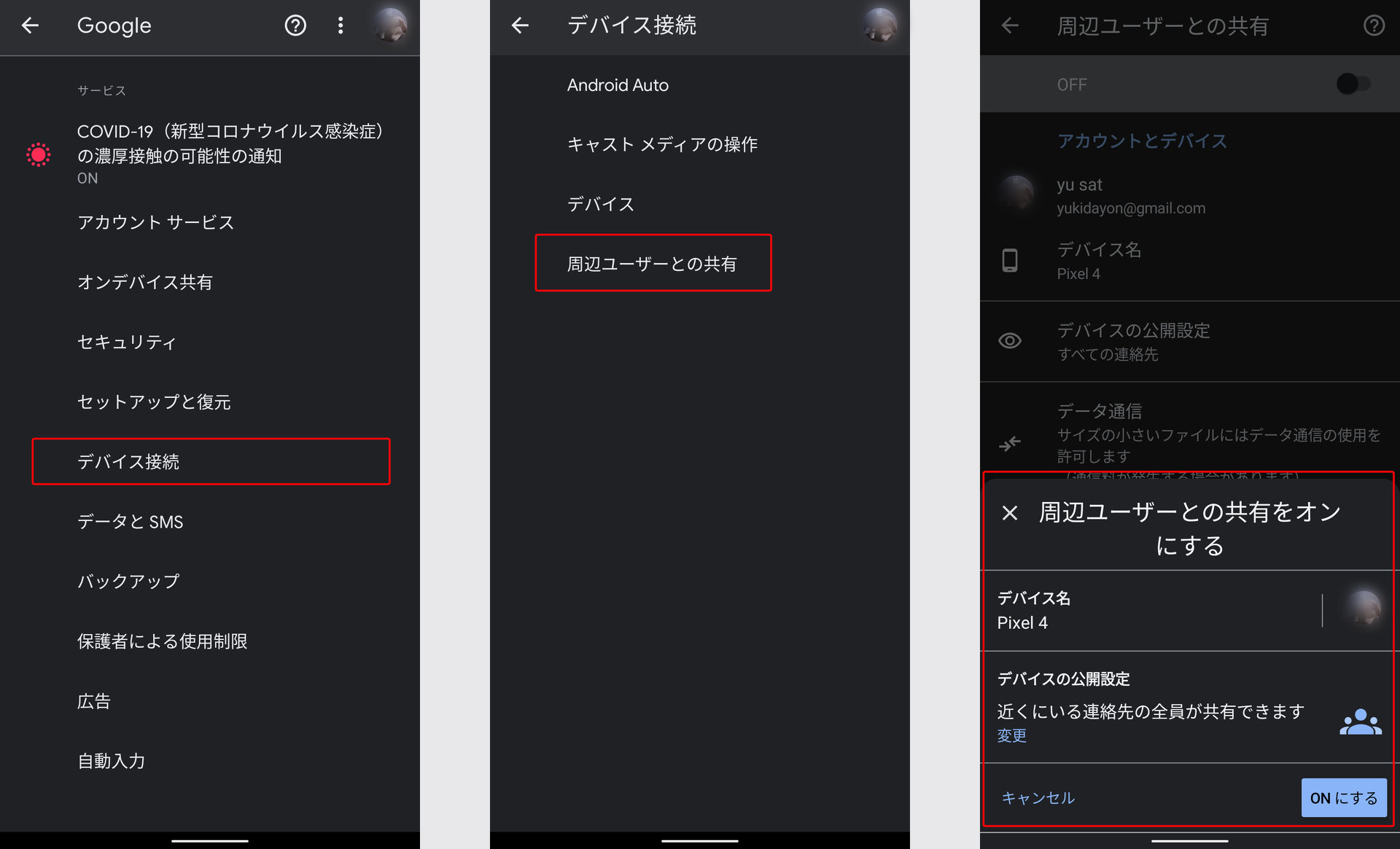
【Androidのクイック共有 受信設定手順】
1. 画面上部から下にスワイプして「クイック設定パネル」を開きます。
2. 「クイック共有」アイコンを長押しして設定画面を表示します。
3. 「自分と共有できるユーザー」をタップし、「全員(10分間のみ)」または「連絡先」を選択します。
4. Bluetoothと位置情報(Wi-Fi)がオンになっていることを確認します。
送信する際は、共有したい写真の共有メニューから「クイック共有」を選び、周囲の検出された端末アイコンをタップするだけです。Wi-Fi Direct技術を利用して近距離で直接高速通信を行うため、モバイルデータ通信量を消費することなく、大容量ファイルも数秒で転送が完了します。
なお、クイック共有はWindows PCとの間でも公式アプリを通じてシームレスに利用できるため、PCとスマートフォンの連携作業においても非常に強力なツールとなります。
【アプリ不要】ブラウザで完結する「Snapdrop」の設定手順と活用法
「iPhoneとAndroidが同じWi-Fiに接続している」という状況であれば、Webブラウザを開くだけでAirDropさながらの画面で相互転送ができるオープンソースサービス「Snapdrop」が極めて便利です。アプリのインストールや面倒な会員登録は一切必要ありません。
【Snapdropを使ったファイル転送手順】
1. iPhoneとAndroidの両端末で同じWi-Fi(自宅やオフィスのネットワーク)に接続します。
2. 双方の端末でブラウザ(SafariやChrome)を開き、「snapdrop.net」にアクセスします。
3. 画面上に相手の端末名が一時的なニックネームで自動表示されます。
4. 送信側の端末で相手のアイコンをタップし、送りたい写真やファイルを選択します。
5. 受信側の画面に転送リクエストが表示されるため、「SAVE(保存)」をタップして受け取ります。
通信はローカルネットワーク内で直接P2P暗号化されて行われるため、外部サーバーにデータが残る心配がなく、プライバシー面でも安心です。カフェなどの公共Wi-Fiでは端末間通信が遮断されている場合がありますが、テザリング(インターネット共有)環境下でも動作するため、外出先での即時共有にも威力を発揮します。
【2026年最新】iPhone・Android間のファイル転送におすすめの共有アプリ
日常的に異なるOS間で大量のファイルをやり取りする場合や、Wi-Fi環境がない屋外で安全に通信したい場合は、定評のあるファイル共有専用アプリを導入するのが確実です。2026年現在、ユーザー数が多くセキュリティ信頼性の高い代表格が「Send Anywhere」です。
Send Anywhereの強みは、6桁のキーコードを入力するだけで、どのようなネットワーク環境下でも端末同士を1対1で直結できる点にあります。
【Send Anywhereの基本的な使い方】
1. 送信側アプリで写真や動画を選択し、「送信」をタップすると画面に6桁のセキュリティキーとQRコードが生成されます。
2. 受信側アプリの「受信」タブでその6桁の数字を入力するか、QRコードをカメラで読み取ります。
3. 即座にダイレクト転送が始まり、写真アプリやダウンロードフォルダに保存されます。
有効期限が10分間に設定されているため誤送信のリスクが極めて低く、動画の劣化もありません。頻繁にデータをやり取りする仲間や同僚がいる場合は、お互いにインストールしておくだけでOSの違いを完全に意識せずに済むようになります。
機種変更時も安心!iPhoneからAndroidへのスムーズなデータ移行ガイド
日々の共有だけでなく、「iPhoneからAndroidへ乗り換えた」という際のデータ移行も、近年のツール進化によりケーブル1本、あるいはワイヤレスで劇的に簡単になりました。
Android 14以降を搭載した端末では、初期設定時に「USB-C to Lightningケーブル」または「USB-C to USB-Cケーブル」で新旧端末を物理的に接続するだけで、写真、動画、連絡先、カレンダー、さらには対応アプリの一括引き継ぎが自動で行われます。
ケーブルがない場合でも、Googleドライブアプリを利用したバックアップや、各Androidメーカーが提供している公式移行ツール(Galaxyの「Smart Switch」やGoogle Pixelの「データ移行ツール」など)を活用すれば、Wi-Fi経由でスムーズに全データを移管可能です。LINEのトーク履歴に関しても、公式のQRコード引き継ぎ機能を使えば直近14日間のトークをOSの壁を越えてそのまま移行できるため、移行時のハードルは過去のものとなっています。
【エア ドロップ アンドロイド】に関するよくある質問(FAQ)
Q1:Androidのクイック共有を使って、iPhoneへ直接AirDrop送信することはできますか?
A1:できません。クイック共有とAirDropは通信規格が異なるため、Androidから直接iPhoneのAirDrop受信画面に端末を表示させることは不可能です。iPhoneへ送る場合は、共有リンクの発行や「Snapdrop」「Send Anywhere」などのツールをご利用ください。
Q2:LINEで写真を送ると画質が落ちると聞きましたが本当ですか?
A2:はい、通常の送信ではデータ容量を抑えるために自動圧縮がかかります。ただし、LINEの送信画面で「ORIGINAL(オリジナル)」ボタンにチェックを入れて送信すれば、撮影時の高解像度のまま相手に届けることが可能です。大容量の動画の場合は、Googleフォトのリンク共有が適しています。
Q3:クイック共有の受信設定は常に「全員」にしておいても安全ですか?
A3:不要な受信リクエストや見知らぬ人からのいたずらを防ぐため、普段は「連絡先のみ」または「共有をオフ」にしておくことを推奨します。「全員」設定を選択した場合でも、自動的に10分後に元の安全な設定へ戻る仕様になっています。
まとめ:OSの壁を越えてスマートに写真・ファイルを共有しよう
「AirDropが使えないからAndroidは不便」という認識は、現在の豊富な共有手段を知っていれば過去の誤解に過ぎません。Apple独自のAirDropプロトコル自体はAndroidに非対応ですが、Google標準のクイック共有をはじめ、SnapdropやSend Anywhere、クラウドリンクの即時発行など、シチュエーションに応じた最適なアプローチが確立されています。
周囲の利用端末や通信環境に合わせてこれらの手段をスマートに使い分けることで、iPhoneとAndroidの垣根を意識することなく、いつでも快適に大切な写真やデータを共有してください。 (出典: エア ドロップ アンドロイド(Yahoo!ニュース))
Webメディアの編集およびコンテンツ作成に従事。正確で質の高い情報発信を心掛けています。
