スマホのホーム画面設定決定版!作業効率が劇的に上がる裏技と最新活用術
朝起きて最初に見るスマートフォンの画面が乱雑だと、それだけで無意識のうちに集中力が削がれてしまいます。購入したときの初期配置のまま何となく使っている人は意外に多く、散らかったアイコンの山から目的のツールを探すだけで、1日に何分もの貴重な時間を浪費しているケースが後を絶ちません。
OSのアップデートが重なった現在、スマートフォンのカスタマイズ性は飛躍的に進化しました。AIによる動的ウィジェットや自由度の高い配置変更を使いこなせば、画面操作のストレスは驚くほど軽減されます。日常の使い勝手を劇的に向上させるための決定的なカスタマイズ手順を、徹底的に解説します。
📌 【この記事の重要ポイントまとめ】
- 要点1:初期配置の放置を脱し、親指の可動域と使用頻度に基づいたアイコン配置へ見直すだけで操作効率が倍増する。
- 要点2:ウィジェット配置やドックの最適化、消えたアプリの復元・非表示解除など、必須の基本技をマスターできる。
- 要点3:最新OSのスマート機能からシニア向けシンプル画面まで、用途や世代に合わせた最適なレイアウトが即日完成する。
【基本編】iPhoneとAndroidで実践するホーム画面設定の最新セオリー
快適なスマートフォンライフの第一歩は、プラットフォームごとの基本構造を正しく把握することから始まります。iPhoneホーム画面カスタマイズにおいては、iOSのグリッド制限を意識しつつ、どこに最も視線と指が集まるかを設計するのが鉄則です。画面の長押しから始まる「編集モード(アイコンが震える状態)」で、不要なページごと非表示にできる機能を使えば、スクロールの手間を一瞬で削減できます。
一方、Androidホーム画面設定方法はさらに自由度が高く、グリッド数の変更(4×5から5×6など)やアイコンパックの適用、サードパーティ製ランチャーの活用まで幅広い選択肢が存在します。Androidの場合、画面の空きスペースを長押しして「ホーム画面の設定」を開くだけで、アイコンの自動補完をオフにしたり、新しいアプリの自動追加を制御したりと、細やかな環境構築が可能です。
両OSに共通する黄金律は、「1軍アプリだけを1ページ目に集約する」という点に尽きます。2ページ目以降に使用頻度の低いアイコンを分散させるのではなく、後述するライブラリ機能やドロワーを活用して、メイン画面の視認性を極限まで高める設計を意識してください。
【作業効率UP】ウィジェット追加と配置変更で直感操作を実現する裏技
アプリをいちいち立ち上げることなく、画面上で即座に情報を把握できるのがウィジェット追加と配置変更の最大の強みです。天気予報、直近のスケジュール、リマインダー、バッテリー残量などをホーム画面の上部や中央に配置するだけで、端末を開いた瞬間に必要なデータが目に飛び込んできます。
iPhoneでは「スマートスタック」機能を活用することで、同じサイズのウィジェットを複数重ね、時間帯や行動パターンに応じて自動で最適な情報を表面に表示させることが可能です。Androidでも、サイズ変更自在なリサイズウィジェットを活用して、カレンダーの月間表示やToDoリストを好みの比率で美しく配置できます。
さらに作業スピードを極めるなら、スマート検索とショートカット設定の連携が欠かせません。画面中央から下スワイプで呼び出せる検索バー(SpotlightやGoogle検索)を起点にすれば、アイコンを探す動作そのものを省略できます。特定の連絡先へのワンタップ発信や、決済アプリのバーコード画面へ一発で飛ぶショートカットをホーム画面に組み込むことで、日常の細かなアクションが驚くほどスムーズに完結します。
【視認性抜群】アプリアイコン整理テクニックとドックアイコンの変更手順
画面の使いやすさを左右するのは、配置の美しさと指の動線の整合性です。プロが実践するアプリアイコン整理テクニックでは、親指が最も届きやすい「画面下部から中段右側(右利きの場合)」に使用頻度の高いアプリを集中させます。逆に上部はウィジェットや視覚的アクセントを置くスペースとして割り切るのが、人間工学的に最も理にかなったレイアウトです。
増えすぎたアプリは「SNS」「仕事」「エンタメ」といったフォルダに分類するのも手ですが、フォルダ内のページ送りが発生すると本末転倒です。フォルダ内も1ページ(9個以内)に収まるよう厳選するか、カラー別・用途別のアクション動線で整理するのがすっきり見せるコツです。
そして見落としがちなのが、画面最下部に固定されるドックアイコンの変更手順です。購入時のデフォルト状態(電話、ブラウザ、メッセージ、カメラなど)のままにしていませんか。ドックはどのページに移動しても常に表示される最重要エリアです。既存のアイコンを長押しして枠外へドラッグし、自分が毎日必ず起動するメッセージアプリや電子決済ツール、タスク管理ツールなどを4〜5個厳選して配置し直すだけで、端末全体の操作性は一気に引き上がります。
【トラブル即解決】消えたアプリの復元手順と非表示解除・レイアウトのリセット
「いつも使っていたアプリが急に画面から消えた」「間違えて削除してしまった」というトラブルは頻繁に起こります。しかし、慌てて再インストールする必要はありません。大半のケースでは、本体からアンインストールされたわけではなく、ホーム画面からアイコンの配置が外れただけか、非表示になっている状態です。
手元の画面から消えてしまった場合、まずは以下の消えたアプリの復元手順を試してください。
- iPhoneの場合:ホーム画面を一番右までスワイプして「Appライブラリ」を開き、検索バーにアプリ名を入力。表示されたアイコンを長押ししながら左方向へドラッグし、ホーム画面の好きな場所へドロップします。
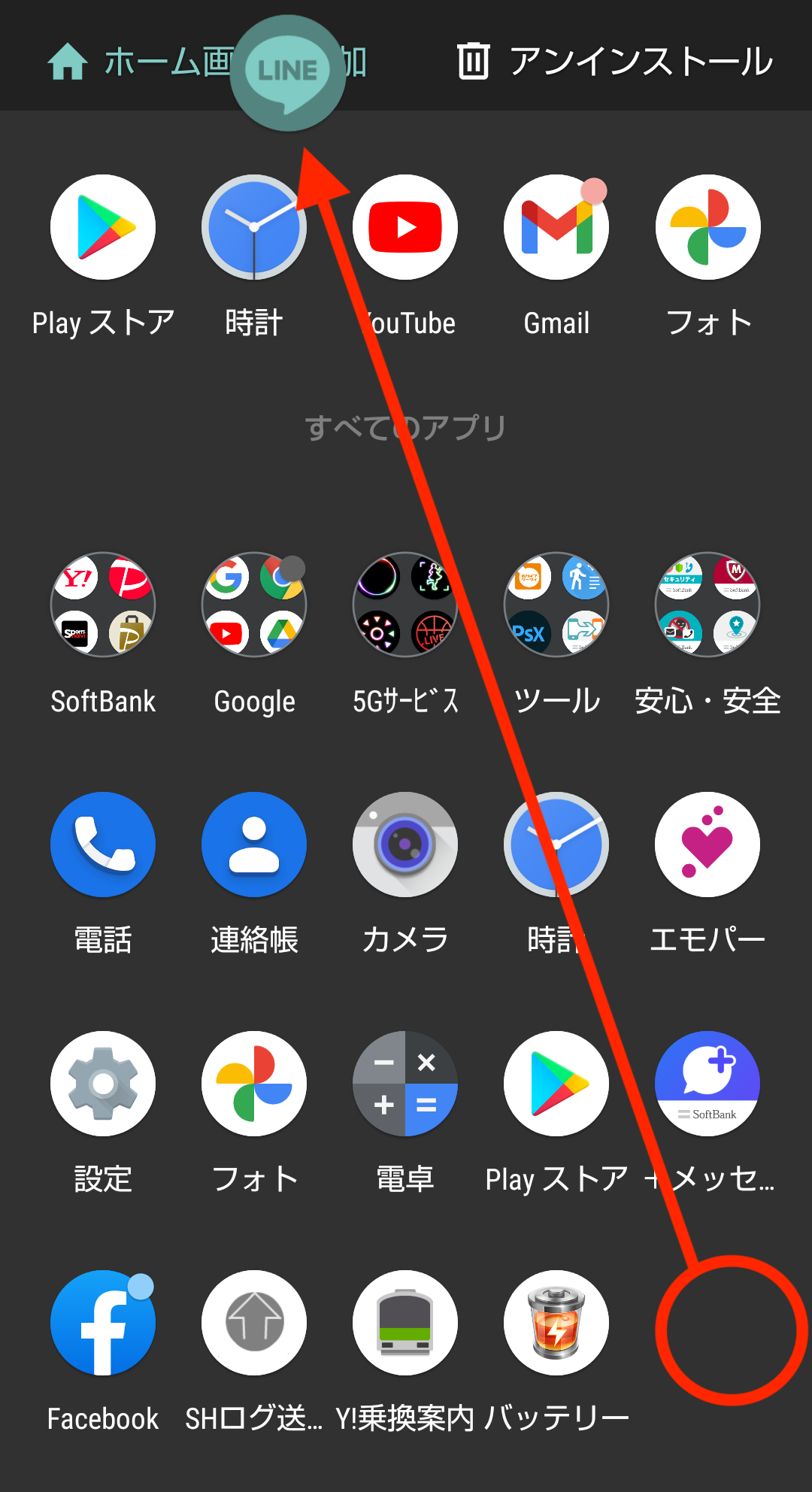
- Androidの場合:画面下部から上へスワイプしてアプリ一覧(ドロワー)を開き、該当アプリを長押しして「ホーム画面に追加」を選択するか、そのままホーム画面まで引き出します。
設定アプリ内で利用制限(スクリーンタイム等)がかかっている場合は、アプリ非表示の解除方法としてコンテンツ制限の設定を見直す必要があります。また、あれこれ弄りすぎて収拾がつかなくなった場合は、ホーム画面レイアウトのリセットを実行するのも有効な手段です。初期状態の規則正しい並び順に一度リセットした上で、ゼロから必要なアプリだけを配置し直すほうが、結果的に最短で理想の画面を構築できます。
【デザイン&使いやすさ】壁紙変更・ロック画面設定と高齢者向けシンプル画面設定
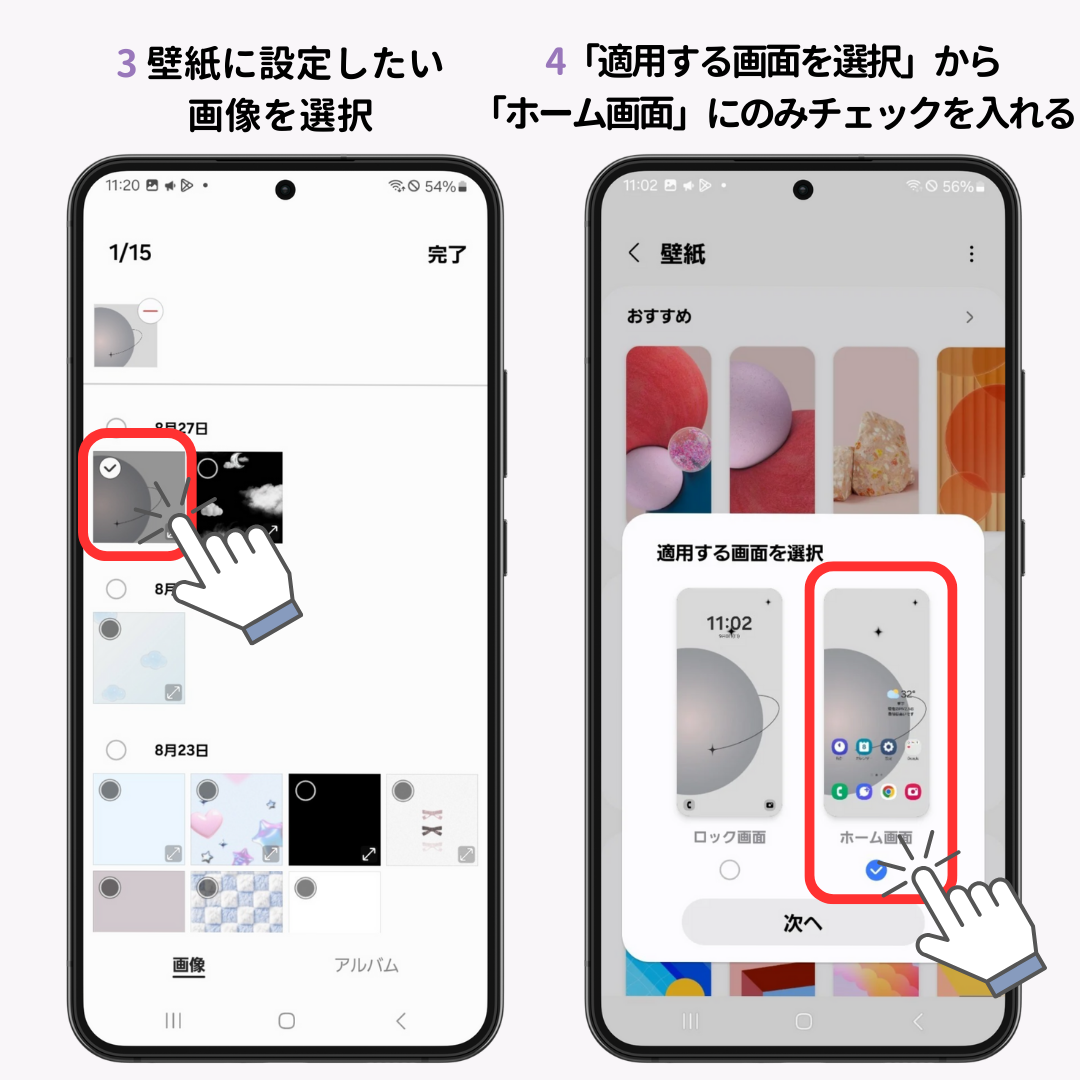
毎日のモチベーションを高めるためには、視覚的な心地よさも妥協できません。壁紙変更とロック画面設定を行う際は、アプリアイコンの文字色(白や黒)と同化してしまわないよう、適度にコントラストが調整された画像を選ぶのがポイントです。被写界深度エフェクトを活用して時計の背後に写真を重ねたり、ロック画面からカメラやライトだけでなく特定のアプリを瞬時に起動できるカスタムショートカットを配置したりと、ロック解除前から快適な動線を確保できます。
また、家族やシニア世代に向けて端末を調整するなら、高齢者向けシンプル画面設定への切り替えが威力を発揮します。Android端末に多く搭載されている「かんたんモード(シンプルモード)」を有効にすれば、アイコンやフォントが特大サイズになり、誤タップを防ぐシンプルな配列に早変わりします。
iPhoneの場合でも、「アクセシビリティ」から「アシスティブアクセス」を設定することで、画面上の要素を極限まで絞り込み、電話・写真・メッセージなど指定した機能だけを巨大なカード形式で表示させることが可能です。利用者のリテラシーや好みに合わせた柔軟なカスタマイズが、誤操作のストレスを根底から解消します。
【2026年最新】OS進化でここまで変わった!知っておくべき最新便利機能まとめ
端末の進化に伴い、ホーム画面の役割は単なる「アプリアイコンの置き場所」から「ユーザーの状況を先読みするインテリジェントハブ」へと劇的に変貌を遂げています。2026年最新便利機能まとめとして押さえておくべきトピックは、AIと連動した状況適応型のインターフェースです。
最新の環境では、出勤時、オフィス滞在時、帰宅時、睡眠前などのコンテクストを端末が自動判別し、その瞬間に必要なアプリやウィジェットだけを自動で前面に出す「フォーカス画面連動」が標準化しました。朝は交通情報とニュース、勤務中はスケジュールとチャットツール、夜はリラクゼーションやヘルスケアといった具合に、画面全体がシームレスに切り替わります。
さらに、アイコンやウィジェットの自由な配置グリッド(間隔をあけたレイアウト)や、ダークモード・ライトモードに応じたアイコンカラーの動的トーン変更など、美観と機能性を両立させる仕組みが一段と洗練されました。これらを組み合わせることで、無駄な操作を極限まで削ぎ落とした、あなた専用のスマートなコックピットが完成します。
【ホーム画面の設定】に関するよくある質問(FAQ)
Q1:ホーム画面からアプリを削除すると、アカウントやデータも消えてしまいますか?
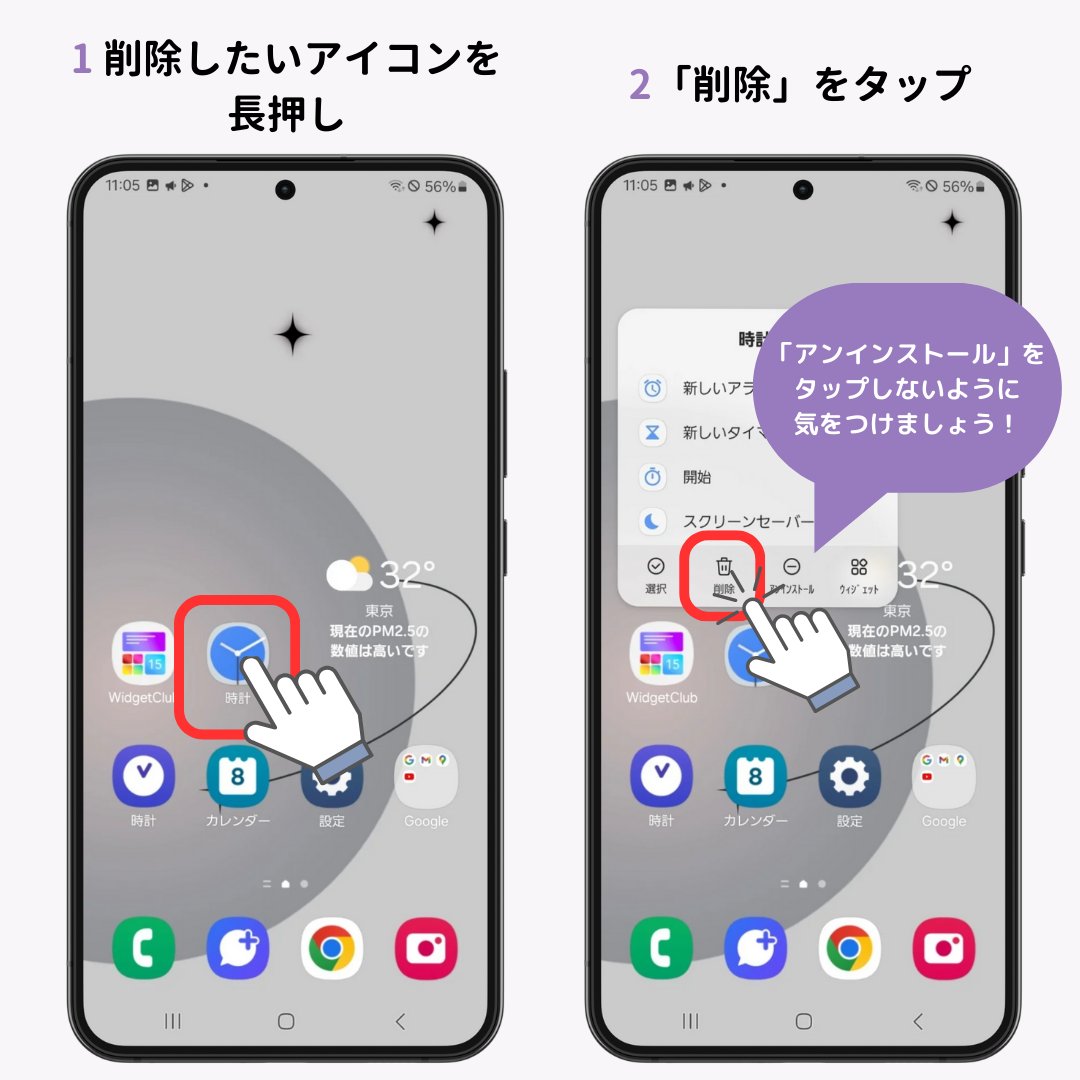
A1:いいえ、基本的には消えません。「ホーム画面から削除(取り除く)」を選択した場合は、アイコンのショートカットが消えるだけでアプリ本体やデータは残ります。ただし、「アプリを削除(アンインストール)」を選んでしまうと本体データごと消去されるため、選択時のポップアップメッセージを必ず確認してください。
Q2:Androidで急にホーム画面のデザインやアイコンの並びが変わってしまった原因は何ですか?
A2:誤って「ホームアプリ(ランチャー)」の設定が切り替わった可能性があります。端末の「設定」>「アプリ」>「デフォルトのアプリ」>「ホームアプリ」を開き、普段使っているメーカー標準のホーム画面や愛用ランチャーが選択されているか確認してください。
Q3:壁紙をお気に入りの写真に変えたら、アイコンの文字が見えづらくなりました。解決策はありますか?
A3:壁紙画像に薄いグラデーションやダークトーンのフィルターをかけるか、OSの壁紙設定で「ぼかし」効果を適用するのが効果的です。また、ウィジェットを背景の明るい部分に被せるように配置することで、視認性を損なわずに好きな写真を楽しめます。
Q4:ホーム画面のページ数を減らしたいのですが、中のアイコンを1つずつ動かす必要がありますか?
A4:一括で整理可能です。iPhoneの場合は編集モードで画面下部のページドットをタップし、不要なページのチェックを外すだけで丸ごと非表示にできます。Androidでもホーム画面のピンチイン(つまむ動作)や長押しから、不要なシートを一括削除・非表示に設定できます。
まとめ:自分好みのホーム画面で毎日のデジタル体験を最適化しよう
スマートフォンのホーム画面は、私たちが1日に何十回、何百回と目にするデジタル空間の玄関口です。そこが散らかっていれば日々の生産性は確実に落ち、逆に美しく整理されていれば、毎日のタスク処理や情報収集のスピードは驚くほど軽快になります。
初期設定のまま使い続ける理由はありません。まずはドックのアイコンを見直す、使っていないアプリをライブラリへ戻すといった数分でできる小さな一歩から始めてみてください。最新のウィジェット機能や検索ショートカットを味方につければ、あなたのスマートフォンは真の相棒として、日々の生活をより力強く支えてくれるはずです。 (出典: ホーム 画面 の 設定(Yahoo!ニュース))
SEOライティングとマーケティング戦略の専門家。分かりやすい解説記事で定評があります。
