履歴書PDFの作成&送付マナー決定版!スマホ保存からメール作法まで
転職や就職活動における応募書類のデジタル化は完全に定着し、現在では企業の規模を問わずPDF形式での提出が標準となっています。しかし、応募者側にとって「どのアプリを使えば綺麗に仕上がるのか」「スマホだけで完結できるのか」「メール添付時の作法やパスワードはどうすべきか」といった実務上の疑問は尽きません。
形式面の不備やマナー違反は、採用担当者に「デジタルリテラシーが低い」という悪印象を与え、書類選考の通過率を大きく左右します。本稿では、人事・採用の現場取材に基づき、スマートフォンやパソコンを使った失敗しない作成手順から、2026年最新のメール送付マナー、コンビニでの出力ノウハウまで徹底的に解説します。
📌 【この記事の重要ポイントまとめ】
- 要点1:履歴書PDFの標準規格はA4サイズ(2枚)またはA3見開きであり、ファイル名は「日付_氏名_履歴書.pdf」で統一するのが鉄則。
- 要点2:スマホ1台でも無料テンプレートとファイル保存機能を使えば高品質な作成が可能であり、写真貼り付けの歪み防止が合否を分ける。
- 要点3:かつて主流だった「パスワード別送(PPAP)」はセキュリティ面から廃止が進んでおり、企業の指示に合わせた柔軟な対応が不可欠。
【2026年最新】履歴書をPDF化する基本ルールと採用担当者の視点
採用選考において、なぜWordやExcelではなくPDF形式が指定されるのか。その最大の理由は、OSや閲覧環境に依存せずレイアウト崩れを防ぐためです。採用担当者はWindows、Mac、タブレットなど多様な端末で書類を確認しており、編集可能ファイルのまま送るとフォントの置換や行ズレが発生し、可読性が著しく低下します。
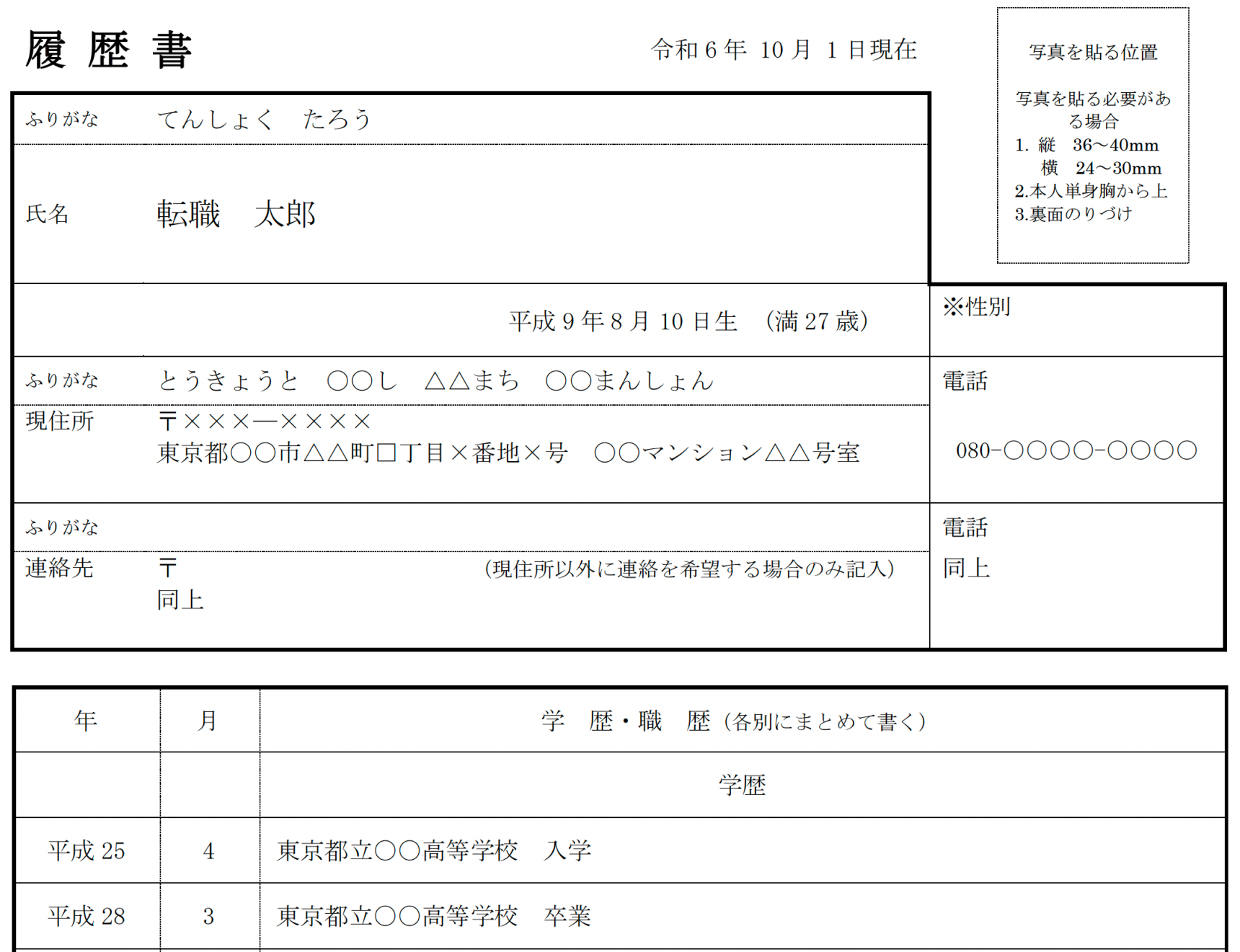
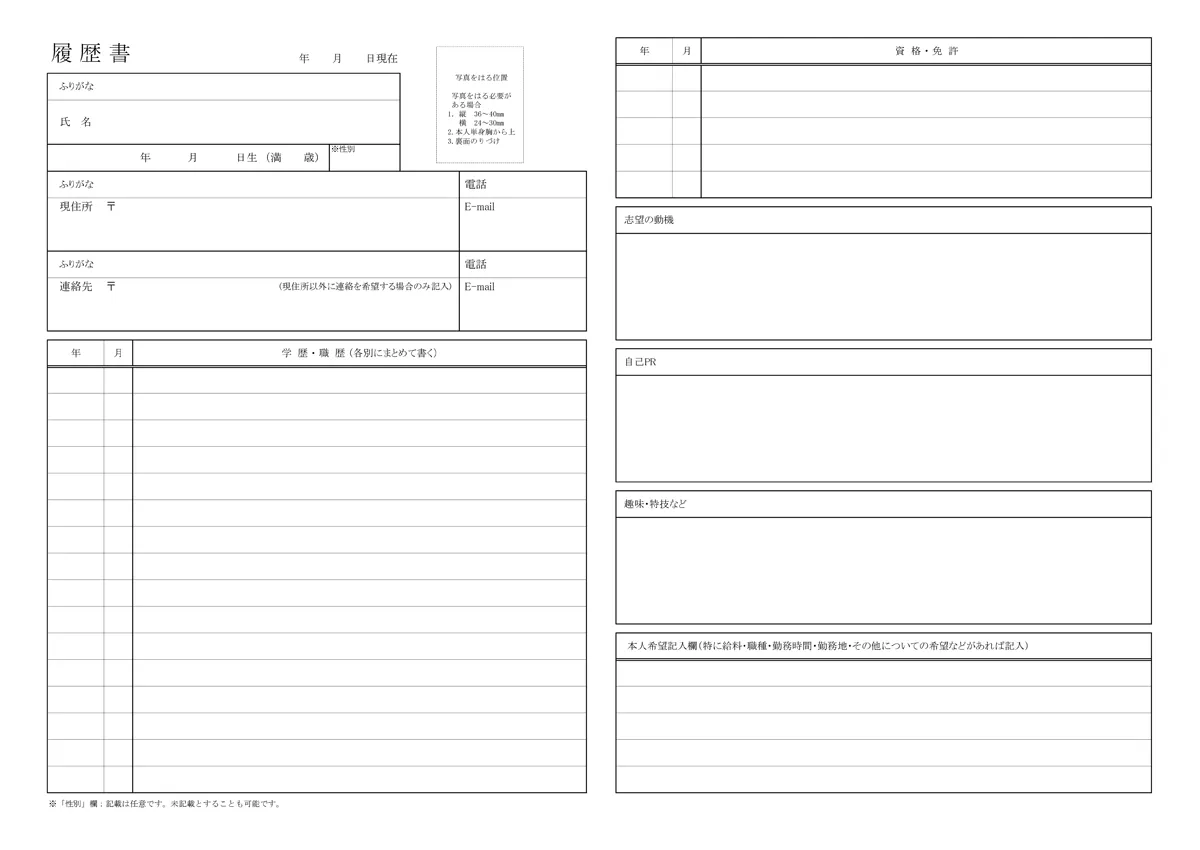
提出時のサイズに関しては、履歴書PDFサイズ指定A4が現在のデファクトスタンダードです。片面印刷を前提としたA4サイズ2枚、もしくは見開きで閲覧しやすいA3サイズ1枚のいずれかで書き出します。指定がない場合は、画面上で1ページずつ縦スクロールで確認しやすい「A4縦・2ページ構成」を選択するのが最も無難です。
大手転職エージェントのキャリアアドバイザーは「書類のファイル形式や文字化けに配慮できない応募者は、入社後のクライアントワークでもトラブルを起こしやすいと判断される傾向がある」と指摘します。単なるデータ提出ではなく、ビジネス文書としての完成度が問われている現実を認識しなければなりません。
【デバイス別】履歴書をPDFに変換・保存する最短ステップ
作成環境に応じた適切な手順を踏むことで、フォーマット崩れのない美しいPDFデータを短時間で用意できます。PC環境はもちろん、現在は履歴書PDFスマホ作成の精度が飛躍的に向上しています。
1. パソコン(Word・Pages)からの変換手順
PCで作成する場合、履歴書PDFWordから変換するルートが最もレイアウトの微調整に適しています。Wordで入力完了後、「名前を付けて保存」からファイルの種類を「PDF (*.pdf)」に指定するか、「エクスポート」機能からPDFを作成します。MacのPagesを使用している場合は、「ファイル」>「書き出し」>「PDF」を選択してください。
2. スマートフォン(iPhone・Android)での作成と保存
パソコンを持っていない場合でも、Webブラウザ上で入力できる履歴書作成サービスや専用アプリを活用すれば問題ありません。履歴書PDFiPhone保存を行う際は、Safariなどのブラウザで作成したデータを表示し、共有ボタンから「"ファイル"に保存」を選択して端末内またはiCloud Driveに格納します。Androidの場合も同様にGoogleドライブや端末内の「Download」フォルダへ直接保存が可能です。
注意すべきは履歴書PDF写真貼り付けのクオリティです。スマホで撮影した自撮り写真を使う場合、背景に生活感が映り込んでいたり、縦横比が歪んでいたりすると選考で極めて不利になります。証明写真専用の撮影アプリで背景を白・青・グレーに補正し、規定の比率(縦4:横3)で貼り付けることが必須要件です。
【テンプレート比較】無料ツール・手書きスキャン・Word作成の徹底検証
履歴書を用意する手段は複数存在しますが、手軽さや仕上がりには明確な差が存在します。以下の比較表を参考に、自身の状況に最適な手法を選択してください。
| 作成手法 | 詳細・数値データ | 一般的な基準・相場 | 編集部の見解・評価 |
|---|---|---|---|
| 無料Web作成ツール | 入力〜PDF出力まで所要時間約15〜20分 | 利用料0円(会員登録要) | タイパ最優先なら最適。スマホ完結型でJIS規格にも完全対応。 |
| Wordテンプレート編集 | 自己PRの文字数や行調整が1pt単位で可能 | Officeソフト環境が必要 | 経歴やアピールポイントを細かく調整したい転職者に最も推奨。 |
| 手書き+スキャン | 解像度300dpi以上での取り込みが必須 | コンビニ複合機利用で約30〜50円 | 歪みや傾き、影のリスクが高い。指定がない限りデジタル作成が有利。 |
ネット上には履歴書PDFテンプレート無料で配布されているサイトが多数存在します。厚生労働省が推奨する標準様式(性別欄が任意、配偶者・扶養家族欄が簡素化されたもの)に準拠したテンプレートを選ぶことで、最新の採用基準に適した書類を手に入れることができます。
なお、紙に手書きしたものをデジタル化する履歴書PDF手書きスキャンを選択する場合は、スマートフォンのカメラで斜めから撮影する手法は厳禁です。必ずコンビニのマルチコピー機に備え付けのスキャン機能(PDF保存)を利用するか、台形補正機能が付いたスキャナーアプリで水平・垂直を完全に保った状態で取り込んでください。
【メール送付の新常識】ファイル名ルールとパスワード設定の真相
作成したPDFを企業へ提出する際、ビジネスマナーを欠いた送信方法は致命的なマイナス評価につながります。特に履歴書PDFメール送付マナーにおける命名規則とパスワードの扱いは、直近数年で常識が大きく変化しました。
1. 採用担当者が一目で識別できるファイル名ルール
ダウンロードされた履歴書は、採用担当者のPCフォルダ内に他候補者の書類と共に一括保存されます。「履歴書.pdf」などの汎用名では埋もれてしまい、管理上の負担を強いることになります。履歴書PDFファイル名ルールは以下のように設定するのが標準です。
【推奨ファイル名例】
・20260401_履歴書_山田太郎.pdf
・履歴書_山田太郎_20260401.pdf
2. パスワード設定の真相と「脱PPAP」の現場実態
個人情報保護の観点から推奨されてきた履歴書PDFパスワード設定方法(ファイルを暗号化し、別メールでパスワードを送る通称PPAP)は、セキュリティ対策としての実効性の低さや業務効率低下を理由に、多くの先進企業で廃止されています。官公庁や大手IT企業をはじめ、暗号化ZIPファイル付きのメールを自動遮断するシステムを導入する企業も増加しました。
現在の実務における判断基準は極めてシンプルです。
- 企業側からパスワード設定の指示がある場合:Adobe Acrobatや各種変換ツールでPDFにパスワードを設定し、指定された手順で送付する。
- 指示がない場合:パスワードは設定せず、PDFファイルをそのまま添付して送信する。
3. メール送付時の件名・本文テンプレート
メール送付時は、件名だけで「誰から・何の用件か」が明確に伝わる構造にします。
件名:【応募書類の送付】中途採用応募の件(山田太郎)
〇〇株式会社
採用担当 〇〇様
お世話になっております。貴社の中途採用求人に応募いたしました、山田太郎と申します。
ご指示いただきました履歴書および職務経歴書のPDFファイルを添付にてお送りいたします。
ご査収のほど、よろしくお願い申し上げます。
--------------------------------------------------
山田 太郎(ヤマダ タロウ)
〒100-0001 東京都千代田区〇〇 1-2-3
電話番号:090-0000-0000
メールアドレス:yamada.taro@example.com
--------------------------------------------------
【実態検証】コンビニ印刷で提出する際の落とし穴と現場のリアル
面接当日に紙での持参を求められた場合、スマホ内のPDFを印刷する手段としてコンビニのマルチコピー機は非常に便利です。しかし、履歴書PDFコンビニ印刷やり方を誤ると、提出用書類としての品位を損なうリスクがあります。
ネットワークプリントやネットプリント等のサービスを活用すれば、専用アプリ経由で番号を発行し、セブン-イレブン、ローソン、ファミリーマート等の複合機で即座に出力可能です。ここで最大の盲点となるのが「用紙の質感」と「サイズ設定」です。
コンビニの標準コピー用紙(普通紙・約64〜68g/㎡)は一般的な文具店で売られている履歴書専用紙(上質紙・約90〜100g/㎡)に比べて薄く、裏写りやペラペラとした頼りない手触りになりがちです。また、A4・2枚で出力した際にホチキス留めをして提出する行為はマナー違反とみなされるケースが多く、クリップ留めが標準とされています。
面接官経験者へのヒアリング調査では、「コンビニ印刷自体で落とすことはないが、斜めに印刷されていたり、シワが寄った状態で提出されたりすると志望度を疑わざるを得ない」という声が多数を占めました。コンビニ印刷を利用する際は、「A3見開きで1枚印刷する」または「A4×2枚を厚手のクリアファイルに挟んで持参する」配慮が求められます。
【プロの結論】PDF作成に向いている人・見送るべき人の特徴
デジタル作成と手書き原本にはそれぞれ適した活用シーンが存在します。自身の応募先企業や選考フローに照らし合わせ、適切な提出形態を判断してください。
1. 履歴書のPDF作成を強く推奨するケース
- Webエントリーやエージェント経由で応募する人:データでの管理・転送が前提となるためPDF一択です。
- IT・Web・コンサル・外資系企業を志望する人:PC操作や文書作成スキルの基礎値としてデジタル提出が当然視されます。
- 複数社へ並行して応募している人:基本情報を再利用でき、修正や更新のコストを劇的に削減できます。
2. 手書き作成・紙提出を検討すべき例外的なケース
- 募集要項に「自筆・手書き原本郵送」と明記されている場合:企業の明確な指示に従わない場合、書類不備で足切りとなるリスクがあります。
- 伝統的な業界や一部の中小企業で文字の丁寧さを重視する場合:人柄や熱意の指標として自筆を好む採用方針を維持している企業が一部存在します。
【履歴書のPDF化】に関するよくある質問(FAQ)
Q1:スマホで作成したPDF履歴書は選考で不利になりますか?
A1:不利になることは一切ありません。最終的な出力結果が規定のレイアウト・高画質な顔写真・誤字脱字のない内容であれば、PC作成かスマホ作成かを採用側が見分けることは困難であり、合否への影響はありません。
Q2:PDFファイルのサイズが重すぎてメール添付できない時の対処法は?
A2:主な原因は貼り付けた顔写真の画像データサイズです。無料のオンラインPDF圧縮ツールを利用するか、写真アプリで証明写真の解像度を適切(2MB以下程度)にリサイズしてから再度PDF変換を行ってください。全体のファイル容量は2MB〜5MB以内に抑えるのが適切です。
Q3:PDFに変換した後に誤字を見つけた場合、PDF上で直接修正できますか?
A3:PDF編集ソフトで文字を無理に打ち替えると、フォントの不一致や不自然な空白が生じる原因になります。必ず元データ(Wordや作成ツールの入力画面)に戻ってテキストを修正し、改めて新しいPDFとして書き出し直してください。
まとめ:採用選考を勝ち抜くPDF履歴書の最適解
履歴書のPDF化は、単なる手続きの一環ではなく、ビジネスパーソンとしての正確性や情報管理能力を示す最初の試練です。適切なフォーマットの選定、視認性の高いレイアウト、そして相手の業務負荷に配慮したメール送付マナーを遵守することが、採用担当者に好印象を与える最短ルートとなります。
スマートフォンや無料ツールの利便性を賢く活用しつつ、細部のルールを徹底して整え、万全の状態で選考に臨んでください。 (出典: pdf 履歴 書(Yahoo!ニュース))

情報を整理して届けることが得意なWebディレクター。ユーザー視点に立った記事作成を目指しています。
