IMAPとPOP3の違いを徹底比較!複数端末で失敗しないメール設定基準
新しいパソコンやスマートフォンを導入した際、メールアカウントの設定画面で「IMAP」と「POP3」のどちらを選ぶべきか立ち止まった経験はないでしょうか。何となく選んで設定を完了させた結果、「パソコンで読んだはずのメールがスマートフォンで未読のまま残っている」「外出先で過去の送信履歴が見られない」「サーバーの容量制限に引っかかり、重要な取引メールが届かなくなった」といったトラブルに直面するケースが後を絶ちません。
双方はどちらもメールを受信するための通信規格ですが、その仕組みやデータの保管場所、運用上の前提思想は根本から異なります。働き方の多様化に伴い、1人がPC・スマホ・タブレットなど複数端末を併用することが当たり前となった現在、受信方式の選択ミスは業務効率の低下や情報喪失のリスクに直結します。本稿では、両プロトコルの決定的な違いからサーバー容量圧迫の構造的要因、移行時の注意点に至るまで、現場の最新知見を交えて徹底的に解説します。
📌 【この記事の重要ポイントまとめ】
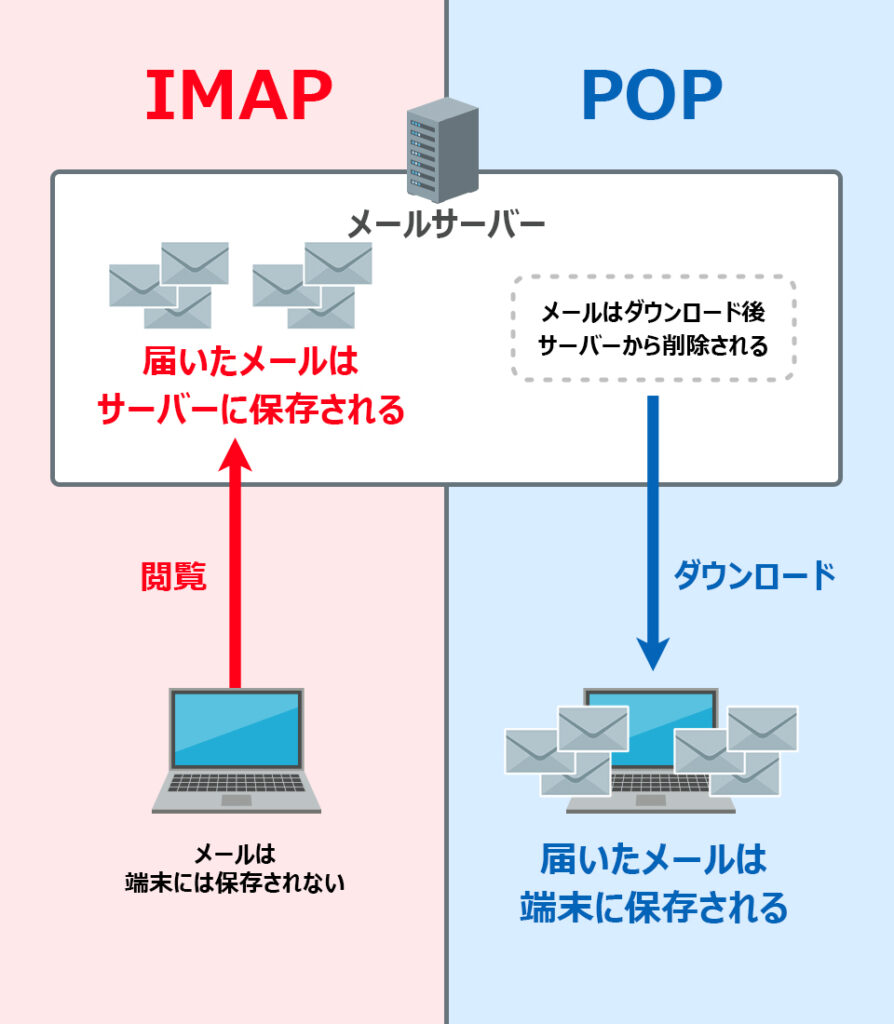
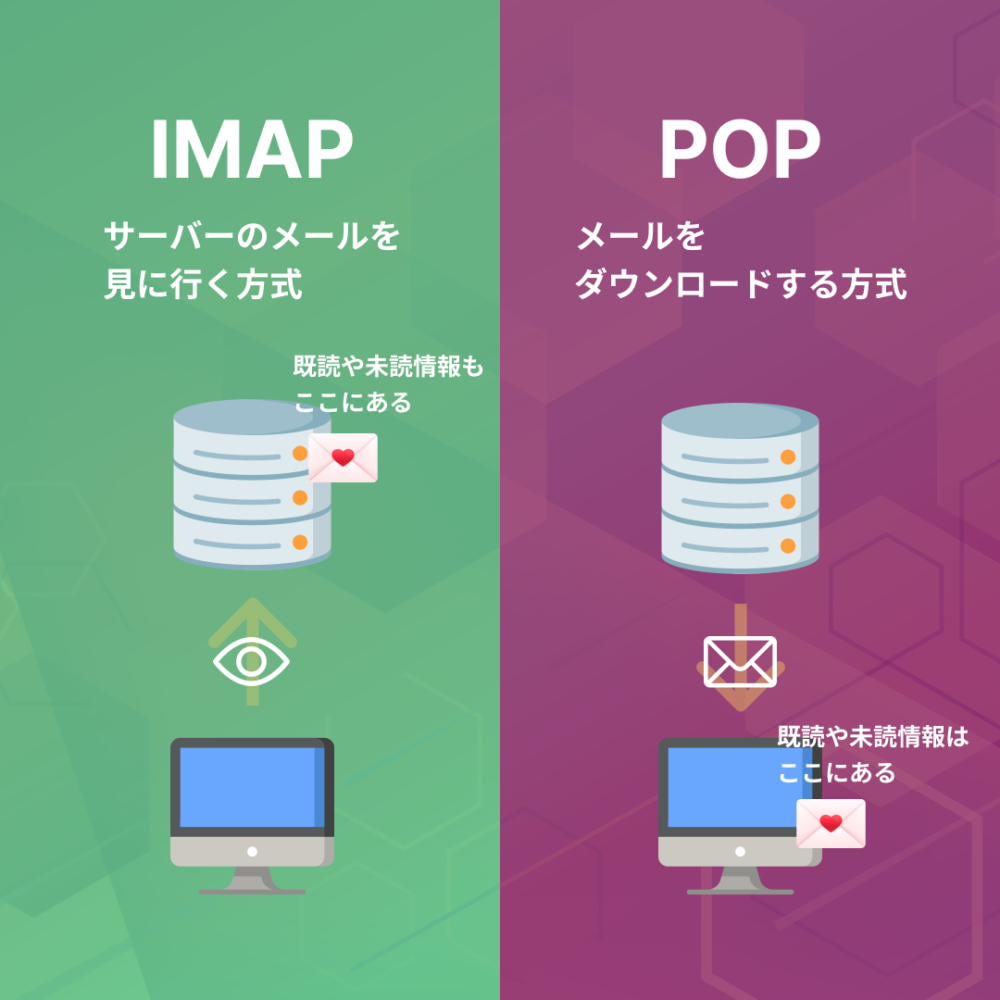
- 要点1:最大の違いは「メールデータの所在」にあり、POP3は端末内にダウンロードして管理し、IMAPはサーバー上で直接同期・閲覧する仕組み。
- 要点2:複数端末での同時利用や既読・未読・フォルダ分けの完全同期にはIMAPが適する一方、サーバー容量制限の圧迫やバックアップ消失には厳重な対策が必要。
- 要点3:POP3はPC1台でのローカル長期保存に強みを持つが、利用環境や組織のセキュリティ・ストレージポリシーに合わせた適切な使い分けが不可欠。
【基本構造】メールプロトコルの仕組みと受信方式を決定づける根本差
メールを送受信する通信の裏側では、目的に応じて異なる通信規約(プロトコル)が稼働しています。まず押さえておくべき大前提は、送信を受け持つ「SMTP」と、受信を受け持つ「POP3 / IMAP」の役割の違いです。手紙に例えるなら、ポストへ投函して配送拠点まで運ぶ配達員がSMTPであり、私書箱や郵便受けに届いた手紙を受け取る手順を定めたものがPOP3やIMAPにあたります。
この受信プロセスにおいて、メールの実体をどのように扱うかという思想の違いが、POP3とIMAPの決定的な分岐点となります。
POP3(Post Office Protocol version 3)は、インターネットの黎明期に設計された規格です。メールサーバーに届いたメッセージをクライアント端末(PCなど)へ丸ごとダウンロードし、基本的にはサーバー上の元データを消去して端末ローカルで管理することを前提に作られました。通信環境が従量制で、常時接続が困難だった時代に、短時間の通信でメールを手元に取り込んでオフラインでじっくり読むために最適化された仕組みです。
対照的にIMAP(Internet Message Access Protocol)は、メールの実体を常にメールサーバー上に保持したまま管理する仕組みです。端末側のメーラーはサーバー上の状態を「鏡」のように映し出して閲覧しているに過ぎません。そのため、ある端末でメールを開封して既読にしたり、フォルダへ移動したり、削除したりした操作は、瞬時にサーバーへ反映され、同じアカウントを参照している他のすべての端末へとリアルタイムに同期されます。
【徹底比較】IMAPとPOP3のメリット・デメリットと決定的な性能差
通信の仕組みが異なる以上、ストレージ消費、通信負荷、オフライン時の挙動などに明確なトレードオフが発生します。両者の特徴を客観的な指標で比較した一覧が以下の通りです。
| 比較項目 | IMAP(サーバー同期型) | POP3(ローカル保存型) | 編集部の見解・評価 |
|---|---|---|---|
| メール実体の保管場所 | メールサーバー上 | 各利用端末のローカルストレージ | 端末紛失時の保全性はIMAP、サーバー障害時の独立性はPOP3が有利。 |
| 複数端末の同期性 | 送受信、既読、フォルダ構成が完全一致 | 受信トレイのみ部分共有(既読・送信履歴は非同期) | スマホとPCの併用環境ではIMAPが圧倒的に優位。 |
| サーバー容量の消費 | 蓄積し続けるため圧迫しやすい | ダウンロード後に削除するため極めて小さい | 共用レンタルサーバー等ではPOP3の方が容量制限に引っかかりにくい。 |
| オフライン時の閲覧 | キャッシュ設定がない過去メールは閲覧不可 | 一度受信したメールは全文・添付含め閲覧可能 | 電波の届かない飛行機内や山間部での作業性はPOP3が勝る。 |
| 推奨ポート番号(暗号化) | ポート993(SSL/TLS暗号化) | ポート995(SSL/TLS暗号化) | 旧来の非暗号化ポート(POP: 110、IMAP: 143)はセキュリティ上廃止推奨。 |
POP3のメリットは、PCのローカルディスク容量が許す限り、何万通ものメールをサーバーの制限を気にせず手元に溜め込める点です。一方のデメリットは、端末が物理的に故障した場合、適切なローカルバックアップを日常的に取得していなければ、過去の全メールデータが一瞬で失われる脆弱性にあります。
IMAPのメリットは、どの端末からアクセスしても寸分違わぬ最新状態が保たれ、端末の買い替え時もIDとパスワードの再設定だけで過去ログがすべて復元できる利便性です。しかし、メールサーバーの容量制限に達すると新規メールの受信が全面的に停止するという重大なデメリットを孕んでいます。
スマホとPCの複数端末利用で起きるトラブルとサーバー容量圧迫の真相
「スマホで読んだメールがPC上で未読のまま残ってしまう」「片方の端末で受信したはずの重要メールが、もう片方の端末で見当たらない」という不満のほとんどは、POP3プロトコルを複数端末に設定したことによる論理的破綻が原因です。
POP3の仕様上、ある端末がサーバーからメールを取り込んだ際、標準設定ではサーバー上のデータが削除されます。つまり、最初に受信操作を行ったPCにメールが吸い取られ、後から開いたスマホの画面には「新着なし」と表示される現象が起きます。これを回避するために考案されたのが、「サーバーにメッセージのコピーを残す」という追加設定です。
このオプションを有効にすれば、複数の端末がそれぞれサーバー上のコピーをダウンロードできるため、見かけ上は複数端末で受信が可能になります。しかし、これはあくまで受動的な複製に過ぎません。端末側で行った「既読」「削除」「フォルダ移動」といったステータス情報は一切サーバーにフィードバックされないため、以下のような混乱が必然的に発生します。
- 既読・未読の二重管理:移動中にスマホで確認したメールを、オフィスのPCで再度「未読」としてゼロから処理しなければならない。
- 送信済みアイテムの分散:スマホから返信したメールの履歴はスマホ本体にしか保存されず、PCのメーラーからは返信内容が確認できない。
- 容量パンクの連鎖:「コピーを残す」日数を無制限や長期間に設定した結果、サーバー容量の上限に達し、差出人に「Mailbox is full」のエラーバウンスを返してしまう。
特に契約容量が1アカウントあたり数GB程度に制限されているプロバイダメールや格安レンタルサーバーでは、高解像度の画像やPDF添付が数通届くだけで急速にストレージが消費されます。複数端末の同期を前提とする現代の運用において、POP3で無理に辻褄を合わせようとすることは、管理コストと事故リスクを増大させる結果につながります。
【実態検証】サポート現場に寄せられる阿鼻叫喚のトラブル事例とリアルな声
企業の情シス部門やWebサービスのカスタマーサポートには、メールの同期と消失に関する悲鳴に近い相談が日々持ち込まれています。ネット掲示板やSNS、知恵袋などで散見される代表的な生の声と、その背後にある構造的要因を分析します。
最も典型的なトラブルが、「新しく買ったノートPCでメール設定を行った直後、古くから使っていたデスクトップPCの過去数年分のメールがすべて消滅した」という訴えです。現場のログを調査すると、新PCを誤ってデフォルトのPOP3設定(サーバーから即時削除)で構成してしまい、初回同期のタイミングで数千通の過去ログを新PCが一気にローカルへ吸い上げ、元のデスクトップPCが参照していたサーバー上の履歴を空にしてしまったというケースでした。
また、Webメールやクラウドサービスとの混同もトラブルに拍車をかけています。「ブラウザで開くGmailやMicrosoft 365と同じ感覚で、OutlookのPOP3アカウントを操作していた」というユーザーは少なくありません。クラウド型Webメールはバックエンドが高度な同期アーキテクチャで動いているため、どのブラウザからアクセスしても同じ画面が見えます。しかし、ローカルのメールソフト(OutlookやThunderbird)にPOP3で紐付けた場合、その同期性は完全に失われます。この仕組みの違いを理解しないまま運用した結果、バックアップのないままPCを初期化し、業務上の過去ログを全損させた事例は枚挙に暇がありません。
一般に知られていない盲点とネットの誤解|POP3は時代遅れなのか?
「複数端末が主流の時代だから、POP3は完全に廃止すべき過去の遺物である」という極論がネット上で語られることが増えました。しかし、これはインフラの構造や現場の制約を無視した誤解です。
第一に、POP3には「サーバー障害やクラウド側のBANリスクからデータを完全に隔離・保全できる」という強力な利点があります。IMAPの場合、クラウド事業者側でデータ破損やアカウントの凍結、あるいは悪意ある不正アクセスによるフォルダ全削除が発生した場合、手元の全端末がその「空の状態」に同期され、データが一網打尽に消え去るリスクがあります。一方のPOP3は、ダウンロードした瞬間に手元のローカルストレージという独立した境界線内にデータが隔離されるため、外部インフラの事故に巻き込まれません。
第二に、通信回線の細い拠点や、ギガバイト単位で課金される閉域網環境において、メール本文の検索をローカルインデックスで行えるPOP3は、サーバーへ都度クエリを投げるIMAPよりもレスポンスが高速で通信量を劇的に抑えられます。
なお、通信プロトコルの安全性に関しては、POP3であれIMAPであれ、旧来の平文通信(POP3: ポート110、IMAP: ポート143、SMTP: ポート25)を使用することは現代のサイバーセキュリティ基準において完全に失格です。現在では、通信経路全体をSSL/TLSで暗号化するセキュアプロトコル(IMAPS: ポート993、POP3S: ポート995、送信時のSTARTTLS / SMTPS: ポート587または465)の適用が事実上の必須要件となっています。プロトコルの優劣ではなく、通信路の暗号化と適切な認証(OAuth 2.0など)が担保されているかどうかが安全性の本質です。

【実践手順】OutlookやiPhoneでの最適設定とIMAP移行時の重大注意点
実際にメーラーを設定する際の手順と、既存のPOP3環境からIMAPへと運用を切り替える際の致命的な落とし穴について解説します。
iPhone・iPadでのメール受信プロトコル設定
iOS標準の「メール」アプリにアカウントを追加する際、主要なクラウドサービス(Google、Microsoft、iCloud)であれば自動的に適切な同期方式が選択されます。独自ドメイン等のメールを設定する場合は以下の点に注意してください。
- 設定手順:「設定」>「メール」>「アカウント」>「アカウントを追加」>「その他」を選択。
- アカウント情報の入力後、上部に表示される切り替えタブで必ず「IMAP」が青く選択されているか確認する。
- サーバー側の設定情報に基づき、ホスト名、ユーザー名、パスワードを入力し、SSL通信が有効(ポート993)になっていることを検証する。
Outlook(Windows / Mac)での設定確認と注意点
デスクトップ版Outlookで手動設定を行う場合、アカウント追加ウィザードから「詳細オプション」を開き、「自分で自分のアカウントを手動で設定」にチェックを入れて進める必要があります。
- プロトコル選択画面で「IMAP」を選択。
- 受信メールサーバーの設定で、ポート番号に「993」、暗号化方法に「SSL/TLS」を指定。
- 送信(SMTP)サーバーにはポート「465(SSL/TLS)」または「587(STARTTLS)」を指定し、受信サーバーと同じ認証情報を使用する設定にチェックを入れる。
POP3からIMAPへ移行する際の重大注意点
既存のPOP3アカウントをメーラーから削除してIMAPで再登録する際、バックアップを取らずにアカウントを削除すると、ローカルにしか存在しなかった過去のメールや仕分けフォルダが二度と復元できなくなります。安全に移行するための鉄則は以下の3ステップです。
- 事前エクスポート:メーラーのエクスポート機能を用い、ローカルの全メールデータ(Outlookの場合は.pstファイル)を外部ストレージに退避させる。
- 並行作成:既存のPOP3設定をメーラーに残したまま、新規アカウントとして同じアドレスをIMAP方式で追加設定する。
- 手動インポートと同期:IMAP側の受信トレイが正常に開通したことを確認した後、サーバーの容量制限に留意しながら、残しておきたい過去ログのみをメーラー上でIMAP側のフォルダへドラッグ&ドロップしてサーバーへ逆同期させる。
【プロの結論】あなたに最適なのはどっち?利用環境別の明確な判断基準
設定で後悔しないための選択基準は極めてシンプルです。自身のワークスタイルと照らし合わせて判断してください。
- IMAPを選ぶべき人:
- スマートフォン、ノートPC、オフィスのデスクトップなど2台以上の端末でメールを処理する人。
- 移動中や外出先で過去の送信履歴やフォルダ分けされた取引履歴を確認する必要がある人。
- 端末の故障や紛失時に、新端末へのメール移行作業を数分で終わらせたい人。
- ※前提条件:サーバー容量が十分に確保されている(または定期的なアーカイブ整理ができる)こと。
- POP3を選ぶべき人(または向いている環境):
- 特定のオフィスに据え置かれた1台のPCでのみメール業務を完結させている人。
- 会社のメールサーバー容量が1人あたり数GB以下と極端に小さく、増量の見込みがない環境。
- 大容量の動画やCADデータなど、巨大な添付ファイルを含むメールを社外サーバーに残さず、ローカルで長期保管したい人。
- ※前提条件:外付けHDDや社内NASへの定期的なローカルバックアップ体制が確立されていること。
【imap pop3 違い】に関するよくある質問(FAQ)
Q1:POP3で受信したメールを、後からIMAPに変更してサーバーに戻すことはできますか?
A1:可能です。メーラー上でIMAPアカウントを別途追加設定し、ローカルに保存されている過去のメールデータをIMAPのフォルダツリー内へドラッグ&ドロップすることで、サーバー側へ再アップロードできます。ただし、サーバーの契約容量を一気に消費するため、容量上限を超えないよう数回に分けて同期させる必要があります。
Q2:IMAPに設定しているのに、スマートフォンで過去の古いメールが検索・表示されないのはなぜですか?
A2:端末のストレージ消費を抑えるため、メーラーアプリ側で「同期するメールの期間(例:過去1か月、3か月など)」が制限されていることが主な原因です。iOSの「メール」設定や各種アプリの「アカウント設定」内にある「同期期間」を「無制限」に変更することで、サーバー上の全過去メールが表示されるようになります。
Q3:IMAPでメールを削除すると、他の端末からも完全に消えてしまいますか?
A3:消えます。IMAPはすべての端末が同じサーバー領域を直接参照しているため、スマホ上でメールを「ゴミ箱」へ移動したり完全に削除したりすると、PC側の受信トレイからも即座に消去されます。誤削除を防ぎたい場合は、削除ではなく専用の「アーカイブ」フォルダを作成して退避させる運用を推奨します。
Q4:メールの送受信が突然できなくなりました。IMAPやPOP3の設定が原因でしょうか?
A4:プロトコル自体の障害というよりも、①サーバーの容量制限オーバーによる受信拒否、②メールサーバー側がセキュリティ強化の一環としてレガシー認証や非暗号化ポート(110/143/25)を遮断したこと、のいずれかが疑われます。サーバーの空き容量を確認するとともに、ポート番号が暗号化対応(993または995)になっているかを再確認してください。
まとめ:メール環境を最適化してトラブルを未然に防ぐ選択眼
通信インフラが高度に発達し、クラウドベースのワークフローが日常化した現代において、IMAPによるシームレスな同期機能は業務効率化における強力な武器です。しかし、どれほど優れた技術であっても、サーバー容量の有限性やデータ消失リスクといった特性を正しく理解していなければ、予期せぬトラブルを招く要因となります。
「マルチデバイスで機動的に使うならIMAP、ローカルで堅牢に溜め込むならPOP3」という基本軸を頭に入れ、利用しているサーバーのストレージ規約や端末のバックアップ環境に合わせて最適なプロトコルを選択してください。初期設定の段階で正しい知識に基づいた選択を行うことこそが、将来にわたるデータ紛失や通信事故を未然に防ぐ確実な防壁となります。 (出典: imap pop3 違い(Yahoo!ニュース))
テクノロジーやライフスタイル領域を中心に執筆活動を行っています。趣味は写真撮影と旅行です。
