ローソンの写真プリント完全攻略!スマホからのやり方・値段・画質の裏技
旅行の思い出や子どもの成長記録、推し活のブロマイド作成から急な履歴書の証明写真まで、日常のあらゆる場面で活躍するコンビニプリント。なかでもローソンに設置されているマルチコピー機は、専用の高光沢写真用紙やシール紙への対応など、クオリティと利便性の高さで圧倒的な支持を集めています。
現在では、店頭でSDカードやUSBメモリを差し込む必要はほとんどありません。手元のスマートフォンからわずか数タップでデータを送信し、店に着いた瞬間にプリントアウトできる仕組みが整っています。本稿では、最新の料金体系からスマホを使った3つの転送方法、証明写真を200円で仕上げる裏技や他社コンビニとの比較まで、現場で役立つ情報をわかりやすく整理してお届けします。
📌 【この記事の重要ポイントまとめ】
- 要点1:スマホからの写真送信は「LINE」「PrintSmashアプリ」「ネットワークプリント」の3通りがあり、用途に合わせて選べる。
- 要点2:L判1枚30円の低価格に加え、シール印刷やましかくプリント、200円で印刷できる証明写真など用紙・サイズ展開が豊富。
- 要点3:シャープ製マルチコピー機による高精細印刷と多彩なキャッシュレス決済に対応し、手軽さと仕上がりの美しさを両立。
【2026年最新】ローソン写真プリントの料金一覧|L判・2L判・証明写真・シール印刷の値段
ローソンで利用できる写真プリントは、一般的なL判サイズから迫力ある2L判、手帳やグッズ作りに重宝するシール印刷まで幅広くカバーしています。ローソン 写真プリント 値段は全国一律で明朗な設定となっており、現像所へ持ち込むよりも大幅にコストを抑えられます。
| プリント種類・用紙 | 対応サイズ | 税込料金(1枚あたり) | 主な特徴・用途 |
|---|---|---|---|
| 普通写真用紙(光沢) | L判(89×127mm) | 30円 | 定番のアルバム用写真、スナップ写真に最適 |
| 2L判(127×178mm) | 80円 | 集合写真やフレームに入れて飾りたい一枚に | |
| ましかくプリント | 89×89mm | 30円 | SNS(Instagram等)風のスクエア写真 |
| シール紙(光沢) | L判(89×127mm) | 200円 | スマホケースの裏面装飾や手帳のデコレーションに |
| 2L判(127×178mm) | 300円 | 推し活グッズの自作やオリジナルステッカー作成 | |
| 証明写真プリント | 各種規定サイズ | 200円 | 履歴書、パスポート、マイナンバーカード用 |
決済面においても利便性が向上しており、ローソン 写真プリント 支払い方法は現金のほか、各種交通系ICカード、楽天Edy、iDなどの電子マネー、PayPayをはじめとする主要なバーコード決済が利用可能です(一部店舗や機器の設定により異なる場合があります)。小銭を用意する手間なく、キャッシュレスでスムーズに会計を済ませられます。
スマホから送る3つの方法|LINE・PrintSmash・ネットワークプリントの使い分け
店頭で迷わず印刷するために把握しておきたいのが、ローソン 写真プリント スマホ 送り方の選択肢です。ローソンのマルチコピー機は、利用者の環境や印刷枚数に応じて主に3つのルートを用意しています。
1. アプリ不要で最速!「ネットワークプリント LINE公式アカウント」
専用アプリのダウンロードや会員登録が面倒な場合は、ローソン 写真プリント LINE連携が最もスムーズです。LINEの「ネットワークプリント」公式アカウントを友だち追加し、トーク画面に印刷したい写真を送信するだけでユーザー番号(プリント番号)が即座に発行されます。友達から送られてきた写真をその場でプリントしたい時にも重宝します。
2. 店頭のWi-Fiで即時転送!「PrintSmash(プリントスマッシュ)」
大量の写真を一度に印刷したい場合や、会員登録なしで通信量を気にせず転送したいなら、PrintSmash 使い方をマスターするのがベストです。スマートフォンに無料アプリ「PrintSmash」をインストールしておき、店頭のマルチコピー機が発信する専用Wi-Fiにスマホを接続して直接データを送信します。サーバーに画像をアップロードしないため、プライバシー面でも安心感があります。
3. クラウドで事前管理!「ネットワークプリント アプリ」
あらかじめ自宅で印刷したい写真を整理しておきたい場合は、ネットワークプリント アプリ(またはWEBブラウザ版)が役立ちます。会員登録をしてログインすれば、マイページ内に画像を一定期間保存でき、パソコンからアップロードした写真を外出先のローソンでプリントするといった柔軟な運用が可能です。
【図解】店頭マルチコピー機の操作手順と写真プリントのやり方
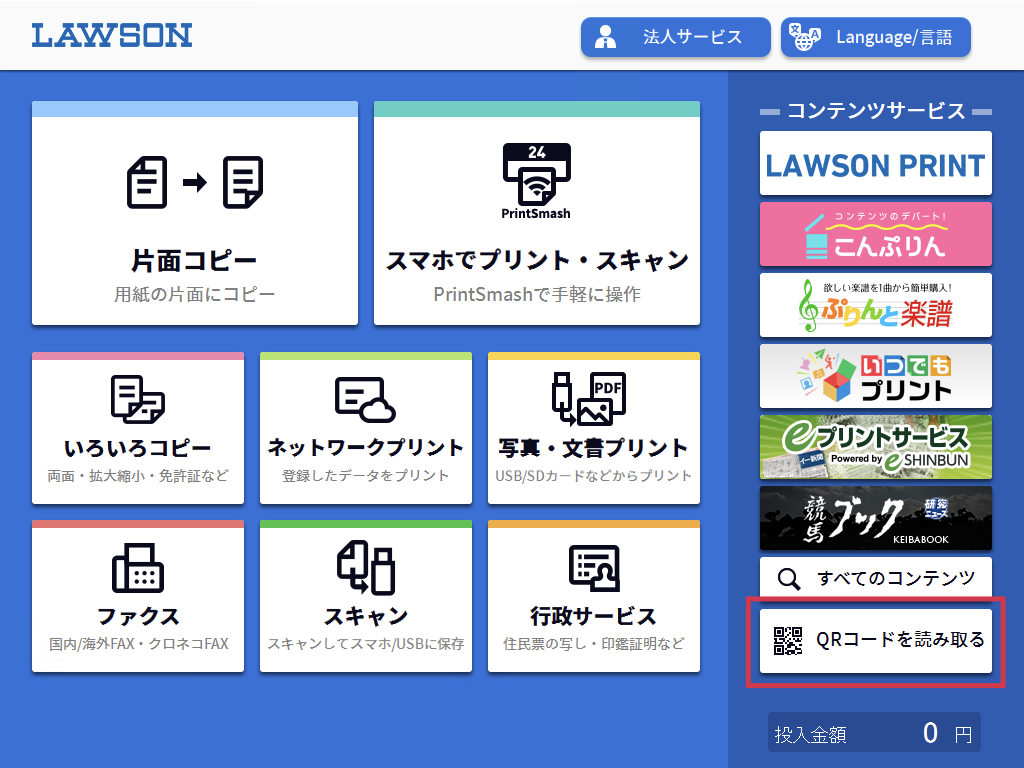
店頭でのローソン 写真プリント やり方は直感的で、画面の案内に従えば数分で完了します。PrintSmashおよびネットワークプリント(LINE含む)それぞれの標準的な操作手順は次の通りです。
【パターンA:PrintSmashを利用する場合】
① ローソン店内のマルチコピー機の前に行き、タッチパネルメニューから「写真プリント」を選択します。
② 画面に表示されるメディア選択から「スマートフォン(PrintSmash)」をタッチします。
③ スマホのWi-Fi設定を開き、コピー機画面に表示されたSSIDとパスワードを入力して接続します。
④ スマホ側でPrintSmashアプリを起動し、印刷したい写真を選択して「コピー機へ送信」をタップします。
⑤ コピー機側で送信完了を確認したら、用紙サイズ(L判・2L判・シール紙等)とフチの有無、印刷枚数を指定します。
⑥ 料金を投入(またはキャッシュレス決済を選択)し、「プリント開始」を押すと現像が始まります。
【パターンB:LINEまたはネットワークプリントの番号を使う場合】
① マルチコピー機のタッチパネルから「ネットワークプリント」を選択します。
② LINEトーク画面またはアプリに発行された「ユーザー番号(またはプリント番号)」を入力します。
③ 登録されている写真の一覧が表示されるため、プリントしたい画像とサイズ、部数を選択します。
④ プレビュー画面で写真のトリミング状態を確認し、支払い手続きを済ませて印刷を実行します。
証明写真が200円で作成可能!就活やパスポート用の作成テクニックとお得な裏技
街頭に設置されている専用の証明写真機を利用すると、1回あたり800円〜1,000円前後の費用がかかります。しかし、ローソンのマルチコピー機を活用すれば、ローソン 証明写真 値段はわずか200円に抑えることができます。
仕上がりを高めるための実践的な裏技は、スマホの無料証明写真作成アプリとの組み合わせです。背景を白や青に自動で切り抜いてくれるアプリを使い、履歴書用(40×30mm)やパスポート・マイナンバー用(45×35mm)の規定サイズに配置された「L判1枚に複数枚並んだ画像データ」を作成します。
これをローソンのマルチコピー機に転送し、「写真プリント(L判)」として印刷するか、マルチコピー機内の「証明写真プリント」機能を利用して出力します。高光沢写真用紙に出力されるため、発色や解像度は街頭の証明写真機と比べても遜色のないクオリティに仕上がります。撮り直しがスマホ上で何度でも納得いくまでできる点も大きなメリットです。
マルチコピー機の写真画質と評判|セブン・ファミマとの違いを徹底比較【2026年版】
大手コンビニ各社の写真プリント性能について、マルチコピー機 写真 画質 評判と特徴を整理しました。現在、ローソンとファミリーマートは主にシャープ製の最新鋭マルチコピー機を採用しており、セブン-イレブンは富士フイルム製のシステムを導入しています。
【コンビニ写真プリント 比較 2026】
・ローソン(シャープ製):
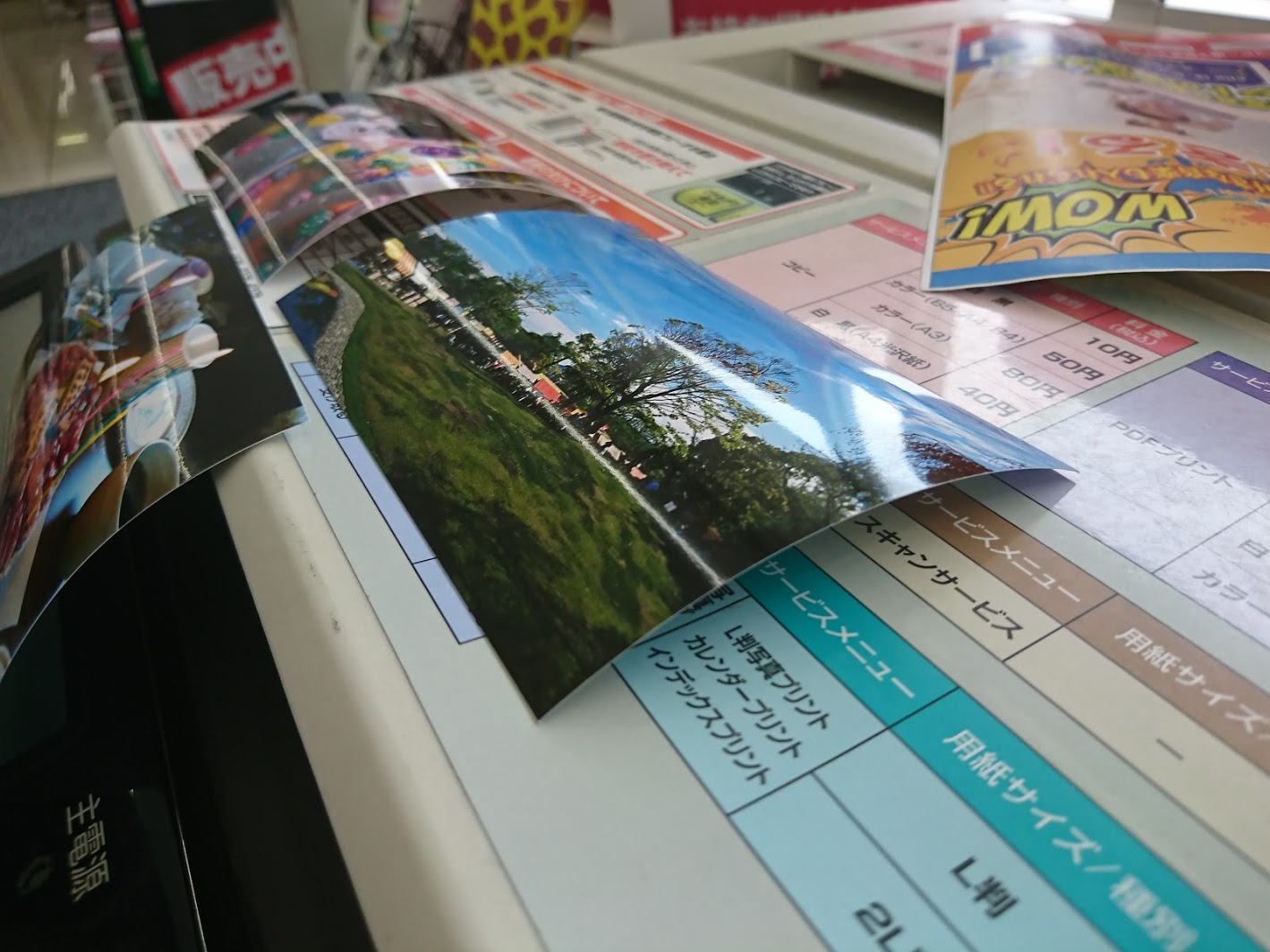
鮮やかな発色と高光沢用紙のシャープな質感が特徴。人物の肌色や風景のコントラストがくっきりと表現されます。最大の強みはローソン 写真プリント シール印刷や「ましかくプリント」など、用紙バリエーションの豊かさです。
・セブン-イレブン(富士フイルム製):
写真専門メーカーならではの自然で落ち着いた階調表現が得意。銀塩プリントに近いしっとりとした質感を好む層から支持されていますが、シール紙印刷などの特殊用紙には非対応となっています。
・ファミリーマート(シャープ製):
ローソンと同系列のシャープ製システムを採用しているため、基本性能や画質傾向、シール印刷の可否はほぼ同等です。ファミマ独自のコンテンツプリントやネットワークサービスと連携しています。
グッズ制作やシール化を楽しみたいならローソン、落ち着いたフィルム風のトーンを追求したいならセブン-イレブンというように、用途に応じた使い分けが賢い選択です。
失敗しないための画質アップ術と印刷時の注意点
せっかく印刷した写真が「頭が切れてしまった」「全体的に暗く沈んでしまった」といった失敗を防ぐために、押さえておくべきポイントが2点あります。
1. アスペクト比(縦横比)のズレとトリミング
一般的なスマートフォンのカメラは「4:3」や「16:9」の比率で撮影されますが、写真のL判は「約1.42:1(約10:7)」という独自の比率を持っています。そのため、「フチなし印刷」を選択すると写真の上下または左右が数ミリ程度カットされます。被写体がギリギリ端に写っている写真は、「フチあり印刷」を選択するか、あらかじめスマホの編集機能で余白を持たせるトリミングを行っておくのが安全です。
2. 画面の明るさとプリント仕上がりの差
スマートフォンの有機ELや液晶画面は自ら発光(バックライト)しているため、写真が実際よりも明るく鮮明に見えがちです。紙にインクで定着させる写真プリントでは、スマホ画面で見た時よりも「一段階暗め」に仕上がることがあります。プリント前にスマホの標準写真アプリで「露出」や「シャドウ」を少しプラス補正しておくと、暗所が潰れずクリアな仕上がりになります。
【ローソン 写真 プリント】に関するよくある質問(FAQ)
Q1:LINEから印刷する場合、友達追加だけで本当に個人情報は大丈夫ですか?
A1:ネットワークプリントのLINE公式アカウントは、印刷用の一時的な番号発行システムとして機能しています。送信された画像はプリント有効期限(通常数日間)が切れるとサーバーから自動削除される仕組みになっており、安心して利用できます。
Q2:写真プリントの支払いにPayPayやSuicaなどの電子マネーは使えますか?
A2:はい、利用可能です。マルチコピー機付属の決済端末にかざすことで、交通系ICカード、楽天Edy、iD、主要なQRコード決済(PayPay、d払い、楽天ペイ等)で支払いが完了します。
Q3:フチなし印刷を選んだら写真の一部が見切れてしまいました。やり直せますか?
A3:印刷が開始されてからのキャンセルや返金は原則できません。プリント前のプレビュー画面で、被写体の顔や文字がカット枠の外に出ていないかを必ず入念に確認してから「スタート」を押してください。
Q4:マルチコピー機から領収書を発行することは可能ですか?
A4:可能です。プリント終了後にマルチコピー機のタッチパネル画面に「領収書を発行しますか?」という案内が表示されますので、「はい」をタッチすればレシート形式の領収書が出力されます。
まとめ:手軽さと高画質を両立するローソンのプリントサービス
ローソンの写真プリントは、単なる現像サービスの代替にとどまらず、手元のスマートフォンとシームレスにつながる身近な出力拠点として進化しています。アプリ不要のLINE送信から大量印刷に向くPrintSmashまで、状況に応じた送り方が選べる点も大きな魅力です。
1枚30円のL判プリントはもちろん、日常を彩るシール用紙や200円で作成できる高品質な証明写真など、知っておくだけでコストと時間を大幅に節約できる機能が揃っています。手元に残したい特別な一枚があるときは、ぜひお近くのローソンでその仕上がりを体感してみてください。 (出典: ローソン 写真 プリント(Yahoo!ニュース))

Webメディアの編集およびコンテンツ作成に従事。正確で質の高い情報発信を心掛けています。
