IPhoneの予測変換を削除!誤変換を1つだけ消す裏技とリセット術
メッセージのやり取りや検索中に、過去に入力した恥ずかしい言葉や見られたくない人名、あるいは鬱陶しい誤変換が予測変換のトップに表示され、冷や汗をかいた経験を持つ方は少なくありません。周囲に画面を見られた瞬間やスクショを共有する際、意図しない単語が変換候補に躍り出ると強いストレスを感じるものです。
日々の入力を快適にするはずの変換学習機能ですが、一度誤った文字列を覚えてしまうと、何度打ち直しても候補に居座り続けます。そこで本稿では、2026年最新のiOS環境に対応した「iPhoneの予測変換を削除する完全手順」をわかりやすく解説します。キーボードの変換学習を丸ごと初期化する基本手順から、消したい予測候補だけを消し去る実践的なテクニック、さらに「リセットしたのに消えない」原因の徹底究明まで、現場の知見を凝縮してお届けします。
📌 【この記事の重要ポイントまとめ】
- 要点1:キーボードの誤学習は「設定」からパスコード入力による初期化を行えば一括リセットが可能。
- 要点2:標準キーボードで1つだけ消すなら「正しい変換の連続上書き」または「ユーザ辞書の精査」が有効。
- 要点3:リセットしても消えない候補は、Safariの検索履歴や連絡先データ、Siriの提案機能が原因。
【2026年最新】iPhoneの予測変換を一括削除するキーボードリセット手順
iPhoneに溜まった誤変換や過去の入力パターンをすべてリセットし、工場出荷時のクリーンな状態へ戻す最も確実なアプローチが、iOSに標準搭載されている「キーボード学習の一括初期化」です。操作はわずか1分程度で完了し、登録している「ユーザ辞書」の中身を消去することなく、学習履歴だけを安全に消し去ることができます。
具体的なiOSキーボード設定手順は以下の通りです。
1. iPhoneの「設定」アプリを開き、一覧から「一般」をタップします。
2. 画面下部にある「転送またはiPhoneをリセット」を選択します。
3. 画面一番下の「リセット」をタップし、表示されるメニューから「キーボードの変換学習をリセット」を選びます。
4. 画面の指示に従い、パスコード入力による初期化を実行します。
5. 警告ポップアップで再度「辞書をリセット」をタップすれば完了です。
この初期化を実行すると、日常的な入力の積み重ねでキーボードが記憶した「言葉の繋がり」や「変換の癖」が綺麗にリフレッシュされます。なお、連絡先や写真、インストール済みアプリなどの個人データには一切影響を与えません。
予測候補を1つだけ削除したい!iPhone誤変換の消し方と裏ワザ
「全体の学習履歴を消すのは入力スピードが落ちそうで嫌だが、特定の恥ずかしい単語や誤変換1つだけを消去したい」というニーズは非常に根強いものがあります。結論から言えば、標準の日本語テンキー(フリック入力)において、特定の単語のみをピンポイントで削除する専用ボタンは用意されていません。しかし、以下の代替策を用いることで実質的に個別削除と同等の効果を得られます。
① 正しい変換を連続入力して学習順位を押し下げる
iPhoneの予測変換アルゴリズムは、直近で頻繁に使われた単語を優先して上位に表示する仕様です。誤って記憶された単語(例:「おつかれさあm」など)の代わりに、正しい単語(「お疲れ様です」)を文字入力エリアで5〜10回程度連続して入力・確定させます。これにより、誤った候補が上位から押し出され、目立たない位置へと追いやられます。
② 英語(QWERTY)キーボードでの直接削除テクニック
英語キーボードでタイピングしている際に出る誤った英単語予測は、実は簡単に削除できます。予測候補欄に表示された該当の英単語を長押しすると、「予測候補を削除」という選択肢が現れ、ワンタップで消去可能です。
③ ユーザ辞書に「正しい単語」を割り当てる
どうしても消えない誤変換がある場合、同じ「よみ」に対して正しい単語をユーザ辞書に登録してしまうのが手っ取り早い解決策です。システム側で辞書登録が最優先されるため、誤学習された候補が候補先頭に居座るのを防ぐことができます。
iPhoneの予測変換がリセットできない・消えない理由とは?
キーボードの学習をリセットしたにもかかわらず、「依然として見られたくない単語や人名が候補に出てくる」と頭を抱えるケースは珍しくありません。この現象が起きる背景には、予測変換以外の機能がテキスト情報を引っ張ってきているという明確な理由が存在します。
主な原因として、以下の4つのパターンが挙げられます。
・連絡先アプリに登録されている氏名・ニックネーム
iOSは連絡先に登録された家族、知人、取引先の名前を自動的に予測変換の候補として拾い上げます。過去の知人などの名前が出て困る場合は、連絡先アプリ側で該当データを編集または削除する必要があります。
・ユーザ辞書への誤った単語登録
知らぬ間に誤変換のまま単語登録してしまっているケースです。「設定」>「一般」>「キーボード」>「ユーザ辞書」を確認し、不要な単語が残っていないかチェックしてください。
・iCloud同期による別端末からのデータ共有
同じApple Account(旧Apple ID)でサインインしているiPadやMacが存在する場合、クラウド経由で入力情報が同期されていることがあります。同期が安定しないと、iPhone単体でリセットをかけても別端末の履歴が再反映される現象が起こります。
・アプリごとの入力履歴キャッシュ
LINEやX(旧Twitter)など、特定のアプリ内検索バーに過去の検索ワードがキャッシュとして残っている場合、キーボードの学習リセットとは無関係に履歴が表示され続けます。
Safariの検索履歴と予測候補削除&Siriの提案を非表示にする設定
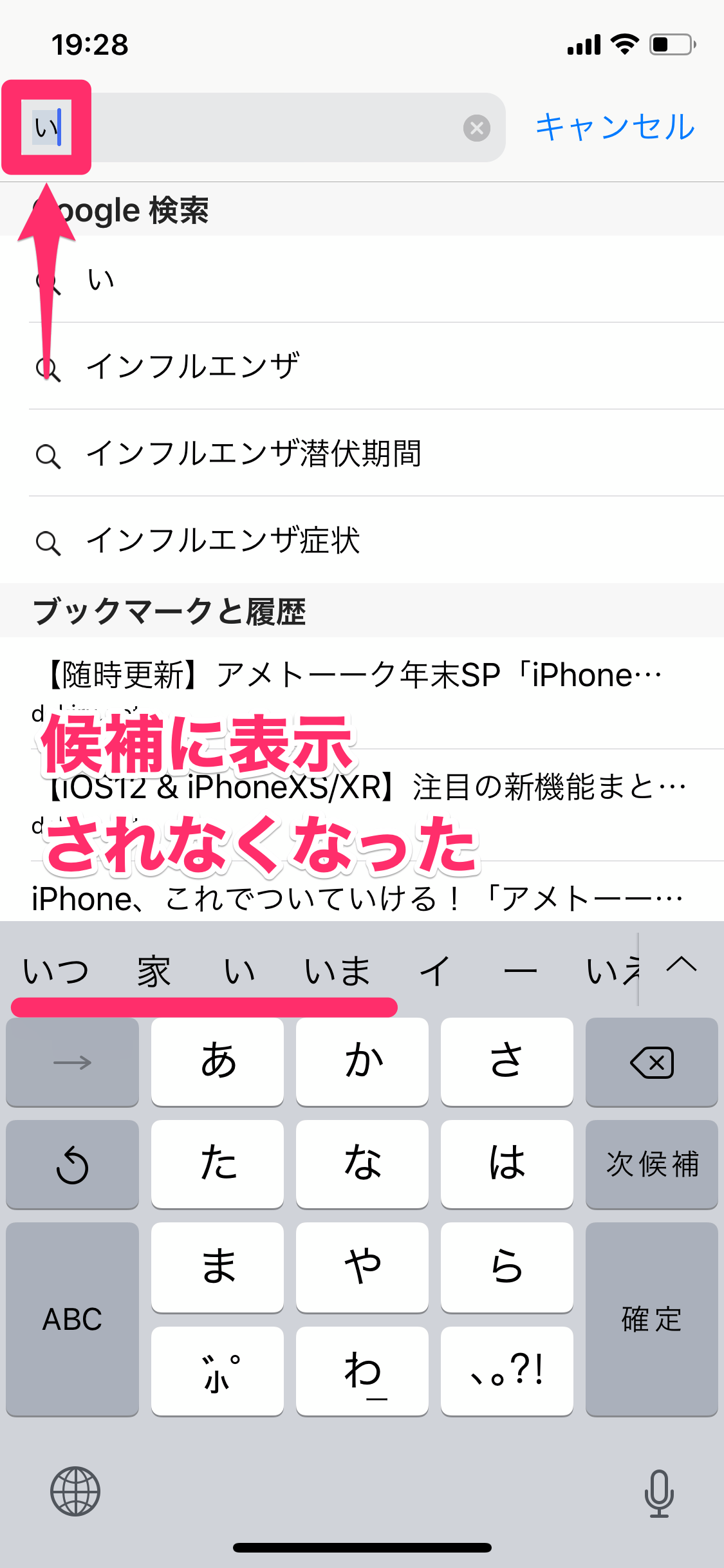
ブラウザで文字を打ち込もうとした瞬間に現れる恥ずかしいサイト名やキーワードは、キーボードの学習ではなくSafariの検索履歴やSiriの解析機能によるものです。周囲へのプライバシーを完璧に守るには、これらの連携機能もあわせてオフにしておくのが賢明です。
Safari検索履歴と予測候補削除の手順:
1. 「設定」>「アプリ」>「Safari」(または「設定」>「Safari」)を開きます。
2. 画面をスクロールし、「履歴とWebサイトデータを消去」をタップします。
3. 消去する期間(「すべての履歴」など)を選択し、実行します。
4. あわせて「検索」項目にある「検索候補」や「クイックWebサイト検索」をオフに切り替えると、入力時の余計なサジェストを完全に排除できます。
Siriからの提案非表示設定:
Siriは普段のアプリ利用履歴をバックグラウンドで学習し、「次に入力しそうな言葉」を先回りして予測欄に差し込んできます。これを防ぐには、「設定」>「Siriと検索」(または「Apple IntelligenceとSiri」)から、「キーボードでの提案」や「入力候補を表示」をオフに設定してください。これにより、他アプリから推測されたプライベートな情報の露出を遮断できます。
Simejiなどサードパーティ製キーボードの予測変換削除とユーザ辞書の整理
標準キーボード以外のキーボードアプリを利用している場合、iOS標準の「キーボードリセット」を行っても予測変換は消去されません。利用者の多い代表的アプリ「Simeji」をはじめとするサードパーティ製アプリでは、アプリ独自の管理画面から履歴をクリアする必要があります。
Simeji予測変換削除方法:
1. Simejiアプリを起動し、「設定」タブを開きます。
2. 「変換・入力設定」や「辞書設定」の項目へ進みます。
3. 「学習辞書のリセット」または「変換履歴の消去」をタップして初期化します。
※Simejiの場合、キーボード上に表示された個別の予測変換候補を「長押し」するだけで、その単語だけを即座に削除できる便利な個別削除機能も備わっています。
ユーザ辞書の単語登録削除手順:
過去に自身で登録した単語が誤変換の温床になっている場合は、次の手順で削除します。
「設定」>「一般」>「キーボード」>「ユーザ辞書」を開き、不要な単語を左へスワイプして「削除」をタップ、あるいは右上の「編集」から一括整理を行います。
【予測 変換 削除 iphone】に関するよくある質問(FAQ)
Q1:キーボードの変換学習をリセットすると、登録した「ユーザ辞書」も消えてしまいますか?
A1:いいえ、消えません。キーボードリセットで初期化されるのは「日々の入力によって自動的に蓄積された学習履歴」のみです。ご自身で明示的に登録したユーザ辞書の単語はそのまま残ります。
Q2:予測変換を1つだけ消すために、本体の初期化や再起動は必要ですか?
A2:本体の初期化は一切不要です。標準キーボードで1単語だけ消したい場合は、正しい変換を複数回入力して候補を押し下げるか、ユーザ辞書や連絡先の該当データを消去する手法が最も手軽で安全です。
Q3:予測変換の学習そのものを完全に「無効(オフ)」にすることはできますか?
A3:標準の日本語キーボードにおいて、変換学習機能のみを恒久的にオフにするスイッチは用意されていません。どうしても学習を残したくない場合は、定期的なリセットを行うか、プライベートブラウズモードの活用、または学習オフ機能を備えた外部キーボードアプリの導入を検討してください。
まとめ:予測変換をクリーンに保ち快適なタイピング環境を取り戻そう
iPhoneの予測変換機能は、使い込むほどに入力をサポートしてくれる頼もしい相棒である一方、放っておくと誤変換や見られたくないプライベートな単語を容赦なく画面に晒し出すリスクを孕んでいます。
誤変換が目立ってきたら「設定」からのキーボード学習リセットを定期的に行い、Safariの履歴消去やSiriの提案制御を組み合わせることで、ストレスのない快適な入力環境とプライバシー保護を両立できます。手元のiPhoneで気になる変換候補がある方は、本稿の手順を試してキーボードをリフレッシュしてみてください。 (出典: 予測 変換 削除 iphone(Yahoo!ニュース))


情報を整理して届けることが得意なWebディレクター。ユーザー視点に立った記事作成を目指しています。
