エクセルのシートコピー術大全!書式崩れやエラーを完全解決
日々のデスクワークにおいて、最も頻繁に行う操作の筆頭に挙げられるのが「エクセルシートのコピー」です。しかし、急いでいる時に限って「なぜか別ブックへ移動できない」「列幅がリセットされてガタガタになる」「数式に元のファイル名が勝手に組み込まれて壊れた」といったトラブルに直面し、余計な手戻りを強いられた経験を持つ人は少なくありません。
シートの複製は単純な作業に見えて、実は仕様の癖やエラーの発生原因を把握していないと、データの整合性を損なう大きなリスクを孕んでいます。本記事では、作業速度を格段に引き上げる爆速ショートカットや複数シートの一括複製手順から、ビジネス現場で悲鳴が上がりやすい「名前の重複エラー」「保護解除」への対処法まで、実務直結のノウハウを体系的に解説します。
📌 【この記事の重要ポイントまとめ】
- 要点1:単一シートの複製は「Ctrl+ドラッグ」、複数シートは「タブ選択+右クリックメニュー」で爆速化できる。
- 要点2:別ブックへのコピー失敗や数式破損は「同一インスタンス起動」と「リンク解除・外部参照の管理」で完全に防げる。
- 要点3:頻発する「名前の重複エラー」やコピー不能現象は、名前の定義の整理とシート保護の解除で即座に解決可能。
【基本と爆速技】マウスドラッグ&ショートカットでシートを一瞬で複製する方法
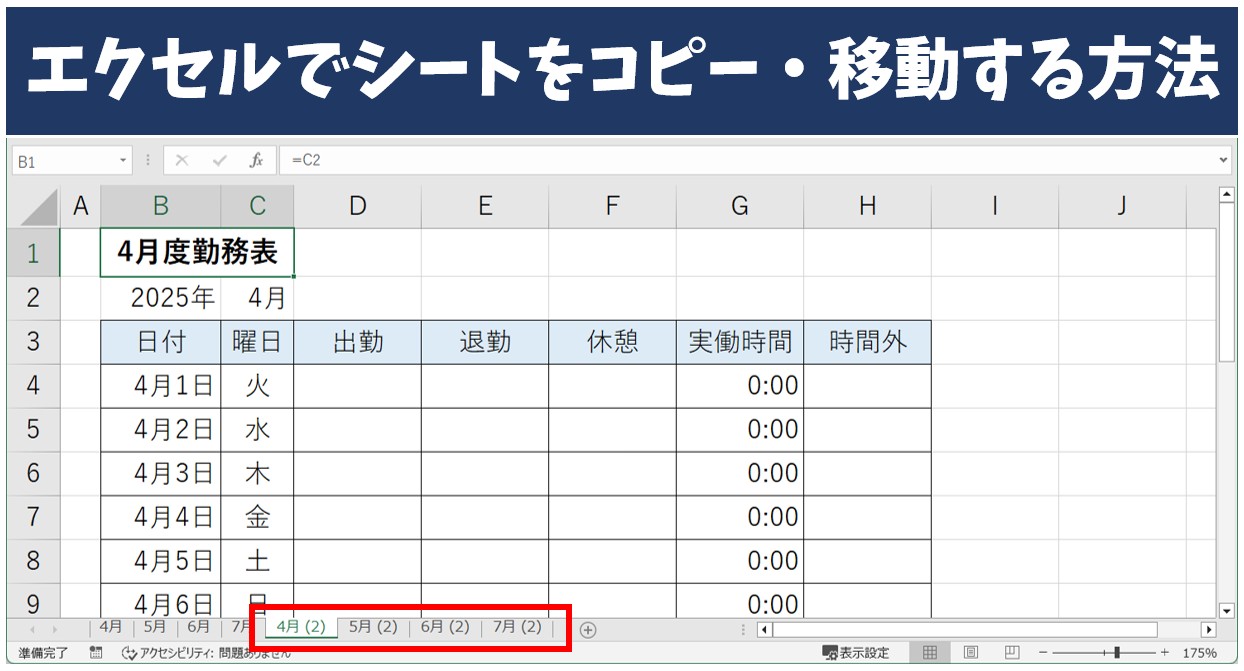
シートを複製する際、わざわざ右クリックメニューから操作を開いているなら、今すぐ操作方法を見直すだけで作業時間を大幅に短縮できます。最も手軽で直感的なのが、「Ctrlキー」を押しながらシート見出しをドラッグする方法です。マウスポインタに「+」マークが表示された状態で目的の位置へドロップするだけで、書式やレイアウトを完全に維持した同一シートが即座に生成されます。
キーボード操作だけで完結させたい場合は、標準のショートカットを活用しましょう。Windows環境では、対象シートを選択した状態で 「Alt ➔ E ➔ M」 を順番に押し、表示されたダイアログで「コピーを作成する(C)」にチェックを入れてEnterを押します。この一連の流れを指になじませておけば、マウスに手を伸ばすわずかなタイムロスすら削減可能です。
リボン操作を好むユーザーであれば、「Alt ➔ H ➔ O ➔ M」 のアクセスキーでも同様のダイアログを呼び出せます。日々のルーティンワークにおいて、シート作成の初速を高める基本技術として身につけておきたい操作です。
【複数シート一括処理】大量データも一網打尽にするグループ選択コピー術
月次報告書や部署別データなど、何枚ものシートを同時に複製したい場面で1枚ずつコピーを繰り返すのは非効率の極みです。エクセルでは、複数のシートを「作業グループ」として束ねることで、複数シートの一括コピーが一瞬で完了します。
連続するシートをまとめて複製する場合は、始点となるシートをクリックした後に 「Shiftキー」を押しながら終点シートをクリック します。飛び飛びのシートを選択したい場合は、「Ctrlキー」を押しながら目的のシートを個別にクリック していきましょう。シートタブが白くなり、タイトルバーに「[グループ]」と表示された状態が目印です。
グループ選択が完了したら、選択中のシート見出しのいずれかを「Ctrl+ドラッグ」するか、右クリックの「移動またはコピー」を実行します。これだけで、選択されたすべてのシートが順序を保ったまま一括で複製されます。作業後は、いずれかの単一シートをクリックしてグループ選択を解除するのを忘れないようにしてください。
【別ブックへのコピー】移動できない・反映されない原因と「移動またはコピー」の正しい手順
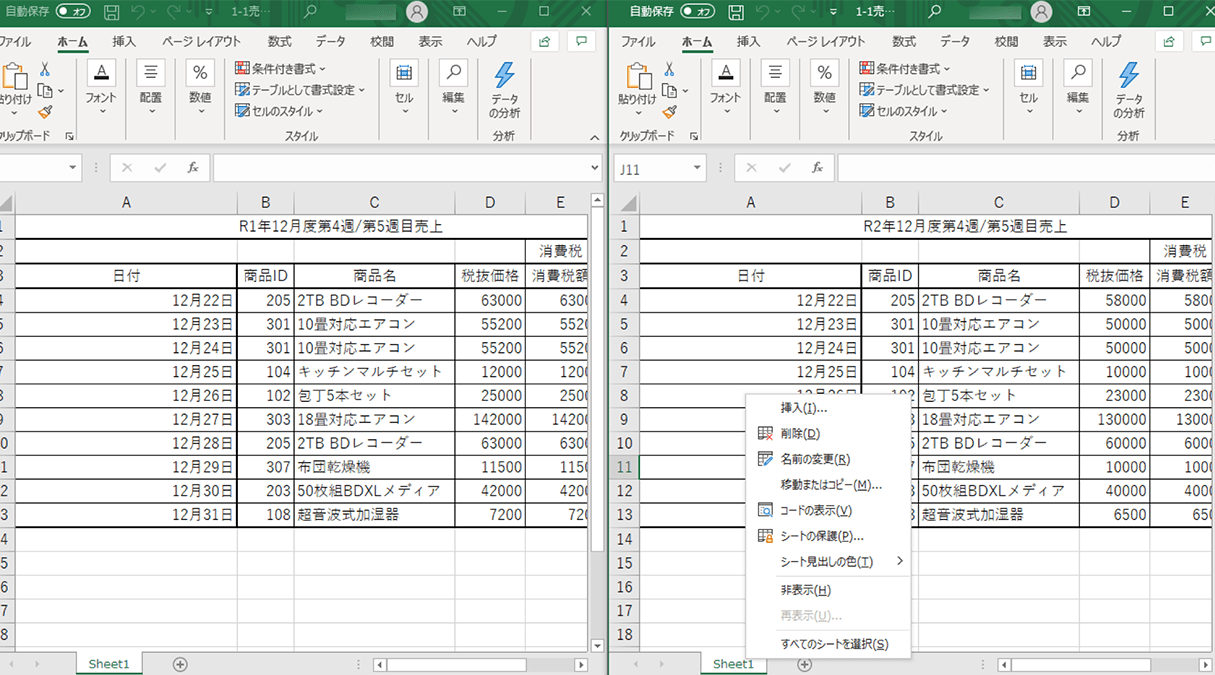
「現在のブックから別のファイルへシートを丸ごとコピーしたいのに、移動先の候補にファイル名が出てこない」というトラブルは、実務で非常によく発生します。この現象の主な原因は、2つのブックが異なるエクセルインスタンス(別ウィンドウプロセス)で開かれていることにあります。
正常に別ブックへ複製するための基本ステップは以下の通りです。
1. コピー元とコピー先の両方のブックを、同じエクセルウィンドウ内で開く。
2. コピー元のシート見出しを右クリックし、「移動またはコピー」を選択する。
3. 「移動先ブック名」のドロップダウンリストからコピー先のブックを選択する。
4. 挿入したい位置を選択し、必ず 「コピーを作成する」にチェックを入れる。
5. 「OK」をクリックして実行する。
もしドロップダウンに相手のファイル名が表示されない場合は、タスクバー等から別々に起動された状態になっています。一度エクセルを閉じ、ひとつのエクセル画面から「ファイル ➔ 開く」で両方のファイルを開き直すことで確実に解決できます。
【書式崩れ・数式破損を防ぐ】列幅をそのまま保持しリンク切れを回避する設定
シートを丸ごと複製するのではなく、セル範囲を選択して別シートに貼り付けた結果、「列幅が狭まって『###』と表示される」「計算式の参照先がコピー元のファイルパスになってしまう」という失敗は後を絶ちません。レイアウトと計算機能を損なわないための鉄則を押さえましょう。
セル範囲を貼り付ける際に列幅を完全に維持したい場合は、通常の貼り付け(Ctrl + V)を行った直後に 「Ctrl ➔ W」(または右クリックメニューの「形式を選択して貼り付け」から「元の列幅を保持」)を実行します。これにより、手動で列の幅を再調整する無駄な時間をゼロにできます。
また、シートコピー時に最も警戒すべきは意図しない外部参照リンクの混入です。元のシートで数式内にセル範囲(例:`=SUM(A1:A10)`)だけでなく別シートを参照している場合、コピー先の数式に `[元のブック名.xlsx]` というリンクが勝手に付与されてしまいます。これを放置すると、元ファイルを移動・削除した際に `#REF!` エラーで計算が崩壊します。
万が一外部参照が残ってしまった場合は、「データ」タブにある 「リンクの編集」 を開き、「リンクの解除」を実行して数式を確定値に変換するか、「値の変更」で現在のブック自身を再指定してパスを取り除く作業を行いましょう。
【エラー完全撃破】シートコピーができない原因と「名前の重複」「保護解除」の対処法
シートのコピーを実行した瞬間に警告ダイアログが表示されて処理が止まる場合、原因は特定のセキュリティ設定か、内部データの重複に絞られます。
代表的なエラー原因とその解決手順をまとめました。
① 「名前 'XXXX' は既に存在します」という重複エラー
過去の運用でブック内に「名前の定義」が多数作られているファイルで多発します。コピー先とコピー元で同一の名前が存在する場合に警告が出るため、不要な定義を整理する必要があります。「数式」タブ ➔ 「名前の管理」 を開き、エラー(#REF!など)になっている定義や古い不要な名前を一括削除してからシートコピーを再実行してください。非表示の定義が残っている場合は、後述するVBA等で強制可視化して削除するのが有効です。
② コピー操作がグレーアウトして選択できない
シート見出しを右クリックしても「移動またはコピー」が選べない場合、ブックまたはシートに保護がかかっています。「校閲」タブを開き、「シート保護の解除」 または 「ブックの保護」 をクリックしてパスワードを解除してください。また、ブックが「共有ブック(従来の共有機能)」に設定されている場合も構造の変更が制限されるため、共有を一時的にオフにする必要があります。
【自動化の極意】VBAマクロで大量シートコピー&リネームを1クリック完結
毎月「テンプレート」シートをベースに、社員名や日付ごとに数十枚のシートを作成するような定常業務は、手動で行うべきではありません。VBA(マクロ)を導入すれば、リストに応じた複製とシート名変更をわずか数秒で完結できます。
以下は、アクティブなブック内の「Template」というシートを、指定した名称リストに基づいて一括複製する実用コードです。
Sub DuplicateSheetsFromList() Dim wsTemplate As Worksheet Dim wsList As Worksheet Dim lastRow As Long Dim i As Long Dim newName As String On Error GoTo ErrorHandler Application.ScreenUpdating = False Set wsTemplate = ThisWorkbook.Sheets("Template") Set wsList = ThisWorkbook.Sheets("作成リスト") lastRow = wsList.Cells(wsList.Rows.Count, "A").End(xlUp).Row For i = 2 To lastRow newName = wsList.Cells(i, 1).Value If newName <> "" Then wsTemplate.Copy After:=ThisWorkbook.Sheets(ThisWorkbook.Sheets.Count) ActiveSheet.Name = newName End If Next i Application.ScreenUpdating = True MsgBox "シートの一括作成が完了しました!", vbInformation Exit Sub ErrorHandler: Application.ScreenUpdating = True MsgBox "エラーが発生しました: " & Err.Description, vbCritical End Sub このマクロを標準モジュールに貼り付け、「作成リスト」シートのA列に作りたいシート名を並べて実行するだけで、指定枚数のシートが正確に生成されます。人為的なリネームミスや作成漏れを完全に排除できる強力な自動化手法です。
【エクセル シート コピー】に関するよくある質問(FAQ)
Q1:全セル選択(Ctrl + A)してコピーするのと、シートごと複製するのは何が違いますか?
A1:全セルコピーでは、セルの値や数式は引き継がれますが、印刷範囲の設定、改ページ位置、ページヘッダー・フッター、条件付き書式の一部設定が欠落することがあります。シートごと複製(移動またはコピー)を行えば、ページ設定を含むすべてのプロパティが完全な状態で複製されます。
Q2:非表示の「名前の定義」が多くて名前重複エラーが消えない場合の対処法は?
A2:エクセル内部で非表示設定になっている名前定義が原因です。VBAで `For Each n In ThisWorkbook.Names: n.Visible = True: Next` を実行してすべての名前を表示させ、「名前の管理」ウィンドウから不要なエラー定義を一括削除することでエラーが解消されます。
Q3:Mac版のExcelで素早くシートを複製するショートカットはありますか?
A3:Mac環境では、シート見出しを 「Optionキー」を押しながらドラッグ&ドロップ することで瞬時に複製が可能です。Windowsの「Ctrl+ドラッグ」と同じ感覚で操作できます。
まとめ:正確なシートコピー技術で無駄な手戻りをゼロにしよう
エクセルのシートコピーは、日常的に繰り返す操作だからこそ、正しい手順とショートカットの習得による時間削減効果が絶大です。「Ctrl+ドラッグ」による高速複製や、グループ選択による一括処理を取り入れるだけでも、日々のデスクワークのスピードは目に見えて向上します。
一方で、エラーが出た際に「なんとなくOKを連打する」といった対症療法を続けていると、外部参照リンクの混入やデータの破損など、重大なトラブルを引き起こしかねません。名前の定義の管理やインスタンスの仕様を正しく理解し、堅牢でミスのないエクセル運用を確立していきましょう。 (出典: エクセル シート コピー(Yahoo!ニュース))

情報を整理して届けることが得意なWebディレクター。ユーザー視点に立った記事作成を目指しています。
