LINEビデオ通話の料金・ギガ消費は?最新裏ワザとトラブル解決法
友だちや家族との日常的なおしゃべりから、リモート会議やオンライン飲み会まで、いまや日々のコミュニケーションに欠かせない「LINEビデオ通話」。顔を見ながらリアルタイムで話せる手軽さが魅力の一方で、「通話料は本当にタダなのか」「どれくらいギガ(データ通信量)を消費するのか」と不安に感じる方も少なくありません。
さらに、部屋を見せたくないときの背景ぼかし機能や、すっぴんでも安心なエフェクト設定、突然画面が映らない・声が聞こえないといったトラブルへの対処法など、知っておくべきポイントは多岐にわたります。本記事では、2026年の最新仕様に基づき、LINEビデオ通話を快適かつ安全に使いこなす全ノウハウを分かりやすく解説します。
📌 【この記事の重要ポイントまとめ】
- 通話料金と通信量:通話料自体は完全無料だが、データ消費量は1時間あたり約300MB〜1GBに達するためWi-Fi環境が推奨。
- 便利機能の活用:背景ぼかし・フィルター機能ですっぴんや部屋のプライバシーを保護しつつ、画面共有で資料や動画も一緒に楽しめる。
- トラブル&注意点:画面が映らない主な原因は端末の権限設定。なお、スマホ標準の画面録画やスクショは相手に通知されないがモラルに注意。
【料金と通信量】LINEビデオ通話は完全無料?ギガ消費の実態と節約術
LINEビデオ通話の利用において、LINEアプリ側から通話料金を請求されることは一切ありません。相手が国内・海外のどちらにいても、インターネット回線を利用するため通話料そのものは完全無料です。
ただし、注意しなければならないのが契約している携帯キャリアの「データ通信量(パケット通信料)」です。音声のみの通話に比べて映像データを送受信するビデオ通話は、想像以上に多くのパケットを消費します。
一般的なデータ消費量の目安は以下の通りです。
- 1分間:約5MB〜15MB
- 10分間:約50MB〜150MB
- 1時間:約300MB〜1GB(画質や通信環境により変動)
長時間の通話をモバイルデータ通信(4G/5G)のまま続けると、あっという間に月間データ容量の上限に達し、速度制限にかかってしまうリスクがあります。パケット通信料を賢く節約するためには、大容量通信が可能なWi-Fi環境に接続して利用するのが鉄則です。Wi-Fiがない外出先で長電話をする際は、カメラをオフにして音声通話に切り替えるだけでも通信量を約10分の1以下に抑えられます。
【盛りテク&プライバシー】エフェクト・フィルターと背景ぼかし設定
「急に着信があったけれど部屋が散らかっている」「メイクをしていないので顔を出すのが恥ずかしい」という場面で重宝するのが、背景設定やエフェクト機能です。
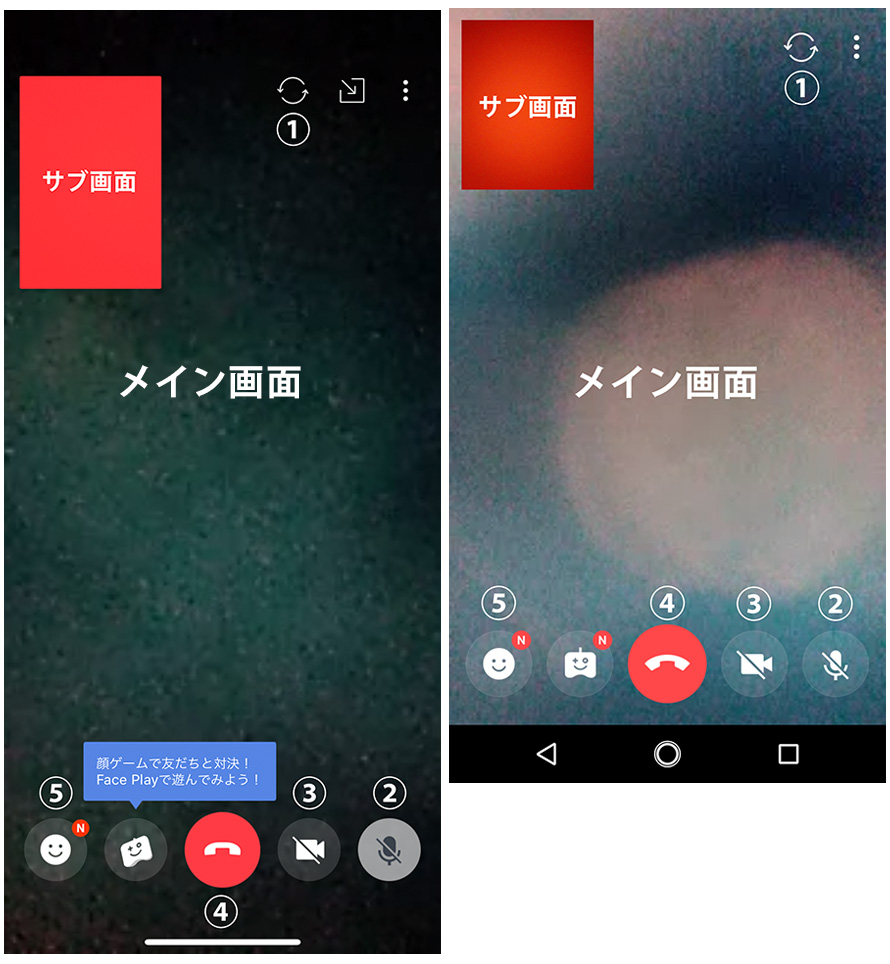
通話画面の下部にあるメニューから簡単に設定でき、通話開始前でもプレビュー画面からあらかじめ適用しておくことが可能です。
- 背景ぼかし・バーチャル背景:自分の背後にある部屋の様子を自動でぼかしたり、お気に入りの画像やプリセット背景に置き換えることができます。プライバシーをしっかり守りたいテレワークや初対面の相手との通話に最適です。
- フェイスフィルター・エフェクト:肌を滑らかに見せる美肌補正やナチュラルメイク効果、コミカルなキャラクターに変身できるスタンプエフェクトなど多彩なツールが揃っています。
- アバター通話:自分の表情に合わせて動く3Dアバターを表示させ、完全に顔を隠した状態で会話を楽しむこともできます。
【複数人&ビジネス】グループ通話とPC版の使い方・画面共有のやり方
LINEビデオ通話は1対1だけでなく、複数人のグループでもシームレスに利用できます。最大500人まで同時に参加可能となっており、サークルの集まりからオンラインイベントまで幅広く活用されています。
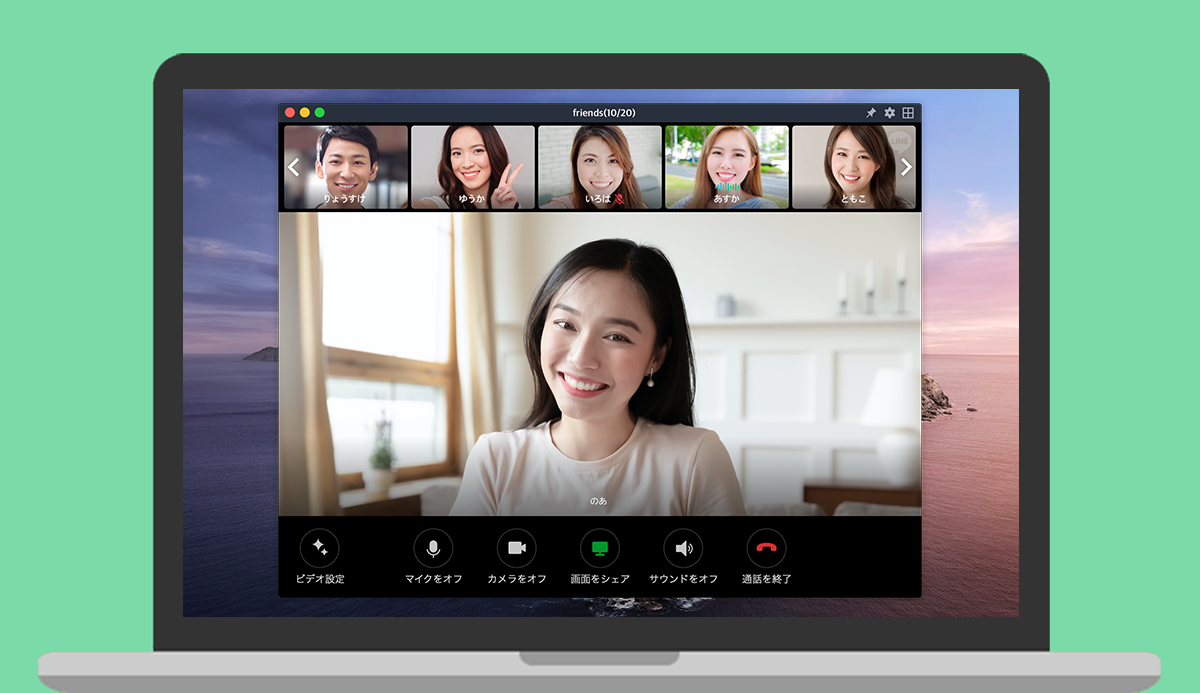
グループ通話を開始するには、該当のグループトーク画面上部の電話アイコンをタップし、「ビデオ通話」を選択するだけです。画面の表示形式は、発言者が大きく映るモードや参加者が均等に並ぶグリッド表示など、好みに応じてワンタップで切り替えられます。
また、スマートフォンだけでなくPC(パソコン)版LINEでもビデオ通話が利用可能です。大画面で相手の表情を確認できるほか、作業をしながらの通話に適しています。
さらに便利なのが「画面共有」機能です。通話画面のメニューにある「画面シェア」を選択することで、自分のスマートフォンの画面やPCのデスクトップを相手全員に見せることができます。写真フォルダを一緒に見返したり、資料を提示しながら打ち合わせを行ったり、YouTubeの動画をリアルタイムで同時視聴したりと、用途は多彩です。
【トラブル対策】映らない・声が聞こえない原因と決定的な対処法
ビデオ通話中に「自分の映像が相手に映らない」「相手の声が聞こえない」といったトラブルが発生した場合、端末の設定やアプリの状態に原因があるケースがほとんどです。不具合が起きた際は、以下のチェック項目を順番に試してみてください。
- カメラ・マイクのアクセス権限を確認する:スマホの「設定」アプリを開き、LINEに対して「カメラ」と「マイク」の利用が許可されているか確認します。ここがオフになっていると映像も音声も送受信できません。
- スピーカーおよび音量設定を確認する:端末本体の音量が最小になっていないか、あるいはBluetoothイヤホンに意図せず接続されていないかをチェックします。
- 通信環境をリセットする:電波状況が不安定な場合、映像がブラックアウトしたり音声が途切れたりします。機内モードのオン・オフを試すか、安定したWi-Fiに繋ぎ直してください。
- アプリとOSを最新版にアップデートする:古いバージョンのまま使用していると予期せぬバグが発生することがあります。App StoreやGoogle Playストアで更新を確認しましょう。
- 端末を再起動する:スマホ本体のメモリ不足や一時的なシステムエラーは、端末を一度再起動することで劇的に改善します。
【プライバシーの疑問】画面録画やスクショは相手にバレる?
ビデオ通話中の様子を思い出として残したい、あるいはメモ代わりに保存したいと考えたとき、気になるのが「相手に録画やスクリーンショットが通知されるのか」という点です。
結論から言うと、iPhoneの「画面収録」機能やAndroidのスクリーンレコード機能、端末標準のスクリーンショット機能を使用しても、相手の画面に「録画中」などの通知が届くことはありません。
しかし、相手に通知がいかないからといって無断で撮影・録画を行うのはプライバシー侵害やトラブルの原因になり得ます。特に私生活が映り込むビデオ通話においては、画面キャプチャや録画を行う前に必ず相手へ一言確認を取り、同意を得てから行うのがマナーです。
【2026年最新機能】AI活用と進化するLINEビデオ通話の現在地
2026年現在、LINEビデオ通話はAIテクノロジーの統合によって一段と快適なツールへと進化を遂げています。
周囲の雑音や生活音をスマートに低減する「AIノイズキャンセリング機能」の精度が向上し、カフェや屋外といった騒がしい場所からでもクリアな音声で会話ができるようになりました。また、リアルタイムで会話内容を文字起こし・翻訳する字幕アシスト機能も強化され、海外の友人とのコミュニケーションや、音声を出しにくい静かな環境での通話もスムーズに行える環境が整っています。
【LINEビデオ通話】に関するよくある質問(FAQ)
Q1:LINEビデオ通話を使うとお金がかかるケースはありますか?
A1:LINEアプリの機能利用自体にお金はかかりません。完全無料です。ただし、Wi-Fi環境以外で接続している場合、契約プランに応じたデータ通信量を消費するため、データ定額の上限を超えると通信制限がかかったり追加パケット購入の費用が発生したりすることがあります。
Q2:通話中に自分のカメラを一時的にオフにすることはできますか?
A2:可能です。通話画面に表示されている「カメラをオフ」アイコンをタップすれば、通話を切断することなく相手側に自分の映像を非表示にできます。再度タップすれば映像が復活します。
Q3:パソコン版LINEでビデオ通話をするには専用機器が必要ですか?
A3:カメラとマイクが内蔵されているノートPCであれば追加の機器は不要です。内蔵されていないデスクトップPCなどの場合は、外付けのWebカメラやマイク付きイヤホン(ヘッドセット)を接続して利用します。
Q4:グループ通話に参加したとき、特定の人の声だけ小さくすることはできますか?
A4:現在のLINEの仕様では、通話全体の音量調整は可能ですが、参加者個別の音量を個別に調整する機能は備わっていません。声が大きすぎる・小さすぎる参加者がいる場合は、マイクとの距離を調整してもらうなどの対応が必要です。
まとめ|LINEビデオ通話をストレスフリーに使いこなすために
LINEビデオ通話は、料金を気にすることなく誰とでも顔を合わせて会話ができる非常に便利なコミュニケーション手段です。パケット通信量の性質を理解してWi-Fiを上手に活用し、背景設定やエフェクトなどのプライバシー保護機能を組み合わせることで、より快適に使いこなすことができます。
万が一の接続不良や音声トラブルの際も、権限設定や通信環境の見直しを行えばスムーズに解決できます。進化した最新機能をフル活用し、ストレスフリーなオンラインコミュニケーションを楽しんでください。 (出典: line ビデオ 通話(Yahoo!ニュース))

情報を整理して届けることが得意なWebディレクター。ユーザー視点に立った記事作成を目指しています。
