Discordサウンドボード追加の完全ガイド!自作音源の入れ方と設定術
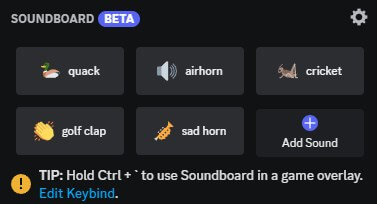
Discordのボイスチャット(VC)で仲間とゲームや雑談を楽しむ際、絶妙なタイミングで効果音を鳴らせる「サウンドボード機能」。笑い声や歓声、ゲームの決め台詞などを瞬時に再生できるため、VCの盛り上がりを一段引き上げる必須ツールとして定着しています。
しかし、いざ自作の効果音を登録しようとすると「ボタンが押せない」「ファイルがアップロードできない」「音が鳴らない」といったトラブルに直面するユーザーも少なくありません。本記事では、PC・スマホ両対応の追加手順から、エラーの原因究明、上限枠の増やし方まで、知っておくべき実践ノウハウを分かりやすく解説します。
📌 【この記事の重要ポイントまとめ】
- 要点1:サウンドボードへの音源追加はサーバーの管理権限が必要で、音源は「5秒以内・512KB以下」の形式(MP3/WAV/OGGなど)が必須条件。
- 要点2:追加できない主な原因は「権限不足」「ファイルサイズ超過」「無料枠の上限(8スロット)到達」の3パターンに集約される。
- 要点3:サーバーブーストを行うことで最大48個までスロットを拡張でき、Discord Nitroユーザーなら他サーバーの登録サウンドも自由に使用可能。
【2026年最新】Discordサウンドボードの追加方法|PC版・スマホ版の基本手順
まずはPCおよびスマートフォンからサウンドボードに音源を追加する標準的な手順を押さえましょう。操作自体は非常にシンプルですが、アップロード画面への導線を知っておく必要があります。
PC版Discordでの追加手順は以下の通りです。
1. 音源を追加したいサーバーの名前横にある「∨」マークをクリックし、「サーバー設定」を開きます。
2. 左側メニューから「サウンドボード」を選択します。
3. 画面右上の「サウンドをアップロード」をクリックします。
4. ローカルに保存した音声ファイルを選択し、プレビュー画面で再生範囲を調整します。
5. 「サウンド名」を入力し、関連付ける「関連絵文字」を選択したら、「アップロード」を押して完了です。
一方、スマホアプリ版(iOS/Android)からの追加にも対応しています。サーバーのメニューから「設定」>「サウンドボード」へ進み、「サウンドをアップロード」をタップして端末内の音声ファイルを指定すれば同様に登録可能です。ただし、波形のトリミング編集などはPC版のほうが微調整しやすいため、細かく尺を合わせたい場合はPCからの作業をおすすめします。
サウンドボード音源の自作テクニック|MP3ファイル編集と「5秒制限」の壁
お気に入りのフレーズや自作のジングルを登録する場合、Discordのファイル仕様に適合させる必要があります。アップロードできる音声ファイルには明確なレギュレーションが存在します。
【登録可能な音源の基本スペック】
・対応フォーマット:MP3、WAV、OGG、AACなど
・音源の長さ:最大5.0秒以内
・ファイルサイズ:最大512KB以下
特に注意すべきは「5秒以内」という長さ制限です。Discordのアップロード画面でも簡易的なシークバーによるトリミングが可能ですが、前後の無音部分を綺麗にカットしたり、音圧を整えたりしたい場合は、あらかじめ「Audacity」などの無料音声編集ソフトや、ブラウザ上で動くMP3編集サイトを活用するのが確実です。
また、音が小さすぎてVCメンバーに聞こえなかったり、逆に爆音で耳を痛めたりしないよう、ノーマライズ(音量の均一化)処理を行ってから書き出すのがクオリティを高めるポイントです。
「追加できない・出ない」原因はこれ!サーバー設定権限とファイルのチェック
「サウンドを追加しようとしてもエラーが出る」「ボイスチャットでサウンドボードのアイコンが表示されない」といった場合、いくつかの典型的な原因が考えられます。
1. サーバーの「サウンドボードの管理」権限がない
最も多いのが権限不足です。サウンドの追加には、サーバー管理者または「サウンドボードの表現を管理」という権限が付与されたロールが必要です。一般メンバーで追加できない場合は、サーバー管理者に権限の付与を依頼してください。
2. ファイルサイズや再生時間が制限を超えている
5.1秒などわずかでも5秒を超過している場合や、ファイルサイズが512KBを超えていると弾かれます。ビットレートを128kbps程度に下げてMP3形式で書き直すことで、音質を保ったまま容量を圧縮できます。
3. サウンドボードの無料枠が上限に達している
サーバーにすでに上限いっぱいのサウンドが登録されている場合、新しい音源は追加できません。不要なサウンドを削除するか、後述するブーストによる拡張が必要です。
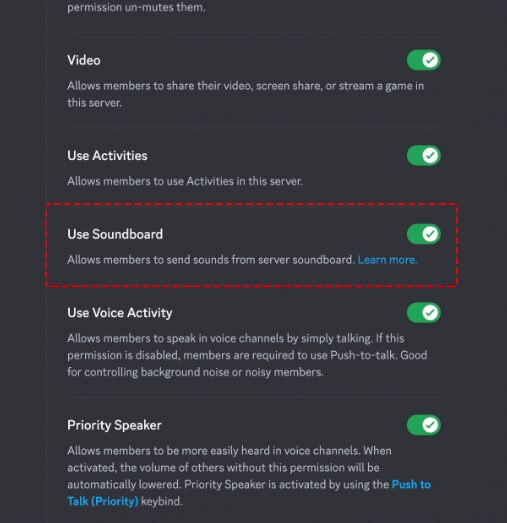
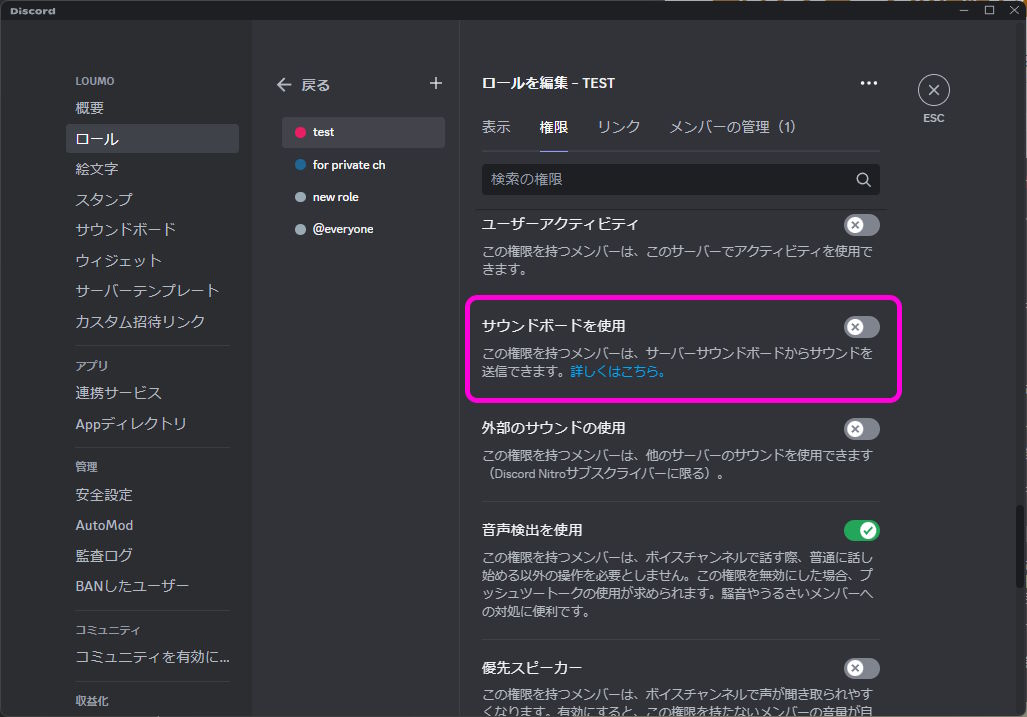
4. VC内の「サウンドボードを使用」権限が無効になっている
追加されているのに音を鳴らせない(アイコンがグレーアウトしている)場合、チャンネルまたはサーバー単位で「サウンドボードを使用」権限が制限されている可能性があります。ボイスチャンネルの権限設定を確認してみましょう。
サウンドボードの上限数は何個まで?無料枠とサーバーブースト枠拡張
Discordのサウンドボードに追加できる音源の数は、サーバーのブーストレベルに応じて段階的にアンロックされます。
【サーバーブーストレベルとサウンドボード上限数】
・デフォルト(無料枠):8スロット
・レベル1(ブースト2回):24スロット(+16枠)
・レベル2(ブースト7回):36スロット(+28枠)
・レベル3(ブースト14回):48スロット(+40枠)
コミュニティが大きくなり、メンバーそれぞれのお気に入り効果音をたくさん登録したい場合は、サーバーブーストを活用して枠を広げるのが一般的です。まずは厳選した8個の汎用性の高い効果音(拍手、ツッコミ音、ファンファーレなど)から運用をスタートするのが賢い選択です。
Discord Nitro特典とVC効果音設定|別サーバーの音を鳴らす裏ワザ
有料プラン「Discord Nitro」に加入しているユーザーには、サウンドボードに関する強力な特権が用意されています。通常、登録されたサウンドはそのサーバー内でしか再生できませんが、Nitro会員であれば他サーバーのサウンドボード音源を自由に持ち出して鳴らすことが可能です。
これにより、自分が管理するプライベートサーバーに大量の自作効果音を保管しておき、友人のサーバーやコミュニティのVCでそれらを呼び出して再生するという活用法が実現します。
また、VC内の効果音設定として、特定のアクション時に自動でサウンドを鳴らす外部連携BOTやマクロを組むヘビーユーザーも増えており、VCの演出ツールとしての幅は年々広がっています。
音がうるさい・聞こえないを防ぐ!音量調整と無料配布サイト活用法
サウンドボードを導入したサーバーで頻発するのが「効果音が大きすぎて通話相手の声がかき消される」という問題です。Discordでは個人ごとにサウンドボードの受信用音量を細かくコントロールできます。
【サウンドボードの音量調整手順】
1. 「ユーザー設定(歯車マーク)」>「音声・ビデオ」を開きます。
2. 「サウンドボードの音量」スライダーを好みの位置(推奨は30〜50%程度)に調整します。
自分自身の耳を守るためにも、初期値の100%から少し下げておくのがベストです。
自作が難しい場合は、商用利用や改変が許可されている「効果音ラボ」や「OtoLogic」などのフリー効果音サイトから音源をダウンロードして編集するのが手軽です。短い通知音やボタン音など、クオリティの高いSEが豊富に揃っており、規約の範囲内で自由にサウンドボードへ組み込めます。
【Discordのサウンドボード追加】に関するよくある質問(FAQ)
Q1:スマホで録音した自分の声をサウンドボードに追加できますか?
A1:はい、可能です。スマホのボイスメモ等で録音した音声をMP3などの形式に変換し、5秒以内にカットして512KB以下に収めれば、そのままアップロードして再生できます。
Q2:サウンドボードを追加したのに、特定の友達だけ音が聞こえないと言っています。なぜですか?
A2:相手側の「ユーザー設定」>「音声・ビデオ」にある「サウンドボードの音量」が0%になっているか、出力デバイスの設定が正しくない可能性があります。設定の確認を促してみてください。
Q3:サーバーからサウンドを削除すると、Nitroユーザーの履歴からも消えますか?
A3:はい。サウンドボードはサーバーに紐づいているため、大元のサーバーから管理者がサウンドを削除した時点で、全ユーザーがその音源を使用できなくなります。
まとめ:お気に入りのサウンドでVCをもっと楽しくカスタムしよう
Discordのサウンドボードは、通話の雰囲気を和ませ、ゲームの決定的瞬間を演出するための優れたコミュニケーション機能です。追加できないトラブルの多くは「権限の確認」と「5秒・512KBのファイル制限」を見直すことで即座に解決できます。
まずは使い勝手の良いフリー音源や短いボイスクリップを用意し、サーバーに自分たちだけのオリジナルSEを追加してみてください。ちょっとした効果音ひとつで、日頃のボイスチャットが格段に楽しくなるはずです。 (出典: discord サウンドボード 追加(Yahoo!ニュース))
毎日更新されるトレンド情報を分析・発信中。役立つ裏技やおすすめ情報を分かりやすく紹介します。
