IPhoneのシステムデータを減らす方法!肥大化の原因と解消法【2026】
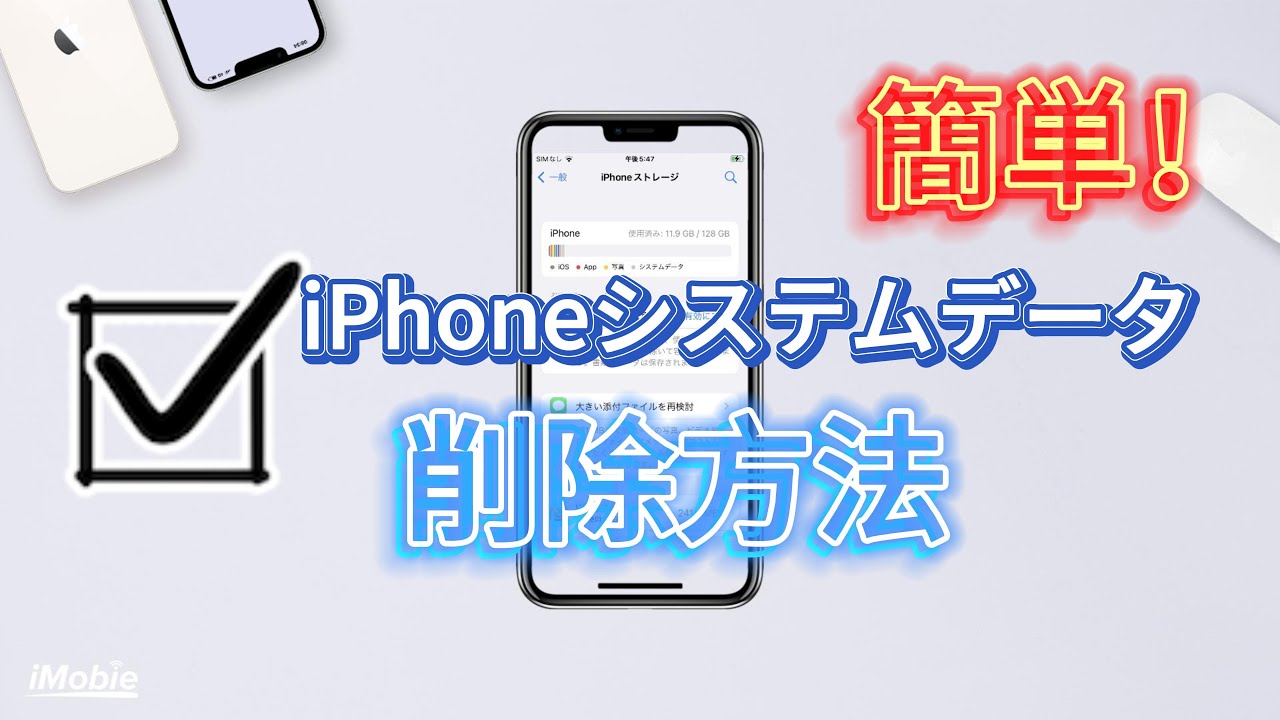
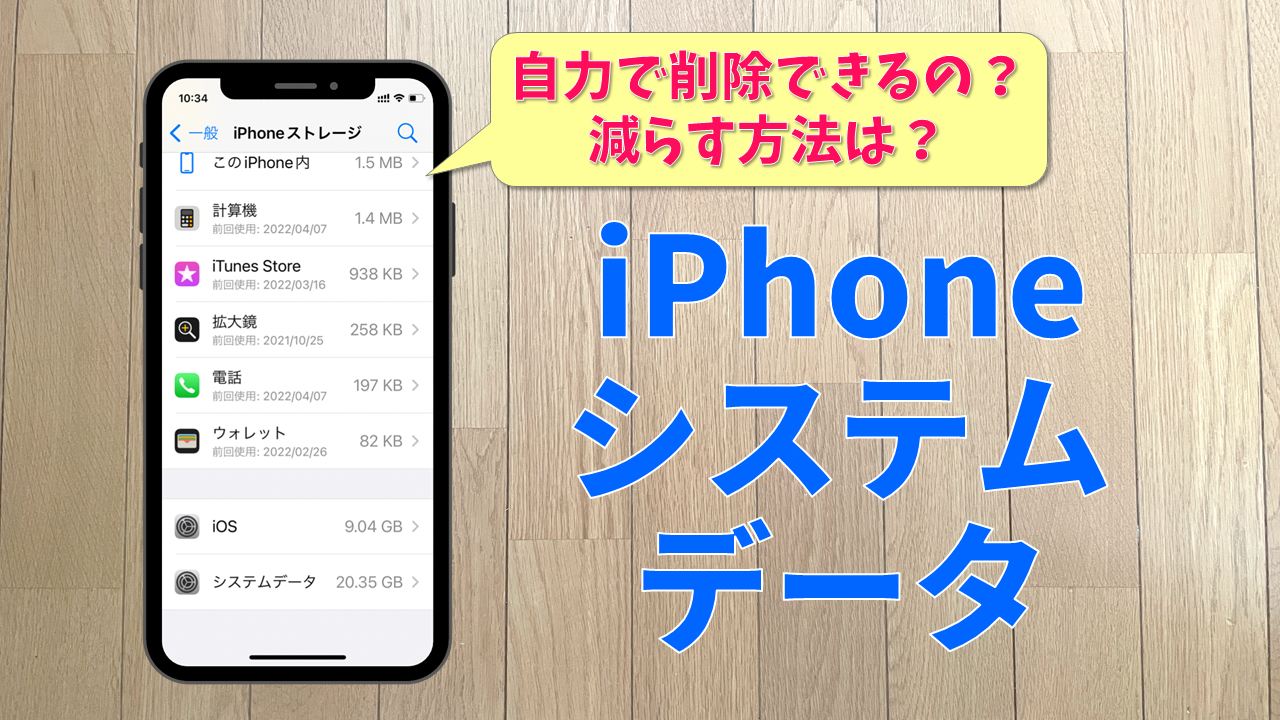
「写真や動画を何百枚も削除したのに、なぜかストレージの空き容量が増えない」——そんな不可解な現象に頭を抱えた経験はないでしょうか。iPhoneの設定からストレージの内訳を確認した際、画面の最下部で数十GBもの容量を我が物顔で占拠しているのが「システムデータ」です。
iOSのアップデートを重ねた端末ほど、この見えないデータが雪だるま式に膨れ上がり、写真撮影やアプリのアップデートすら阻まれるケースが多発しています。本稿では、iPhoneのシステムデータが勝手に増え続けるメカニズムを解剖するとともに、ギガ不足を根本から解決する実践的な削減アプローチを分かりやすく解説します。
📌 【この記事の重要ポイントまとめ】
- 要点1:システムデータの正体はOSログ、各種アプリのキャッシュ、ストリーミング一時ファイルであり、放置すると数十GB規模まで肥大化する。
- 要点2:SafariやLINEのキャッシュ削除、端末の強制再起動を行うだけでも、数GB〜十数GBの即時削減が十分に期待できる。
- 要点3:どうしても減らない頑固なシステムデータには、PC/Macとの同期や、iCloudバックアップを活用した初期化・復元が最も確実な特効薬となる。
【システムデータ肥大化の真相】なぜ勝手に増える?その他とシステムデータの違い
以前のiOSでは「その他」と呼ばれていた領域が、現在の仕様では「システムデータ」と表記されています。このその他とシステムデータの違いに本質的な差はなく、実態はiOSの動作に必要なシステムキャッシュ、ログファイル、Siriの音声応答データ、フォント、アップデート用の一時ファイルなどの集合体です。
最大の問題は、システムデータが「OSが自動管理する可変領域」である点にあります。通常、ストレージに余裕があるときは動作速度を優先してキャッシュを溜め込み、容量が圧迫されると自動削除される設計になっています。しかし、iOS内部でキャッシュの破棄フラグが正常に機能しなくなると、不要なゴミデータが蓄積し続け、ストレージを圧迫してしまうのです。
特に音楽や動画の配信サービスを日常的に使っている場合、ストリーミング一時ファイル削除がバックグラウンドで追いつかず、システムデータとしてカウントされ続ける事象が典型的な肥大化パターンとなっています。
【即効性抜群】SafariとLINEのキャッシュ消去&ストリーミング一時ファイル削除手順
特別な機材を使わず、今すぐiPhone単体で数GBの空きを確保したいなら、日常的に通信量の多いアプリのキャッシュクリアが最短ルートです。
まずはブラウザの代表格であるSafariキャッシュ削除手順から実行しましょう。「設定」アプリを開き、「Safari」>「履歴とWebサイトデータを消去」をタップします。これだけでWebページの読み込みを早めるために蓄積されていた数千件のキャッシュデータが一掃されます。
続いて欠かせないのがLINEアプリキャッシュ消去です。トークルームでやり取りされた画像やスタンプのキャッシュは、数GB規模に膨らんでいるケースが珍しくありません。
LINEアプリ内の「設定(歯車マーク)」>「データの管理」>「キャッシュ」を選択して削除を実行します。この操作を行っても、写真やメッセージ履歴そのものが消えることはないため、安心してクリーンアップを行えます。
さらに、Apple Music、Spotify、YouTube、TikTokなどのメディアアプリを多用している場合は、アプリ内のオフライン保存データを一度リフレッシュするか、アプリ自体を一度取り除いて再インストールすることで、肥大化した一時ファイルを強制的にパージできます。
【再起動の裏ワザ】iPhone強制再起動でストレージの不要ログを一掃する
「アプリのキャッシュを消してもシステムデータがびくともしない」という場面で極めて有効なのが、iPhone強制再起動ストレージ解放テクニックです。単なる「電源オフ→オン」ではなく、強制再起動を行う点に意味があります。
強制再起動をトリガーにすることで、iOSはメモリ上に滞留しているタスクを完全にリセットし、破損した一時ログファイルや読み書きの滞ったシステムキャッシュの再構築を行います。その過程で、不要と判断されたデータが一気に破棄される仕組みです。
【iPhone強制再起動の操作手順(Face ID搭載モデル / iPhone 8以降)】
1. 音量を上げるボタンを押して、すぐに離す。
2. 音量を下げるボタンを押して、すぐに離す。
3. サイドボタン(電源ボタン)を長押しし、画面にAppleロゴが表示されたら指を離す。
再起動後、ストレージの計算が再計算されるまで数分待ってから「設定」>「一般」>「iPhoneストレージ」を確認してください。これだけで5GB〜10GB以上のシステムデータが忽然と消え去るケースも珍しくありません。
【PC連携で解消】Mac接続のFinder同期・PC同期でシステムデータを劇的に削減
iPhone単体の操作では消去できないクラッシュログや診断データに対しては、パソコンとの有線接続が決定打となります。Mac接続Finder同期削減(Windowsの場合はiTunesまたはAppleデバイスアプリを使用)は、知る人ぞ知る強力な減らし方です。
iPhoneをLightningケーブルまたはUSB-Cケーブルでパソコンに接続し、Finder上でデバイスを選択して「同期」をクリックします。パソコンと同期処理が行われる際、iPhone内部に溜まっていた過去の診断ログやメタデータがパソコン側へと吸い上げられ、iPhone端末内から安全に消去されます。
「PCに繋いで同期ボタンを押しただけ」にもかかわらず、20GB以上あったシステムデータがわずか数GBまで激減する事例が多いのはこの同期処理によるログ移送が理由です。
【最終奥義】iOS不具合で減らない時のiCloudバックアップ復元まとめ
あらゆる手を尽くしてもiPhoneシステムデータ減らない理由の多くは、ファイルシステムのインデックス破損や、iOS不具合システムデータ肥大化といったシステム深部のバグに起因しています。この状態に陥った場合の最終手段が、初期化とリストアです。
iCloudバックアップ復元まとめの要点は、バックアップの仕様にあります。iCloudやPCへバックアップを作成する際、iOSは「写真」「連絡先」「アプリデータ」などの純粋なユーザーデータのみを抽出し、破損したキャッシュや肥大化したシステムデータはバックアップ対象から除外します。
したがって、「バックアップ作成」→「iPhoneをすべてのコンテンツと設定を消去で完全初期化」→「バックアップから復元」という手順を踏むことで、必要なデータを完全に維持したまま、システムデータだけを初期状態の最小サイズ(通常5〜10GB程度)へリフレッシュすることが可能です。
【2026年最新システムデータ対策】日常的にiPhoneストレージの空き容量を増やす予防術
システムデータの肥大化を未然に防ぎ、iPhoneストレージ空き容量増やす方法として習慣化したいポイントをまとめました。
第一に、「メッセージ」アプリの保存期間見直しです。「設定」>「メッセージ」>「メッセージの残す期間」を「無期限」から「1年」または「30日」に変更するだけで、送受信した高解像度メディアがシステムデータ化するのを防げます。
第二に、iOSの自動アップデート機能の管理です。夜間にバックグラウンドでダウンロードされたアップデートファイルが適用されずに放置されると、巨大な一時ファイルとしてシステムデータを圧迫します。アップデートは配信され次第速やかに適用するか、手動管理に切り替えるのが賢明です。
日頃から適切なメンテナンスを取り入れることが、2026年最新システムデータ対策としての最も確実な自衛策となります。
【iphoneストレージ システムデータ 減らし方】に関するよくある質問(FAQ)
Q1:システムデータを完全に「0GB」にすることはできますか?
A1:不可能です。システムデータには、iOSが正常に起動・動作するためにリアルタイムで参照しているフォント、キーボード辞書、システム設定、稼働ログなどが含まれています。通常使用において、5GB〜10GB前後の容量が存在するのは正常な状態です。20GB〜50GB以上になっている場合は肥大化を疑い、本稿の手順で削減を試みてください。
Q2:写真や動画を削除したら、逆にシステムデータが増えたのはなぜですか?
A2:写真を削除すると、即座に空き容量になるのではなく「最近削除した項目」フォルダに移動し、一時的にシステム管理ファイルとしてインデックスが再構築されるためです。また、空いた容量をOSが「キャッシュを一時保管できる余裕ができた」と判断し、システムデータ領域を広げる挙動をすることもあります。完全に削除したい場合は「最近削除した項目」を空にし、端末を再起動してください。
Q3:アプリのキャッシュを削除すると、アカウントや写真データは消えてしまいますか?
A3:消えません。キャッシュとは一時的に保存された表示用データに過ぎないため、削除してもログイン情報やトーク履歴、保存された写真自体が失われることはありません。ただし、再表示する際に再度通信が発生するため、一時的に読み込み時間がかかる場合があります。
まとめ:定期的なメンテナンスで快適なストレージ環境を
正体が見えにくく厄介なiPhoneのシステムデータですが、その実態とメカニズムを理解していれば決して恐れるものではありません。まずは手軽なSafariやLINEのキャッシュ消去、そして強制再起動を試し、それでも解消しない場合はPC同期やバックアップ復元という確実なカードを切るのがベストなアプローチです。
不要なデータにストレージを明け渡すことなく、iPhone本来の快適なレスポンスと十分な撮影容量をキープしていきましょう。 (出典: iphoneストレージ システムデータ 減らし方(Yahoo!ニュース))

SEOライティングとマーケティング戦略の専門家。分かりやすい解説記事で定評があります。
