Googleマイアクティビティの罠!履歴削除と漏洩防止の設定術2026
Googleの検索エンジンやマップ、YouTubeを日常的に利用している中で、「なぜか興味のある情報や最近行った場所が的確に画面へ表示される」と感じた経験はないでしょうか。その裏側で稼働し、あなたのオンライン上の行動を詳細に記録し続けているシステムがGoogleマイアクティビティです。
2026年現在、端末の高性能化やアカウント連携の進化に伴い、記録されるデータは検索ワードにとどまらず、アプリの起動ログや音声検索、移動履歴まで網羅されています。しかし、この便利さの裏には「ログインしたままの共有PCやタブレットを通じてプライバシーが筒抜けになる」「意図しない形で家族や知人に趣味嗜好が知られてしまう」といった見過ごせないリスクも潜んでいます。快適なデジタルライフを維持しながら個人情報を守るための正しい知識と自衛策を整理しました。
📌 【この記事の重要ポイントまとめ】
- 要点1:Googleマイアクティビティは端末のブラウザ履歴とは別次元で、クラウド上のGoogleアカウントに直接紐づいて行動ログを保存している。
- 要点2:放置すると共有端末などから他人に履歴を覗き見られる危険があり、「自動削除設定」や「本人確認の追加(非表示化)」による自衛が欠かせない。
- 要点3:「Webとアプリのアクティビティ」を適切にオフに設定、またはプライバシー診断を活用することで、利便性を損なわずに安全性を最大化できる。
【筒抜けの真相】Googleマイアクティビティの見方と記録されるデータの全貌
多くのユーザーが誤解しがちな点として、「ブラウザ(ChromeやSafari)の閲覧履歴を削除したから安心」という思い込みが挙げられます。端末内のキャッシュや履歴を消去しても、Googleアカウントにログインした状態で行われた操作はすべて、クラウド上のサーバーにあるGoogleマイアクティビティへ即座に蓄積されています。
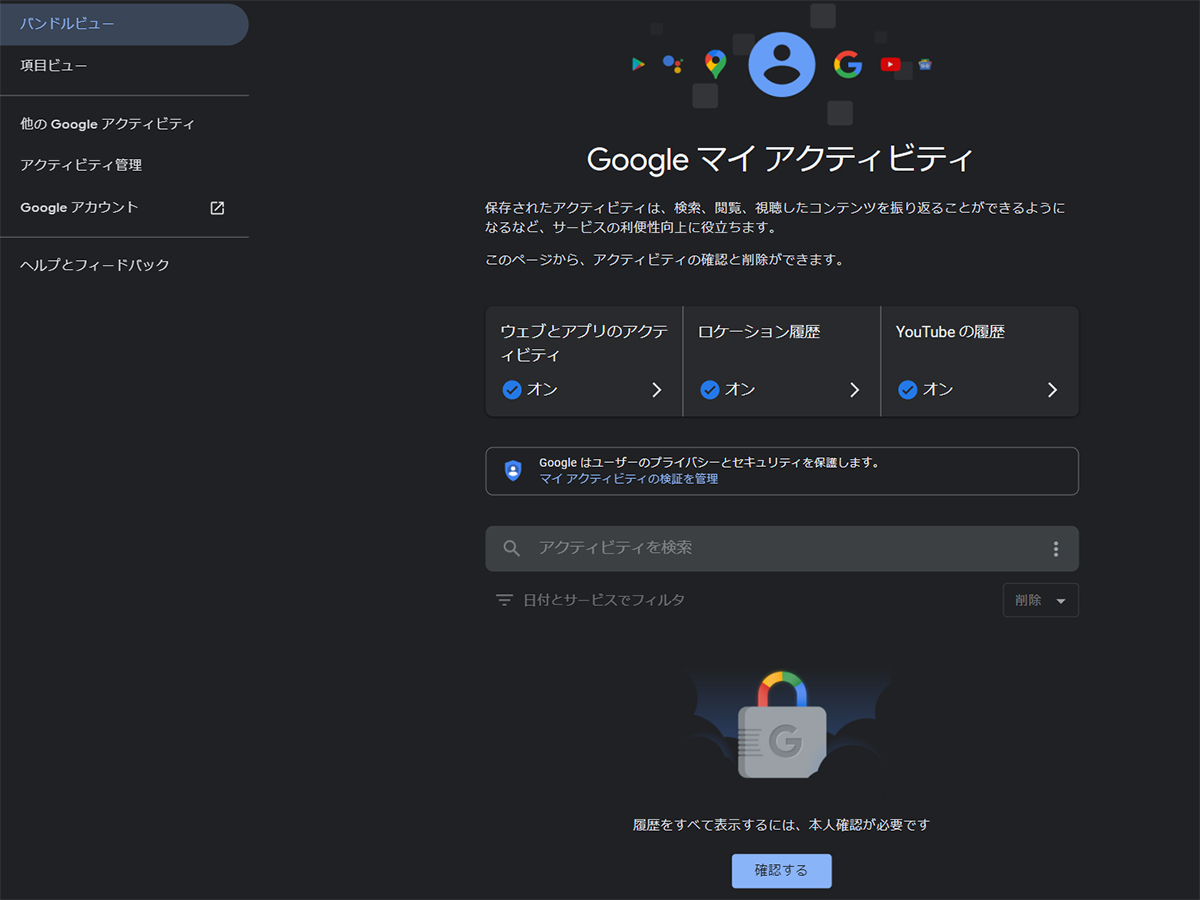
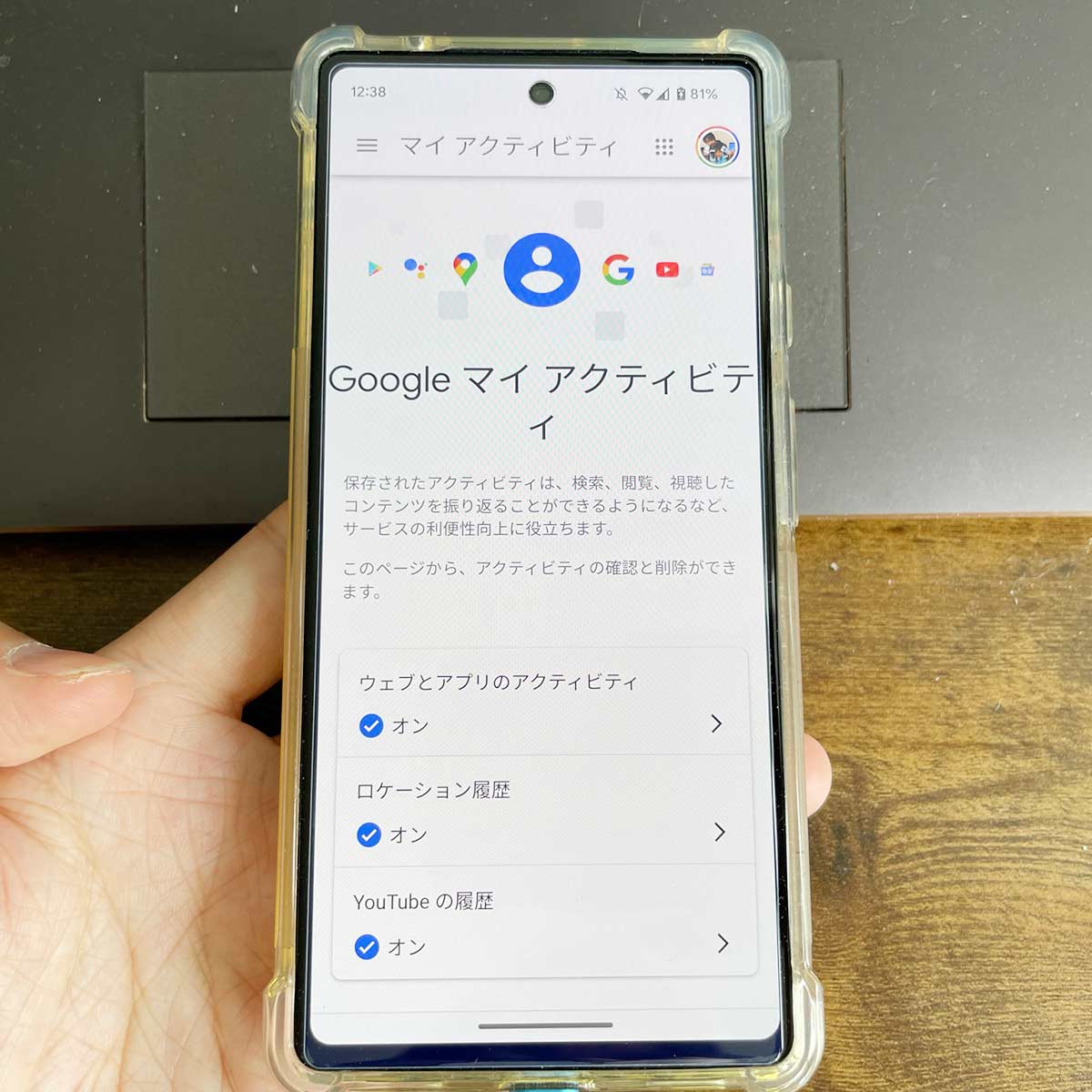
まずは現状、どのようなデータが保存されているのかを確かめる必要があります。Googleマイアクティビティの履歴確認を行う手順は非常にシンプルです。ブラウザから「myactivity.google.com」にアクセスするか、Googleアプリのプロフィールアイコンから「Googleアカウントの管理」>「データとプライバシー」>「マイアクティビティ」を選択するだけで一覧が表示されます。
ここで確認できるGoogleマイアクティビティの見方を押さえておくと、驚くほど多岐にわたるログが時系列で並んでいることが分かります。
- Webとアプリのアクティビティ:Google検索で入力したキーワード、画像検索、閲覧したウェブサイト、Android端末で起動したアプリとその日時。
- Googleマイアクティビティの位置情報履歴(タイムライン):端末のGPSやWi-Fi情報をもとに記録された移動ルート、訪れた店舗、滞在時間。
- YouTubeの閲覧履歴・マイアクティビティ:視聴した動画タイトル、検索履歴、再生途中で止めた箇所などの詳細ログ。
- 音声とオーディオの録音:Googleアシスタントに話しかけた音声データや検索クエリ。
これらはユーザーごとにパーソナライズされた検索結果やおすすめ動画を提示するための基盤ですが、裏を返せば「いつ、どこで、何を考えていたか」という行動ログの完全なデジタル魚拓に他なりません。
【実態検証】利用者の生の声と放置で他人にバレる3大リスク
Googleマイアクティビティを初期設定のまま放置していると、どのような実害が発生するのでしょうか。SNSや各種掲示板、Q&Aサイトに寄せられるトラブル事例を検証すると、主に3つの典型的な漏洩パターンが浮かび上がってきます。
「リビングに置いてある家族共用のiPadを開いたら、夫が前夜に調べていたプレゼントや個人的な検索ワードがそのまま候補に出てきた」「職場の共有PCで自分のGoogleアカウントからログアウトし忘れ、同僚にマイアクティビティの画面を見られていた」というケースは後を絶ちません。Googleマイアクティビティが他人にバレる最大の要因は、1つのアカウントを複数端末で運用している際や、共有環境でのログアウト忘れによるものです。
具体的な被害リスクとして、以下の3点が現場の実態から報告されています。
- 検索サジェストやおすすめ欄からの趣味・関心の露出:マイアクティビティのログに基づき、YouTubeやGoogleトップ画面に特定のジャンルのコンテンツが優先表示され、同居人や知人にプライベートな関心事が筒抜けになる。
- 位置情報履歴(タイムライン)による行動パターンの露見:休日の行動範囲や立ち寄り先が正確に記録されているため、スマホを少し見られただけでプライベートの行動が把握されてしまう。
- 端末の紛失・一時貸与時の情報漏洩:友人に写真を見せたり調べ物をさせたりするためにスマートフォンを手渡した際、検索バーやマイアクティビティ画面を誤って開かれ、見られたくない過去ログが露出する。
特に2025年から2026年にかけては、AIによるレコメンド精度の向上に伴い、「検索した覚えのない関連情報まで芋づる式に画面へ浮き彫りになる」現象が顕著になっています。プライバシーを守るためには、意図的な管理体制を敷くことが急務です。
【徹底比較】手動削除・自動削除・記録停止の違いとセキュリティ効果
Googleマイアクティビティの管理には、「手動での削除」「自動削除の設定」「記録自体の停止(一時停止)」という3つのアプローチが存在します。それぞれの特徴とセキュリティ上の強度、利便性への影響を比較表にまとめました。
| 項目 | 詳細・数値データ | 一般的な基準・相場 | 編集部の見解・評価 |
|---|---|---|---|
| 手動完全消去 | 全期間または指定期間(1時間・1日等)のログを即座に100%削除 | 気が向いた時やトラブル発生時に単発で実行されることが多い | 即効性は最強だが、日常的に消去し続ける手間が発生する点がデメリット |
| 自動削除設定 | 3か月・18か月・36か月の3段階から保存期間を選択して古い順に破棄 | Googleのデフォルトは18か月保存が標準設定 | 利便性とプライバシーのバランスが最良。最短の「3か月」指定が安全策として推奨 |
| アクティビティの停止 | 「Webとアプリ」「タイムライン」「YouTube」の追跡を恒久的に0%へ遮断 | プライバシー重視層の約20〜30%が設定 | 検索利便性やマップのパーソナライズが低下するため、用途に応じた個別オフが賢明 |
| 本人確認の追加 | マイアクティビティ表示時にパスワードや生体認証を要求 | 設定している一般ユーザーはまだ全体の15%未満 | 即座に設定すべき必須防壁。共有端末を使っている場合は最優先で導入すべき |
単にすべてを消すだけでなく、どの程度の利便性を手元に残したいかによって最適な選択肢は異なります。完全な匿名性を求めるのか、過去の便利な検索候補を残しつつ安全を担保するのか、自身の利用スタイルに合わせた選択が重要です。
【2026年最新】Googleアカウントの検索履歴を完全消去・非表示にする設定手順
ここからは、今すぐ実践できる具体的な設定手順を解説します。まずは過去に蓄積された不要なデータを一掃し、マイアクティビティに鍵をかける方法です。
1. Googleアカウントの検索履歴を完全消去する手順
過去の全ログを綺麗に洗い流したい場合は、以下の手順でGoogleアカウントの検索履歴の完全消去を実行します。
- ブラウザで「Googleマイアクティビティ(myactivity.google.com)」にアクセスし、ログインします。
- アクティビティの検索窓の右下にある「削除」ボタンをタップします。
- 削除対象の期間として「1時間以内」「過去1日」「全期間」「指定の期間」から「全期間」を選択します。
- 削除するサービス(Google検索、画像検索、YouTube、マップ等)を選択し、「次へ」>「削除」を実行します。
これで、クラウド上に保存されていた過去のアクティビティログは一括で消去されます。
2. Googleマイアクティビティを非表示(本人確認要求)にする手順
スマホやPCを他人に触られた際、勝手に履歴をスクロールされないように画面を隠す設定です。Googleマイアクティビティの非表示化として非常に効果的です。
- マイアクティビティのトップ画面にある「マイ アクティビティの本人確認を管理」リンクをクリックします。
- 「本人確認の追加を要求する」にチェックを入れ、「保存」を押します。
- アカウントのパスワードや生体認証(パスキー)を求められるので認証を完了させます。
この設定を有効化すると、次回以降マイアクティビティを開いた際に詳細な履歴がマスクされ、パスワードを入力しない限り過去ログを閲覧できなくなります。
3. Googleマイアクティビティの自動削除設定
毎回手動で削除するのが面倒な場合は、あらかじめ期限を決めて自動で古いログを破棄する設定を適用しましょう。
- マイアクティビティ画面内の「自動削除」項目をタップします。
- 「次の期間が経過したアクティビティを自動削除する」を選択し、プルダウンから「3か月」「18か月」「36か月」のいずれかを指定します。
- 「次へ」進み、確認画面で確定します。
セキュリティを最優先にする場合は、選択可能な最短期間である「3か月」に設定しておくのがベストプラクティスです。
【追跡ストップ】Webとアプリのアクティビティをオフにする方法と注意点
今後一切のデータをクラウドに記録させたくない場合は、機能そのものを停止させる必要があります。Googleマイアクティビティをオフにする方法を把握しておきましょう。
Googleの行動ログは主に3つのカテゴリに分かれており、それぞれ個別にオン・オフが切り替えられます。
- Webとアプリのアクティビティの停止:検索履歴やアプリ利用履歴の追跡を止めたい場合にオフにします。
- タイムライン(旧ロケーション履歴)の停止:移動経路や訪れた場所の追跡を止めたい場合にオフにします。
- YouTubeの履歴の停止:動画の視聴履歴や検索履歴を記録させたくない場合にオフにします。
設定を切り替えるには、マイアクティビティの「アクティビティ管理」画面を開き、該当する項目のスイッチを「オフにする」または「一時停止」に切り替えます。
ただし、機能を完全に停止すると、Google検索で過去に調べた役立つサイトが候補に出にくくなったり、マップアプリで自宅・職場の通勤ルート提案が機能しなくなったりするデメリットも生じます。日頃の利便性と照らし合わせながら、必要な項目のみを選択的にオフにするのが賢明です。
【公式推奨】Googleプライバシー診断でアカウントの安全性を総点検する手順
Google公式が推奨するセキュリティ機能の1つに「プライバシー診断」があります。個別にあれこれ探さなくても、アカウント全体の公開範囲や保存設定を対話形式で確認できる機能です。
Googleプライバシー診断の設定手順は以下の通りです。
- Googleアカウントの管理画面から「データとプライバシー」タブを開きます。
- 画面上部に表示される「利用可能なプライバシー診断があります」という枠内の「プライバシー診断を開始」をクリックします。
- 「アクティビティの保存期間」「YouTubeで共有する情報」「広告のパーソナライズ設定」「第三者アプリへのアクセス権限」が順番に提示されるため、画面の指示に従って不要な権限をオフにしていきます。
特に見落としがちなのが「アカウントへのアクセスを許可している連携アプリ」です。過去に使っていた不要なゲームや外部サービスにデータ共有が許可されたままになっている場合があるため、この診断を通じて半年に一度はアクセス権を取り消しておくことが推奨されます。
【プロの結論】マイアクティビティを残すべき人・見送るべき人の特徴
最後に、どのようなユーザーがログを維持すべきで、どのようなユーザーが今すぐオフにすべきかの基準を提示します。
設定をオンのまま(自動削除3か月併用)で維持すべき人:
- 自分専用のスマートフォンやPCのみで作業し、端末に強固な画面ロックをかけている。
- Googleマップの移動履歴をライフログや出張の経費精算メモとして重宝している。
- YouTubeのおすすめ機能や検索アシストの精度を落としたくない。
今すぐ履歴を完全消去し、機能をオフ(または非表示)にすべき人:
- リビングのスマートテレビや家族共有のタブレットに同一アカウントでログインしている。
- 会社の業務用PCでプライベートのGoogleアカウントを連携させている。
- 趣味や政治・信条に関わる検索ワードを他人に推測されるリスクを完全にゼロにしたい。
【google マイ アクティビティ】に関するよくある質問(FAQ)
Q1:Chromeの「閲覧履歴データの消去」を実行しても、マイアクティビティにデータは残りますか?
A1:残ります。Chromeの閲覧履歴削除は使用している端末内の保存データを消す作業に過ぎません。Googleアカウントにログインした状態で行われた検索やアクセスログはクラウド側のマイアクティビティにそのまま残るため、完全に消去するにはマイアクティビティ側から削除操作を行う必要があります。
Q2:マイアクティビティで履歴を「削除」した場合、復元することはできますか?
A2:一度マイアクティビティから完全に削除されたデータは、ユーザー側から復元することは一切できません。重要な検索結果やメモ代わりにしていた閲覧履歴がある場合は、あらかじめブックマーク等に保存してから削除を実行してください。
Q3:アクティビティの記録をオフにすると、AndroidスマホやGoogleの機能が使えなくなりますか?
A3:使えなくなることはありません。通常の検索、YouTubeの再生、マップのナビゲーションなどは問題なく動作します。ただし、「最近検索したキーワードの自動補完」「過去の移動履歴の自動記録」「ユーザーの好みに合わせたおすすめ情報の提示」といった個別最適化の機能が無効または精度低下します。
Q4:シークレットモード(プライベートブラウズ)で検索した内容もマイアクティビティに記録されますか?
A4:シークレットモードでブラウジングしている間は、Googleアカウントに明示的にログインしない限りマイアクティビティには記録されません。誰にもログを残したくないデリケートな調べ物をする際は、最初からシークレットウィンドウを活用するのが確実です。
まとめ:利便性とプライバシーを両立する2026年流の自衛策
Googleマイアクティビティは、私たちが日々享受している高度なデジタル体験を支える基盤であると同時に、扱い方を誤るとプライベートを露わにしてしまう両刃の剣です。「何が、どこまで記録されているのか」を正確に把握しないまま放置しておくことこそが、最大のリスクと言えます。
まずは今すぐご自身のマイアクティビティを開き、不要な過去ログを消去した上で「3か月の自動削除」と「本人確認の追加(非表示化)」を設定してみてください。このわずか数分の対策を講じるだけで、日常の利便性を一切損なうことなく、強固なプライバシー保護を実現できます。 (出典: google マイ アクティビティ(Yahoo!ニュース))
Webメディアの編集およびコンテンツ作成に従事。正確で質の高い情報発信を心掛けています。
