Galaxy S8ホーム画面設定完全ガイド!変更手順と裏ワザ
名機として現在もサブ端末やスマートホーム操作用、あるいはシニア世代の連絡用として根強く活躍しているGalaxy S8(SC-02J / SCV36)。手に馴染むスリムなラウンドフォルムと鮮やかな有機ELディスプレイを備えている一方で、「アプリアイコンが急に消えた」「画面の配置が勝手に動いて困る」「いつの間にか巨大な文字の画面に変わって戻せない」といったホーム画面まわりのトラブルや設定の疑問を抱えるユーザーは少なくありません。
Samsung独自のUIは自由度が高い反面、設定項目が多岐にわたり、どこを触れば理想の配置になるのか迷いがちです。この記事では、壁紙やアイコンの配置変更といった基本から、誤作動を防ぐレイアウト固定、消えたアイコンの救出法、ナビゲーションバーの最適化まで、Galaxy S8のホーム画面に関するすべての疑問を徹底的に解き明かします。
📌 【この記事の重要ポイントまとめ】
- 要点1:ホーム画面の長押しメニューからグリッド数変更・レイアウトロック・壁紙設定へ瞬時にアクセス可能。
- 要点2:アイコン消失時は「非表示アプリ設定」や「アプリ一覧の配置設定」を確認し、かんたんモード誤作動時は「ディスプレイ設定」から即座に標準復帰できる。
- 要点3:ナビゲーションバーのボタン順変更やサードパーティ製ホームアプリの切り替えにより、片手操作性を大幅に向上させることが可能。
【基本設定】Galaxy S8のホーム画面を劇的に使いやすくするカスタマイズ手順
Galaxy S8の操作性を大きく左右するのが、日々の入り口となるホーム画面の初期レイアウトです。まずは直感的な操作で見た目と機能性を両立させる基本手順から整理していきましょう。ホーム画面の何もない場所を指で長押しするか、画面上で2本指をピンチイン(つまむ動作)すると、編集専用メニューが立ち上がります。
壁紙の設定方法とテーマ変更
画面の印象を一新したい場合、Galaxy S8の壁紙設定方法は非常にシンプルです。長押しメニューから「壁紙」を選択すると、内蔵されているプリセット画像や「ギャラリー」内の撮影写真から好みの画像を指定できます。ホーム画面とロック画面で別々の壁紙を割り当てることも可能です。さらに「Galaxy Themes(テーマストア)」を利用すれば、アイコンや配色、ダイヤル画面まで一括で統一感のあるデザインに着せ替えることができます。
アプリアイコンの追加・削除とフォルダ整理
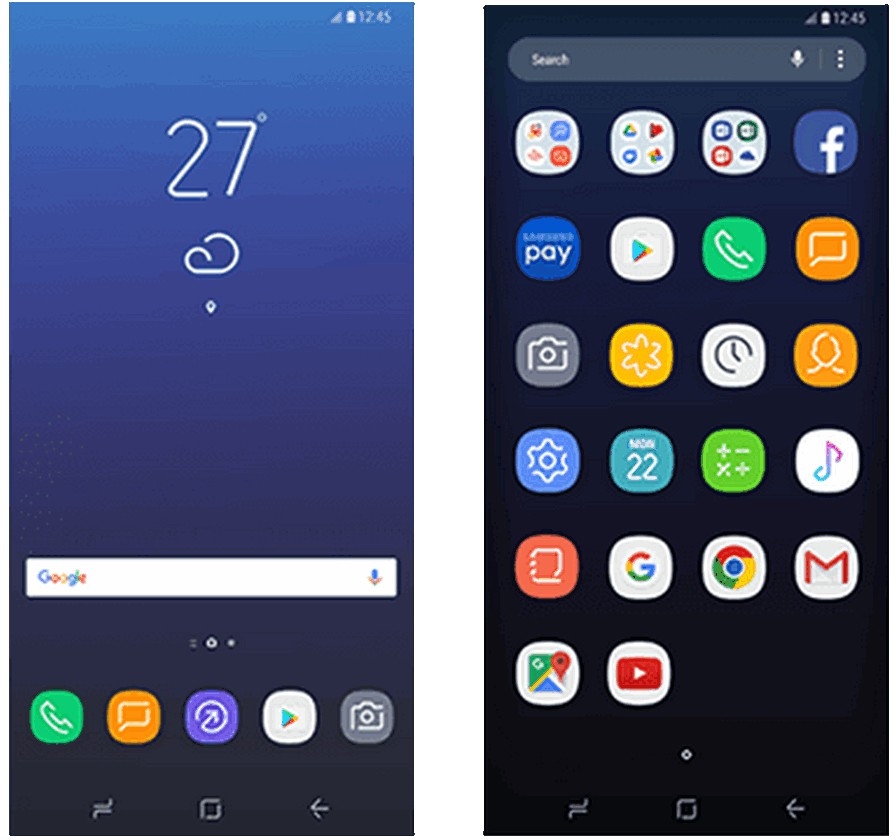
日常的に使うGalaxy S8のアプリアイコン追加は、アプリ一覧画面(ドロワー)から行います。一覧の中から配置したいアプリを長押しし、そのまま指を離さずにホーム画面の目的の場所へドラッグするだけです。逆にホーム画面から外したい場合は、アイコンを長押しして表示されるポップアップメニューから「ホームから削除」を選びます。この操作でアプリ自体がアンインストールされることはありません。関連するアプリ同士を重ね合わせることで自動的にフォルダが作成され、カテゴリごとの整理もスムーズに行えます。
ホーム画面のグリッド数変更で情報量を最適化
配置できるアイコンの数を調整するGalaxy S8のホーム画面グリッド数設定は、画面の作業効率を劇的に変える重要項目です。長押しメニューから右下の「ホーム画面設定」をタップし、「ホーム画面グリッド」を選択します。
- 4×5:アイコンが大きく表示され、視認性とタップしやすさを重視したい方向け。
- 4×6:標準的な配置で、ウィジェットとアイコンのバランスが良い設定。
- 5×5:1画面に多くのアプリを並べたい中級者向け。
- 5×6:通知バッジや多くのツールを1画面に凝縮させたいヘビーユーザー向け。
ウィジェット設定で天気やスケジュールを一目瞭然に
長押しメニューの「ウィジェット」からは、Google検索バー、時計、週間天気予報、カレンダーなど多彩なパーツを追加できます。配置したウィジェットは長押しすることで四隅に枠線が表示され、好みのサイズに拡大・縮小が可能です。透過度を変更できるウィジェットを活用すると、お気に入りの壁紙を隠さずに実用的な情報を確認できます。
【トラブル解決】「アイコンが消えた?」「配置が動かない!」不具合と復元手順
ホーム画面を長年使っていると、意図しないタップやシステム更新に伴うレイアウトの崩れが発生することがあります。現場取材やサポート掲示板でも頻出する代表的なトラブルのリカバリー手法を網羅しました。
ホーム画面レイアウトのロック解除と誤作動防止
「アイコンを動かそうとしても動かない」「ゴミ箱マークが出ない」という場合、Galaxy S8のホーム画面レイアウトロックが有効になっている可能性が高いです。
設定手順:ホーム画面の長押し >「ホーム画面設定」 > 「ホーム画面のレイアウトをロック」のスイッチをオフにします。配置が完了した後は、この機能を再度オンにしておくことで、ポケットの中での誤操作や意図しないアイコンの移動・削除を完璧に防ぐことができます。
消えたアプリアイコンの復元方法
ある日突然アプリアイコンが見当たらなくなった場合、Galaxy S8のホーム画面で消えたアイコンを復元するには3つのチェックポイントがあります。
- 非表示アプリ設定の確認:「ホーム画面設定」 > 「アプリを非表示」を開き、消えたアプリにチェックが入っていないか確認します。チェックが入っている場合は外して「適用」を押します。
- アプリ一覧からの再配置:アプリ一覧画面を検索バーで検索し、該当アプリが存在する場合は再度長押ししてホーム画面へ引っ張り出します。
- 無効化の確認:本体の「設定」 > 「アプリ」一覧から該当アプリが「無効」になっていないか確認し、無効の場合は「有効」に切り替えます。
「かんたんモード」が勝手に適用された場合の解除手順
文字やアイコンが極端に巨大化し、通常のホーム画面と全く異なる見た目になってしまった場合は「かんたんモード」が起動しています。Galaxy S8のかんたんモード解除は本体設定から数タップで完了します。
解除手順:本体の「設定」アプリ > 「ディスプレイ」 > 「かんたんモード」をタップ > 「標準モード」を選択して「適用」をタップ。これで従来の使い慣れたホーム画面へ一瞬で復帰します。
【操作性向上】アプリ一覧の表示設定とナビゲーションバーのカスタマイズ
Galaxy S8は、ホーム画面の構造そのものを自分の好みに合わせて抜本的に変更する柔軟なシステムを備えています。
アプリ一覧(ドロワー)の表示設定を切り替える
Galaxy S8では、画面を上下にスワイプしてアプリ一覧を呼び出す方式が標準となっていますが、従来のAndroidのように専用の「アプリボタン」を設置することも可能です。Galaxy S8のアプリ一覧表示設定は、「ホーム画面設定」 > 「アプリボタン」から「アプリボタンを表示」を選択するだけで完了します。また、すべてのアプリをホーム画面上に並べる「ホーム画面のみ」スタイルへの変更も同メニュー内の「ホーム画面のレイアウト」から選択できます。
ナビゲーションバーのカスタマイズで「戻るボタン」を右側に
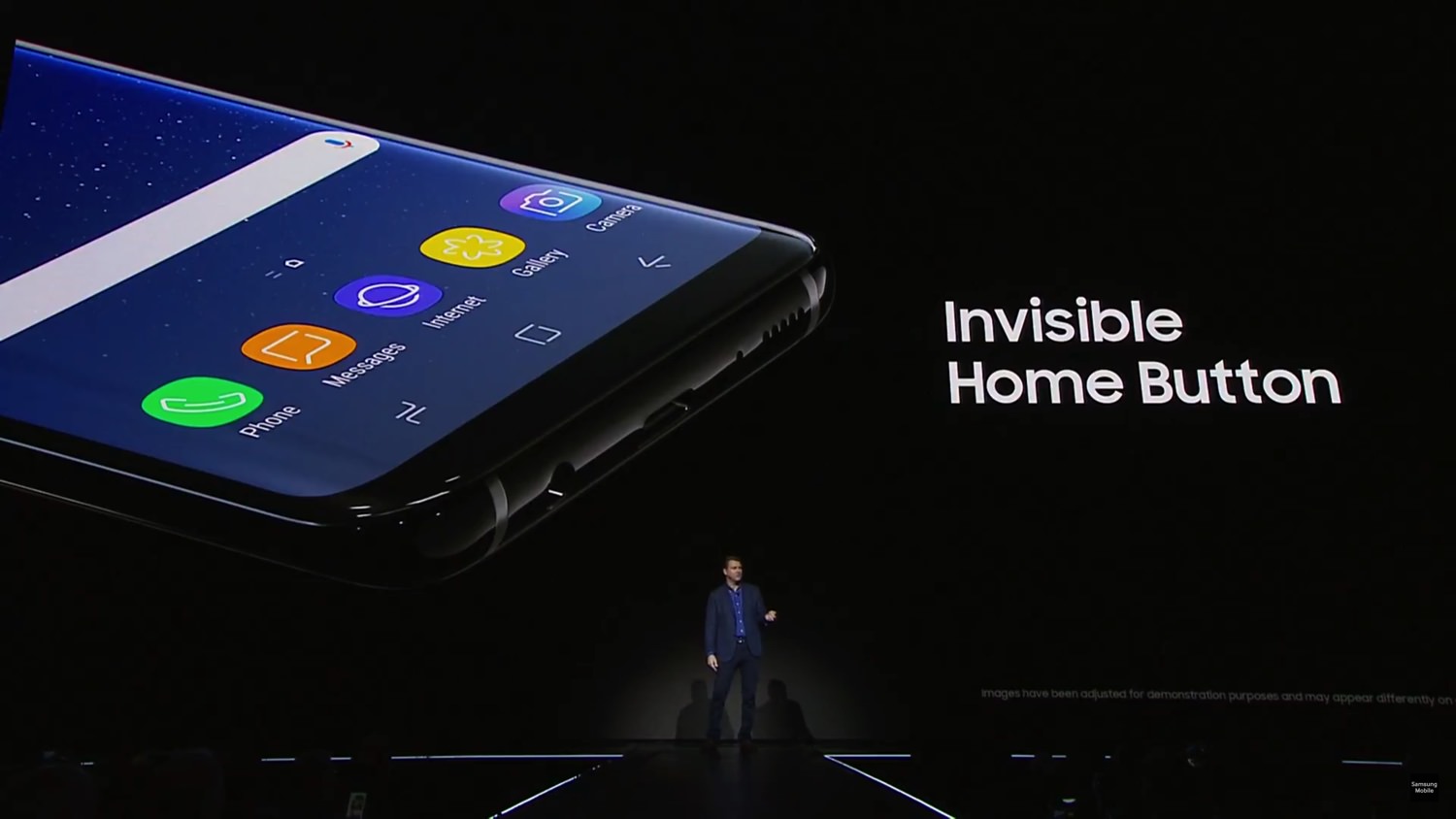
画面下部に常駐する「履歴」「ホーム」「戻る」ボタンの配列に違和感がある場合、Galaxy S8のナビゲーションバーカスタマイズで見慣れた順序に変更できます。本体「設定」 > 「ディスプレイ」 > 「ナビゲーションバー」 > 「ボタンの順序」から、日本国内の他社製Androidで一般的な「戻るボタンが右側」の配置、または左側の配置を自由に選べます。ボタンを画面上に隠して画面を広く使う「全画面ジェスチャー」への切り替えもここから設定可能です。
外部ホームアプリへの切り替えと標準設定
Galaxy標準のOne UIホーム以外の使い心地を試したい場合、Nova LauncherやMicrosoft Launcherなどのサードパーティ製アプリを導入できます。Galaxy S8のホームアプリ切り替えは、Google Playからアプリをインストールした後、本体「設定」 > 「アプリ」 > 右上のメニュー(3点リーダー) > 「標準アプリ」 > 「ホームアプリ」から任意のランチャーを選択することで固定できます。
【機能比較】標準ホーム・かんたんモード・外部ランチャーの違い
用途やユーザーの習熟度に応じて、どのホーム画面構成を選択すべきかを客観的な視点から比較検証しました。
| ホーム画面の種類 | 主な特徴とカスタマイズ性 | 適しているユーザー層 | 編集部の見解・評価 |
|---|---|---|---|
| 標準One UIホーム | グリッド変更、テーマ着せ替え、ウィジェット配置などバランスに優れる | 一般的なスマホユーザー、サブ機運用者全般 | 安定性と機能のバランスが最も高く、まずベースとすべき標準環境 |
| かんたんモード | 極大フォント、高コントラスト表示、誤タップ防止のタップ長め認識 | シニア層、スマホ操作に不慣れな初心者 | 視認性は抜群だが配置の自由度は制限される。目的が明確な場合に最適 |
| サードパーティ製 (Nova Launcher等) | アイコンパック変更、極小グリッド指定、細かなジェスチャー割り当て | ガジェット愛好家、極限まで効率化したいユーザー | メモリ消費量に注意が必要だが、Android 9環境を現代風に拡張できる |
【実態検証】利用者の生の声と現場目線で見えたリアル
現在でもGalaxy S8を日常的に使い続けているユーザーや、家庭内サブ端末として活用している現場からは、実際の使用感に基づいたリアルな声が寄せられています。
特に評価が高いのは、「エッジスクリーンとホーム画面の親和性の高さ」です。画面端からスワイプするだけで頻繁に使うアプリや連絡先、ツールを呼び出せる「エッジパネル」は、ホーム画面のアイコンを最小限に減らしてスッキリ保ちたいミニマリスト派から強い支持を集めています。
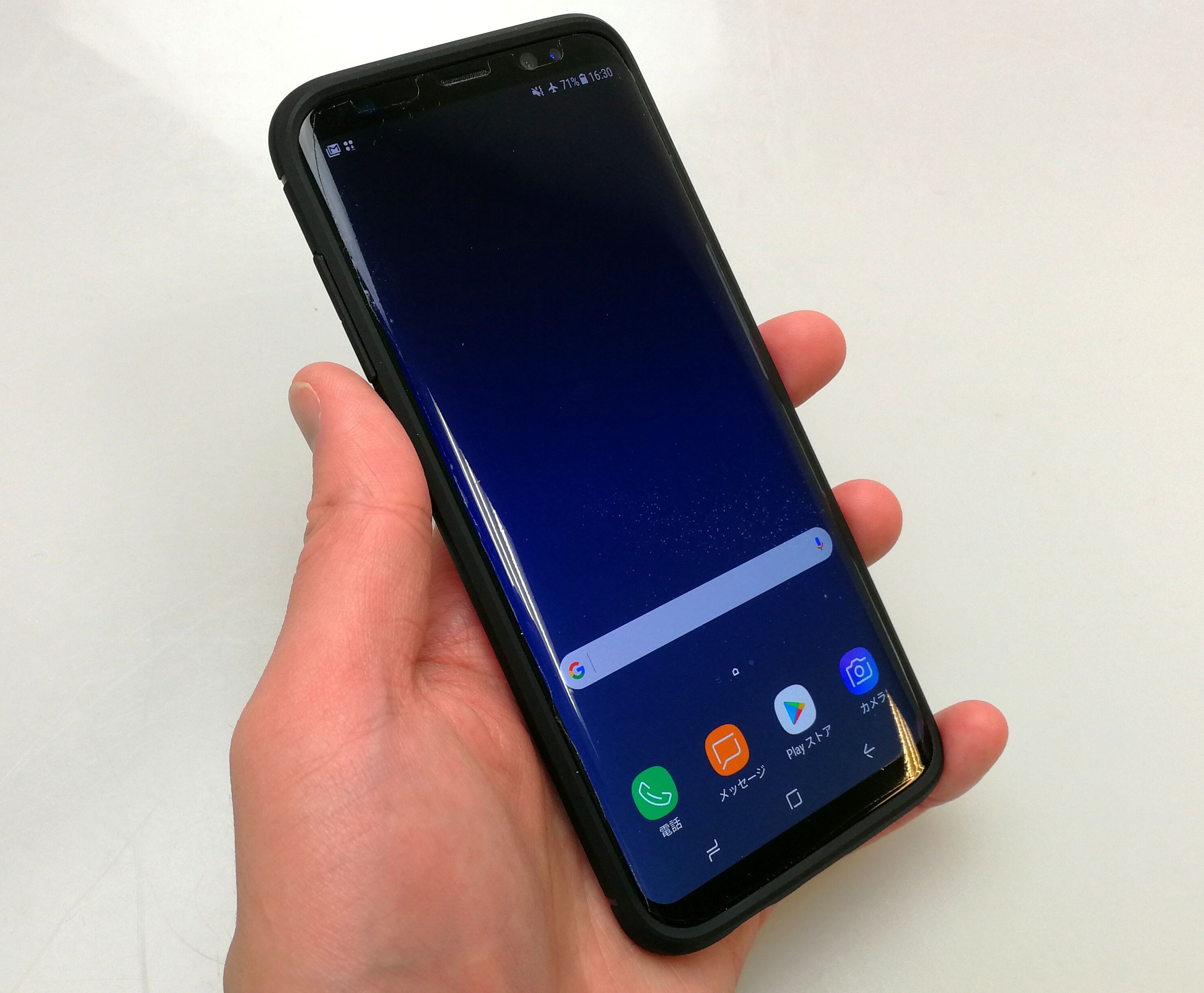
一方で、注意点として挙げられるのが「誤タッチ」です。Galaxy S8特有の美しいカーブを描くベゼルレスデザインゆえに、片手操作時に親指の付け根が画面端に触れてしまい、意図しないアプリアイコンをタップしてしまうという事象が報告されています。これに対して現場ユーザーの間では、「グリッド数を5×6にしてアイコンを内側に寄せる」「ケースを装着してエッジへの干渉を物理的に抑える」「ホーム画面レイアウトのロックを常時オンにしておく」といった実用的な自衛策が定着しています。
一般に知られていない盲点とネットの誤解
ネット上のQ&AサイトやSNSでは、Galaxy S8のホーム画面に関して一部誤った情報や古い仕様に基づく解説が見受けられます。ここで正確な事実を整理しておきましょう。
誤解①:「アプリアイコンをホームから消すとアプリ本体も消去される」
これは完全な誤解です。ホーム画面上のアイコン長押しから「ホームから削除」を選んでも、アプリ自体は端末内に残っています。完全にアンインストールしたい場合は、長押しメニューから「アンインストール」を選択する必要があります。
誤解②:「Android 9だから最新のウィジェットは一切使えない」
OSアップデートがAndroid 9(One UI 1.0)で終了しているGalaxy S8ですが、Google純正アプリ(Keepメモ、カレンダー、天気)や主要な音楽再生アプリのウィジェットは問題なく動作します。最新OS専用の特殊な形状ウィジェットを除けば、日常的な情報表示で困る場面はほとんどありません。
誤解③:「ホーム画面の動作が重いのは端末の経年劣化だけが原因」
もちろんハードウェアの経年変化もありますが、多くは「透過系ウィジェットの多重配置」や「ホーム画面設定内のアニメーション効果」の蓄積が原因です。不要なウィジェットを整理し、開発者向けオプションから描画スケールを調整するだけで、現行機に迫る軽快さを取り戻せます。
【プロの結論】おすすめできる人・見送るべき人の特徴
設定の見直しをおすすめできる人:
- 片手操作時の誤動作を減らし、スムーズにアプリを起動したい人
- シニア世代の家族に端末を譲渡するため、文字を大きくして誤操作を防ぎたい人
- 音楽プレイヤーやスマート家電のリモコンとして、専用の1画面完結型UIを作りたい人
標準ホームの過度なカスタマイズを見送るべき人:
- バックグラウンドで大量のツール系アプリを常駐させており、メモリ残量が逼迫している人
- 複雑なサードパーティ製ランチャーの英語設定を管理するのが苦手な人
【galaxys8 ホーム 画面】に関するよくある質問(FAQ)
Q1:ホーム画面のページ数を増やしたり、不要な白紙ページを削除するにはどうすればいいですか?
A1:ホーム画面の何もない場所を長押しし、編集モードにします。左右にスワイプして右端にある「+」アイコンをタップすると新規ページが追加されます。削除したい場合は、不要なページの上部に表示される「ゴミ箱」アイコンをタップすれば削除完了です。
Q2:ホーム画面を左端までスワイプしたときに出てくる「Bixby Home」を消すことはできますか?
A2:可能です。ホーム画面を長押しして編集画面を開き、左端のBixby Home(またはSamsung Daily)のプレビュー画面まで移動します。画面右上にあるスイッチを「オフ」に切り替えるだけで、左スワイプ時の画面表示を完全に無効化できます。
Q3:アプリアイコンの右上に表示される「通知バッジ(数字)」を非表示にできますか?
A3:設定可能です。ホーム画面長押し > 「ホーム画面設定」 > 「Appアイコンバッジ」をタップします。機能を完全にオフにするか、数字ではなく小さなドット(点)表示に切り替えることができます。
Q4:誤ってホーム画面の設定をぐちゃぐちゃにしてしまいました。初期状態に戻せますか?
A4:本体の「設定」 > 「アプリ」 > 「One UIホーム」(またはGalaxyホーム) > 「ストレージ」 > 「データを消去」を実行すると、ホーム画面のレイアウトが工場出荷時の初期配置にリセットされます。アプリ自体は消去されませんが、配置は最初からやり直す必要があります。
まとめ:自分仕様のGalaxy S8で日々のスマホ操作をストレスゼロに
Galaxy S8のホーム画面は、適切な設定を施すだけで使い勝手が見違えるほど向上します。グリッド数を調整して視認性を高め、お気に入りの壁紙とウィジェットを配置したうえで「レイアウトのロック」をかけておけば、不意の誤操作に悩まされることはありません。
消えたアイコンの復旧やかんたんモードの切り替え手順さえ把握しておけば、トラブル時にも慌てず対処が可能です。卓越したサイズ感と美しいディスプレイを持つ名機だからこそ、自分にとって最も快適なホーム画面へと仕立て上げ、日々のスマホ操作をストレスフリーに楽しんでください。 (出典: galaxys8 ホーム 画面(Yahoo!ニュース))
SEOライティングとマーケティング戦略の専門家。分かりやすい解説記事で定評があります。
