エクセルチェックボックスの作り方!開発タブ不要の新技から集計まで
日々のタスク管理表やアンケート集計、業務チェックリストをエクセルで作成する際、クリックひとつで「済」「未」を切り替えられるチェックボックスは、作業効率化に欠かせない基本ツールです。しかし実務の現場では、「チェックボックスの四角がセルの行変更でズレてしまう」「チェックした数を自動集計する方法が分からない」「不要になったオブジェクトを一括削除できずにイライラする」といったトラブルが日常茶飯事となっています。
現在、Microsoft 365の機能アップデートによって、従来の「開発タブから配置するフローティング(浮動)型」に加え、セルそのものにチェックボックスを直接埋め込む新機能が広く普及しました。これにより、作成・集計・複製の難易度は大幅に下がっています。本稿では、最新のセル埋め込み機能から従来のフォームコントロールを活用した王道テクニック、COUNTIF関数による自動集計、レイアウト崩れを完全に防ぐプロパティ設定まで、実務で即座に役立つ実践ノウハウを網羅して解説します。
📌 【この記事の重要ポイントまとめ】
- 要点1:2026年現在のExcelでは、従来の「フォームコントロール」に加え、挿入タブから直接セルに埋め込む「最新チェックボックス」の2大方式を用途に応じて選ぶのが鉄則です。
- 要点2:チェック状態は「TRUE / FALSE」で判定されるため、COUNTIF関数による即時集計や、条件付き書式を用いた完了タスクのグレーアウト・取り消し線連動がノーコードで実現します。
- 要点3:位置ズレや印刷時の崩れは「図形の書式設定」による位置固定で解消でき、古いActiveXコントロールの多用によるファイル破損リスクは適切に回避すべきです。
【2026年最新】エクセルチェックボックスの作り方|2大作成ルートの基礎手順
エクセルでチェックボックスを作成するアプローチには、大きく分けて「挿入タブから直接入れる最新のセル埋め込み型」と、従来の「開発タブから配置するフォームコントロール型」の2種類が存在します。利用環境や共有相手のバージョンに合わせて適切な手法を選択することが、業務トラブルを未然に防ぐ第一歩です。
まずは、最も手軽でデザイン崩れが起きない「セル埋め込み型」の手順から確認していきましょう。
ルートA:開発タブ不要!「挿入」タブから直接埋め込む新方式(Microsoft 365対応)
最新のMicrosoft 365環境を利用している場合、従来の煩雑な設定は一切不要です。チェックボックス自体が「セルの値」として扱われるため、セルの移動やコピーに完全に追従します。
- チェックボックスを配置したいセル(複数選択可)をドラッグして選択します。
- 上部リボンの「挿入」タブをクリックします。
- 「セルコントロール」グループ内にある「チェックボックス」をクリックします。
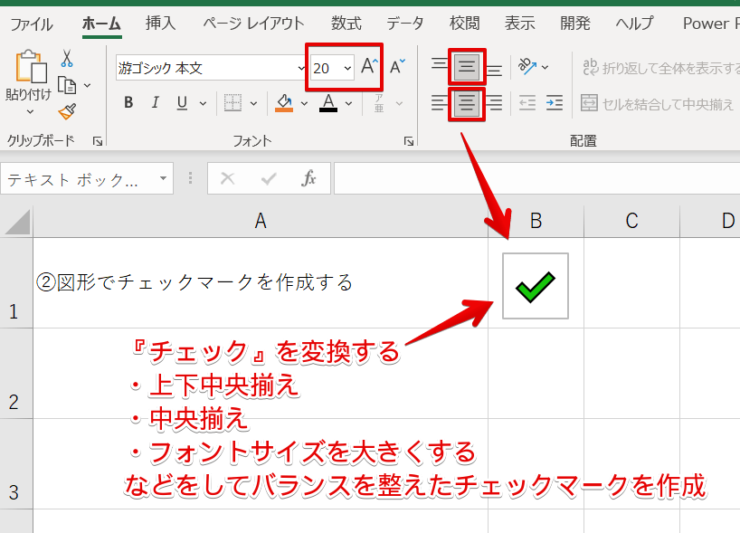
これだけの操作で、選択したセル内に正方形のチェックボックスが直接生成されます。チェックを入れるとセル自体の論理値が「TRUE」、外すと「FALSE」に自動で切り替わります。文字と同じようにセルの中央揃えやフォントサイズの変更、オートフィルによる連続コピーがそのまま行える点が最大のメリットです。
ルートB:従来のスタンドアロン版でも使える「開発タブ」経由のフォームコントロール配置
Office 2021や2019など、以前の永続ライセンス版を利用している組織では、従来のフォームコントロールを使用します。初期状態では非表示になっているエクセル開発タブの表示方法から順を追って設定します。
- リボンの任意のタブ上で右クリックし、「リボンのユーザー設定」を選択します。
- 画面右側の「メインタブ」一覧にある「開発」のチェックボックスをオンにし、「OK」をクリックします。
- 表示された「開発」タブを開き、「挿入」アイコンをクリックします。
- 「フォームコントロール」欄にある「チェックボックス(フォームコントロール)」(チェックマークと四角のアイコン)を選択します。
- シート上の配置したい場所をドラッグして、チェックボックスを描画します。
配置直後は「チェック 1」などの余計なラベル文字が入っているため、チェックボックスのテキスト削除と余白調整を行います。枠線を右クリックして「テキストの編集」を選択し、文字を完全に削除した上で枠自体の幅を最小限に縮めることで、隣接するセルのクリックを誤認する事故を防げます。

【実務直結】集計と連動を自動化する|COUNTIF関数と条件付き書式の極意
チェックボックスを単に「クリックして遊ぶための道具」で終わらせず、進捗管理表として機能させるには、セルとの連動設定が不可欠です。チェックを入れた瞬間に完了数がカウントされ、タスク行全体に自動で取り消し線が入る仕組みを構築しましょう。
セルとのリンク設定とTRUE・FALSEの非表示化テクニック
フォームコントロールで作成したチェックボックスは、初期状態ではどのセルとも情報が繋がっていません。チェックの有無を計算式で拾うために、セルとのリンク設定とTRUE・FALSEの紐付けを行います。
- 配置したチェックボックスを右クリックし、「コントロールの書式設定」を選択します。
- 「コントロール」タブを開き、「リンクするセル」の入力欄をクリックします。
- チェックボックスの真後ろにあるセル(例:B2)をクリックして指定し、「OK」を押します。
これでチェックを付けるとB2セルに「TRUE」、外すと「FALSE」と表示されます。しかし、シート上に「TRUE」「FALSE」の英字が剥き出しになっていると見栄えが著しく損なわれます。ここで役立つのがTRUE・FALSEの非表示化テクニックです。
リンク先のセルを選択し、ショートカットキー「Ctrl + 1」で「セルの書式設定」を呼び出します。「表示形式」タブの「ユーザー定義」を選択し、種類欄に半角で「;;;」(セミコロン3つ)と入力して確定します。この設定により、セルの内部データ(TRUE/FALSE)を維持したまま、画面上の文字だけを完全に透明化できます。
チェックボックスの集計とCOUNTIF関数の実践
チェックが入っているタスクの総数を算出するには、チェックボックスの集計とCOUNTIF関数を組み合わせます。COUNTIF関数は指定した範囲内で特定の条件に合致するセルを数え上げるため、論理値「TRUE」を指定するだけで正確な完了数が導き出せます。
例えば、B2セルからB20セルまでにチェックボックスのリンク先が設定されている場合、完了数を表示したい集計セルに以下の数式を入力します。
=COUNTIF(B2:B20, TRUE)
また、進捗率をパーセンテージで可視化したい場合は、全体のタスク数で除算します。
=COUNTIF(B2:B20, TRUE) / COUNTA(C2:C20)
(※C列にタスク名が入力されている場合)
このセルの表示形式を「%」に設定すれば、チェックを入れるたびに「25%」「50%」とリアルタイムで進捗率が跳ね上がるダッシュボードが完成します。
条件付き書式との連動設定で「完了タスク」を自動グレーアウト
視覚的なミスを減らすため、チェックが入ったタスク行の文字色を薄くし、取り消し線を引く条件付き書式との連動設定を施します。
- 書式を適用したいタスク表のデータ範囲(例:C2からE20)をドラッグして選択します。
- 「ホーム」タブにある「条件付き書式」から「新しいルール」を選択します。
- 「数式を使用して、書式設定するセルを決定」をクリックします。
- 「次の数式を満たす場合に値を書式設定」の欄に「=$B2=TRUE」と入力します(※列番号を固定するため「$B」とし、行番号は相対参照にします)。
- 「書式」ボタンを押し、「フォント」タブで文字色を「薄いグレー」に設定し、「文字飾り」の「取り消し線」にチェックを入れます。
- すべてのダイアログで「OK」をクリックします。
この一手間により、チェックを入れた瞬間に該当行全体が自動で視覚的に完了扱いとなり、直感的なタスク管理が可能になります。
【現場検証】よくあるレイアウト崩れを防ぐサイズ変更・位置固定・一括削除
フォームコントロール型のチェックボックスを導入した職場で最も頻発する苦情が、「行の高さを広げたらチェックボックスが画面外に吹き飛んだ」「列を並び替えたら四角が重なってグチャグチャになった」というトラブルです。この原因は、オブジェクトのプロパティ設定と配置仕様の誤認にあります。
チェックボックスのサイズ変更と位置固定の鉄則
まず前提として、従来のフォームコントロールでは、枠線の拡大縮小はできても「四角自体のサイズやチェックマークの大きさ」を自由に変えることはできません。四角を大きく見せたい場合は、エクセル全体のシート表示倍率を120%などに拡大して対応するのが実務上の最適解です。
一方、セルのサイズ変更に伴うレイアウト崩壊は、チェックボックスのサイズ変更と位置固定を設定することで完全に防止できます。
- チェックボックスを「Ctrl」キーを押しながら左クリックして選択します。
- 右クリックして「コントロールの書式設定」を開き、「プロパティ」タブを選択します。
- オブジェクトの位置関係で「セルに合わせて移動するがサイズ変更はしない」または「セルに合わせて移動やサイズ変更をしない」を選択します。
行の挿入や削除に対応させたい場合は「移動するがサイズ変更はしない」、絶対に印刷位置を固定したい帳票では「移動やサイズ変更をしない」を選ぶことで、意図しない変形事故を100%防ぐことができます。
チェックボックスの連続コピーとオートフィルの挙動差
チェックボックスをタスクの数だけ縦に何十行も複製する際、チェックボックスの連続コピーとオートフィルには注意が必要です。
Microsoft 365の「セル埋め込み型」であれば、セルの右下にあるフィルハンドルを下にドラッグする通常のオートフィルで一瞬にしてコピーが完了します。しかも、それぞれのセルが独立した論理値を持ちます。
しかし、従来のフォームコントロール型を「Ctrl + D」や下方向へのオートフィルでコピーした場合、「リンクするセルの設定が元のセルのまま固定される」という致命的な仕様が存在します。つまり、1行目のチェックを入れると、コピーした10行目までのチェックが連動して一斉にオンになってしまうのです。これを回避するには、コピーした後に1つずつ手動でリンク先セルを修正するか、後述するVBAマクロを用いてリンク先を一括で相対参照化する必要があります。
消せなくなった時の特効薬!チェックボックスの一括削除方法
「大量に複製したチェックボックスをまとめて削除したいのに、クリックするとチェックが切り替わるだけで選択できない」というトラブルも後を絶ちません。この場合は、チェックボックスの一括削除方法として「ジャンプ機能」を活用します。
- キーボードの「Ctrl + G」を押して「ジャンプ」ダイアログを開き、左下の「セル選択」をクリックします。
- 選択オプションから「オブジェクト」にチェックを入れ、「OK」をクリックします。
- シート上のすべてのチェックボックスが一括選択状態になるため、キーボードの「Delete」キーを一回押します。
特定のエリアだけを消去したい場合は、「ホーム」タブの右端にある「検索と選択」から「オブジェクトの選択」(矢印カーソル)を有効にし、消したいチェックボックスの範囲をマウスで四角く囲んでから「Delete」を押すのが最も確実です。
【比較検証】3つのチェックボックス作成手法の決定的な違い
エクセルにおけるチェックボックスの実装手段は、時代の変遷とともに進化してきました。現在利用可能な「セル埋め込み型」「フォームコントロール」「ActiveXコントロール」の3大手法について、現場の導入判断基準となる比較表を作成しました。
| 機能・評価項目 | セル埋め込み型(挿入タブ) | フォームコントロール(開発タブ) | ActiveXコントロール(非推奨) |
|---|---|---|---|
| 導入の難易度 | 極めて平易(1クリックで配置) | 普通(開発タブとリンク設定が必要) | 高難度(VBA知識が必須) |
| オートフィル複製 | 完全対応(通常のセル同様に複製) | 不可(リンク先の手動修正が必要) | 不可(内部名重複で誤動作の原因) |
| 集計処理との相性 | 抜群(セル値がTRUE/FALSE) | 良好(セルへのリンクが必要) | やや難(プロパティバインド依存) |
| レイアウトの安定性 | 極めて高い(セル内で絶対維持) | 中程度(プロパティ設定が必須) | 低い(画面描画バグが多発) |
| 環境の互換性 | Microsoft 365以降に限定 | 全世代のExcel・Mac版で動作 | Windows版のみ(Mac・Web非対応) |
| 編集部の推奨評価 | ★★★★★(社内最新環境なら一択) | ★★★★☆(社外共有・旧版の標準) | ★☆☆☆☆(現代の運用では非推奨) |
上の表が示す通り、フォームコントロールとActiveXコントロールの違いは歴然としています。かつては文字色やフォントを細かく指定できるという理由でActiveXコントロールが好まれた時期もありましたが、現在ではファイルの肥大化やクラッシュの原因になるため、通常のビジネス帳票で積極採用する理由はほぼ消滅しています。
【実態検証】利用者の生の声と現場目線で見えたリアル
ITmediaなどのIT系ニュース媒体やSNS、社内情シス部門の相談窓口に寄せられるリアルな声を調査すると、チェックボックス運用を巡る「現場のリアルな悲鳴」が浮き彫りになってきます。
ある大手製造業の営業事務担当者は、社内インタビューで次のように語っています。
「前任者が作ったタスク表には、100行以上のチェックボックスが配置されていました。しかし、1行削除しただけで全体の連動がズレてしまい、どのチェックがどのタスクに連動しているのか分からなくなって丸一日を無駄にしました。結局、全部作り直す羽目になりました」
また、知恵袋やコミュニティ掲示板で目立つのが、「古いバージョンの取引先にファイルを送ったらチェックボックスが消えたと言われた」「Macユーザーの上司が開いたらレイアウトが崩壊して文字が重なっていた」というクロスプラットフォームでの不具合報告です。
組織内に最新のMicrosoft 365を導入しているユーザーと、古いスタンドアロン版を使っているユーザーが混在している過渡期においては、新機能の「セル埋め込み型」を不用意に社外へ配布すると、相手側では単なる「TRUE」「FALSE」の文字列として表示されてしまうリスクがあります。社外提出用の重要書類を作成する際は、旧来のフォームコントロールを採用するか、PDF化して送付するのが現場における安全策といえます。
一般に知られていない盲点とネットの誤解|ActiveXの罠と全選択の実装
ネット上の古いチュートリアル記事には、「チェックボックスの文字サイズを変えるならActiveXコントロールを使うべき」と安易に推奨しているものが散見されます。しかし、これは現代のセキュリティ環境においては危険なアドバイスです。
Microsoftは公式ドキュメントにおいて、ActiveX技術のセキュリティ脆弱性や互換性の限界を指摘しており、Web版ExcelやMac版ExcelではそもそもActiveXコントロールが動作しません。さらに、高DPIディスプレイ環境では配置位置が勝手に縮む・拡大するといった描画バグが長年報告され続けています。特別なVBAイベント処理(クリックした瞬間にAPI通信を行うなど)を組む場合を除き、ActiveXのチェックボックスを使用するのは避けるのが賢明です。
複数選択と全選択チェックボックスの作り方
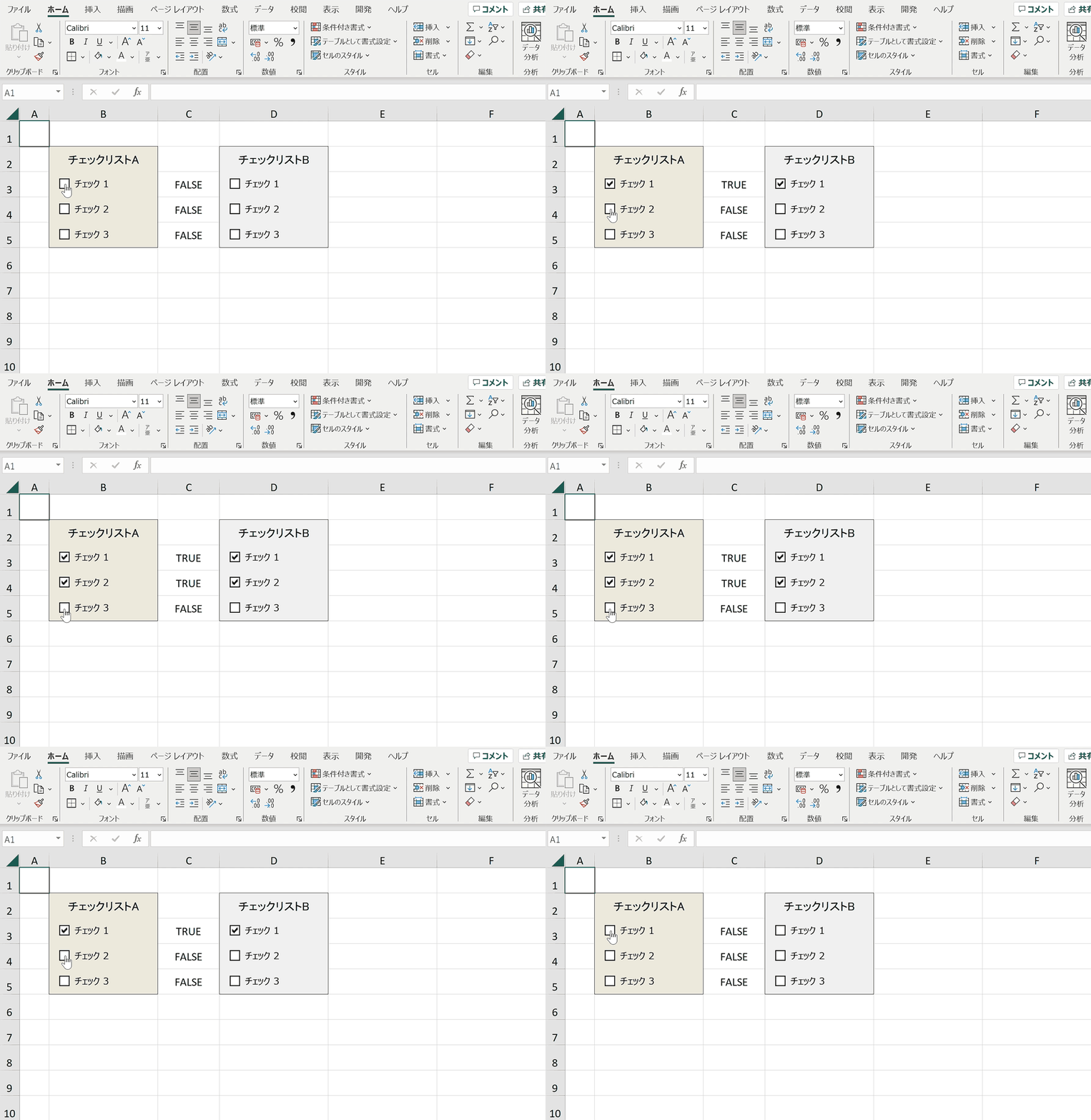
チェックリストの運用でニーズが高いのが、「一番上の親チェックボックスをONにしたら、配下のすべてのチェックボックスが一括でONになる」という複数選択と全選択チェックボックスの作り方です。これをフォームコントロールで行うには、簡単なマクロ(VBA)を1つ用意します。
Sub SelectAll_CheckBoxes() Dim cb As CheckBox Dim masterVal As Long ' 親チェックボックス(Check Box 1)の状態を取得 masterVal = ActiveSheet.CheckBoxes("Check Box 1").Value ' シート内のすべてのチェックボックスに同じ状態を適用 For Each cb In ActiveSheet.CheckBoxes cb.Value = masterVal Next cb End Sub親チェックボックスを右クリックして「マクロの登録」から上記のマクロを割り当てるだけで、ワンクリックで全項目の選択・解除が連動する高度な管理表が完成します。マクロを使いたくない場合は、最新のセル埋め込み型チェックボックスを使用し、関数式側で親セルの論理値を参照する設計にすることで、ノーコードでの連動も実現可能です。
再利用性を高めるチェックリストテンプレートの作成手順
一度作り込んだフォーマットは、誰でも流用できるようにチェックリストテンプレートの作成手順を踏んで保存しておきましょう。
- タスク名、担当者、期限、チェックボックス、完了フラグ、進捗バー(REPT関数やデータバー)を綺麗に整えます。
- チェックボックスをすべて「未完了(オフ)」の状態に戻します。
- 「ファイル」メニューから「名前を付けて保存」を選択します。
- ファイルの種類で「Excel テンプレート (*.xltx)」(マクロを含む場合は「.xltm」)を選択して保存します。
テンプレートとして保存しておけば、次回以降はそのファイルをダブルクリックするだけで、常に空の新規ファイルとして展開され、誤って原本の上書き保存をして壊してしまう事故を恒久的に防ぐことができます。
【プロの結論】業務効率を高めるための選択基準と組織への導入指針
エクセルのチェックボックス導入において、業務改善が成功するケースと形骸化するケースには明確な境界線が存在します。導入にあたっては、自社のITリテラシーと業務フローに合わせた客観的な見極めが不可欠です。
【セル埋め込み型(挿入タブ)を選ぶべきシチュエーション】
- 社内の全PCがMicrosoft 365に統一されており、外部共有を前提としない内部業務。
- 日々のタスク件数が多く、オートフィルによる迅速なコピーやセルの並び替え(ソート・フィルター)を頻繁に行う進捗表。
- モバイル端末(iPadやスマートフォン)のExcelアプリから現場でチェックを入力させたい場合。
【従来のフォームコントロール(開発タブ)を選ぶべきシチュエーション】
- 社外の取引先やクライアントへ送付する納品チェックシート(相手のExcelバージョンが不明な場合)。
- セル枠にとらわれず、図面やフロアマップ、写真画像の上に自由にチェック欄を重ねて配置したい場合。
- 既存のマクロ付き業務システム(xlsm)にチェック判定を組み込む場合。
心理学および組織マネジメントの観点から見ても、入力者の認知的負荷(UIの使いにくさによるストレス)は業務ミスの発生率に直結します。「枠がズレて押しにくい」「チェックしても集計が変わらない」という小さな不満は、やがてチェックシート自体の形骸化を招きます。最新機能を活かしたシームレスなUIを構築し、現場がストレスなく使える環境を整備することが、組織全体のガバナンス維持につながります。
【エクセル チェック ボックス 作り方】に関するよくある質問(FAQ)
Q1:チェックボックスの枠サイズだけが広がり、中の四角(レ点を入れる部分)を大きくできないのはなぜですか?
A1:Excelの「フォームコントロール」の仕様上、内部のチェックマークや四角の大きさ自体を変更することはできません。サイズを視覚的に大きく見せたい場合は、Excel右下のズームスライダーでシート全体の表示倍率を120〜130%程度に引き上げるか、Microsoft 365の「セル埋め込み型チェックボックス」を使用してセルのフォントサイズを大きく(例:18ptなど)設定してください。
Q2:チェックを入れたセルを数えたいのに、COUNTIF関数が「0」のまま反映されません。
A2:フォームコントロールで作成した場合、「セルとのリンク設定」が完了していない可能性が高いです。チェックボックスを右クリックし、「コントロールの書式設定」の「リンクするセル」に集計対象のセルが正しく指定されているか確認してください。また、関数式で=COUNTIF(範囲, "TRUE")のようにTRUEをダブルクォーテーションで囲んでしまうと文字列扱いになりカウントされません。必ず=COUNTIF(範囲, TRUE)と論理値のまま記述してください。
Q3:配置したチェックボックスをまとめて消去したいのですが、選択すらできず困っています。
A3:キーボードの「Ctrl + G」を押して「ジャンプ」ダイアログを開き、「セル選択」>「オブジェクト」を選択してOKを押してください。シート上のすべてのチェックボックスが一括選択されるため、そのまま「Delete」キーを押せば一瞬で全削除が可能です。
Q4:Web版のExcel(Excel for the Web)やスマホアプリでもチェックボックスは動作しますか?
A4:挿入タブから作成した「セル埋め込み型」のチェックボックスであれば、Web版・Mac版・スマートフォンやタブレットのExcelアプリでも完全に動作し、タップ操作で快適にチェックできます。従来の「ActiveXコントロール」はWeb版やモバイル環境では一切動作せず、「フォームコントロール」も表示や操作に制限が出る場合があるため、マルチデバイス運用にはセル埋め込み型が必須となります。
まとめ:最新Excelチェックボックスで現場のルーティン業務を劇的に変える
エクセルのチェックボックスは、単なるビジュアルの装飾ではなく、データ入力の正確性を担保し、後続の関数集計や条件付き書式と連動させるための強力なトリガーです。
従来の「開発タブ」経由で作るフォームコントロールの作法を理解しつつ、利用環境が許すのであれば「挿入タブ」のセル埋め込み型へシフトしていくのが、今後のスタンダードな業務改善アプローチとなります。今回紹介した位置固定や非表示化、COUNTIF関数による自動集計テクニックを取り入れ、日々のルーティンワークを劇的にスマート化していきましょう。 (出典: エクセル チェック ボックス 作り方(Yahoo!ニュース))
情報を整理して届けることが得意なWebディレクター。ユーザー視点に立った記事作成を目指しています。
