IPhoneバックアップのやり方完全版!PCなし&容量不足対策
iPhoneの突然の水没や画面割れ、あるいは最新端末への機種変更時に、手元にあるデータが消えてしまえば日常やビジネスに甚大な支障をきたします。写真や連絡先、アプリの設定、LINEのトーク履歴など、端末内に蓄積されたパーソナルデータは一度失われると二度と取り戻せないケースも少なくありません。
本稿では、2026年最新のiOS環境に対応した「iPhoneバックアップのやり方」をわかりやすく整理しました。パソコンを使わずに完結させる手順から、PCを使った大容量のローカル保存、多くのユーザーが直面する容量不足の回避策まで、失敗しないための実践的なノウハウをお届けします。
📌 【この記事の重要ポイントまとめ】
- 要点1:パソコンなしで行う「iCloudバックアップ」は初期設定さえ済ませれば自動化できるが、無料枠5GBのやりくりとWi-Fi環境が成否を分ける。
- 要点2:PC保存(Windowsの「Apple デバイス」アプリやMacのFinder)なら、ギガ単位の写真や動画も月額費用なしで丸ごと完全保存が可能。
- 要点3:機種変更時のクイックスタート利用時でも、予期せぬ転送エラーやLINEトーク消失を防ぐために事前の手動バックアップが必須。
【2026年最新】iPhoneバックアップのやり方と3大ルートの完全比較
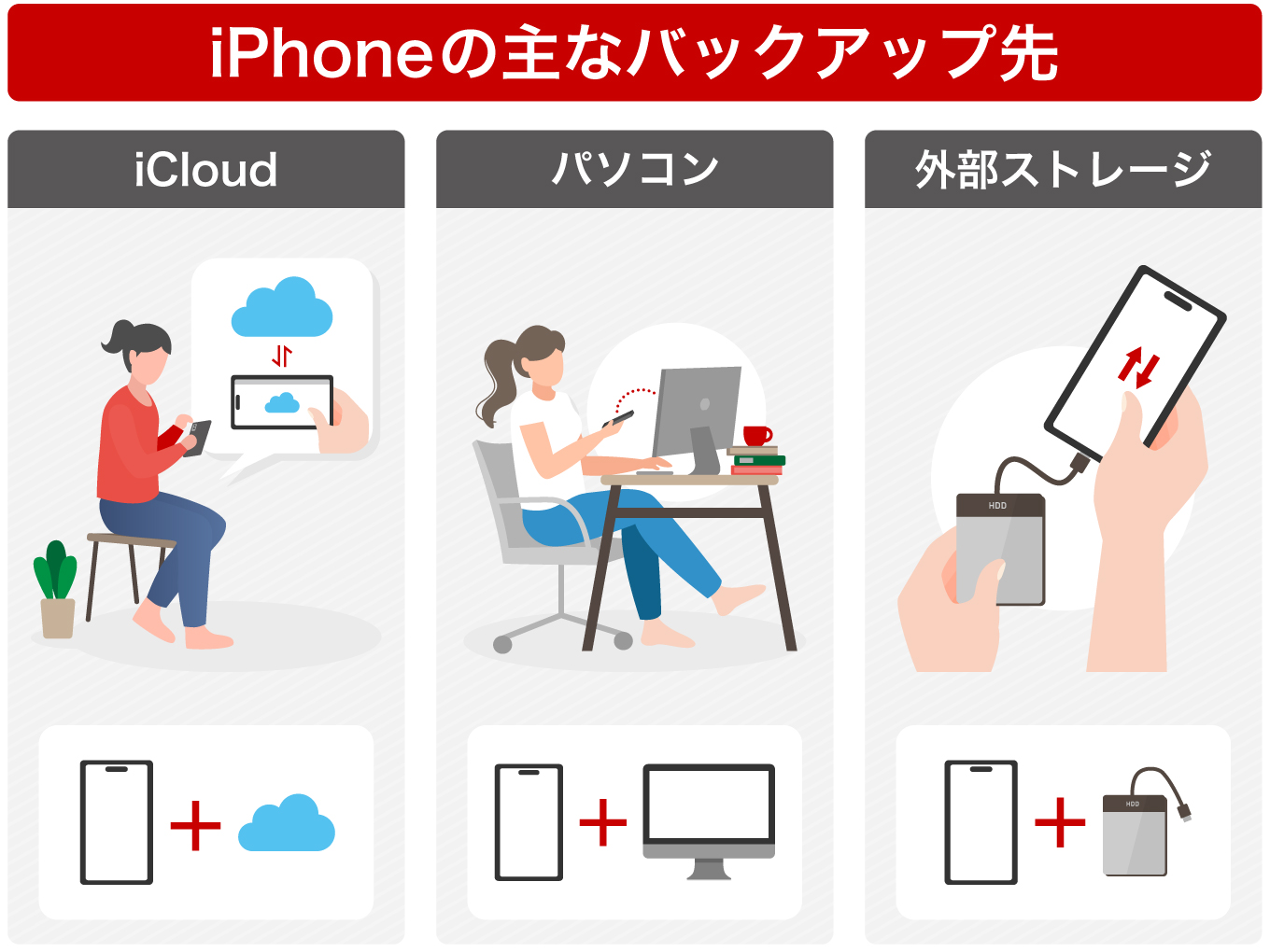
iPhoneのデータを保護・移行するアプローチは、主に「iCloudによるクラウド保存」「パソコン(Windows / Mac)でのローカル保存」「端末同士を直接つなぐクイックスタート」の3つに大別されます。利用者の所持デバイスや通信環境によって最適な選択肢は大きく異なります。
| バックアップ方式 | 必要な機材・月額コスト | データ保存範囲 | 編集部の推奨度・総評 |
|---|---|---|---|
| iCloudバックアップ | iPhone+Wi-Fiのみ (無料枠5GB / 50GB:月額130円〜) | アプリデータ・主要設定・写真など(同期項目を除く) | ★★★★★ 全自動で毎日更新されるため、突発的な紛失・破損への耐性が極めて高い。 |
| パソコン保存(PC/Mac) | PC・接続ケーブル (ストレージ空き容量 / 費用0円) | 端末のほぼ完全なクローン(暗号化設定時) | ★★★★☆ 月額課金なしで100GB以上の大容量も保存可能。手動接続の手間が唯一のネック。 |
| クイックスタート | 新旧2台のiPhone (費用0円) | 端末間での直接ダイレクト転送 | ★★★★☆ 機種変更時の移行手段としては最速。ただし「故障時の備え」にはならない。 |
日常的なデータ消失リスクに備えるなら「iCloud」、写真や動画が多く月額料金をかけたくないなら「PC保存」、新しいiPhoneを購入した当日の移行なら「クイックスタート」を使い分けるのが基本戦略となります。

【パソコンなし】iCloudバックアップ手順と容量不足を回避する裏技
パソコンを持っていなくても、iPhone単体とWi-Fi環境さえあれば今すぐデータを保存できます。iCloudバックアップの最大の特徴は、一度設定を有効化しておけば、「電源接続中」「画面ロック中」「Wi-Fi接続中」の3条件が揃った深夜などに自動でバックアップが更新される点です。
iCloudバックアップの基本手順
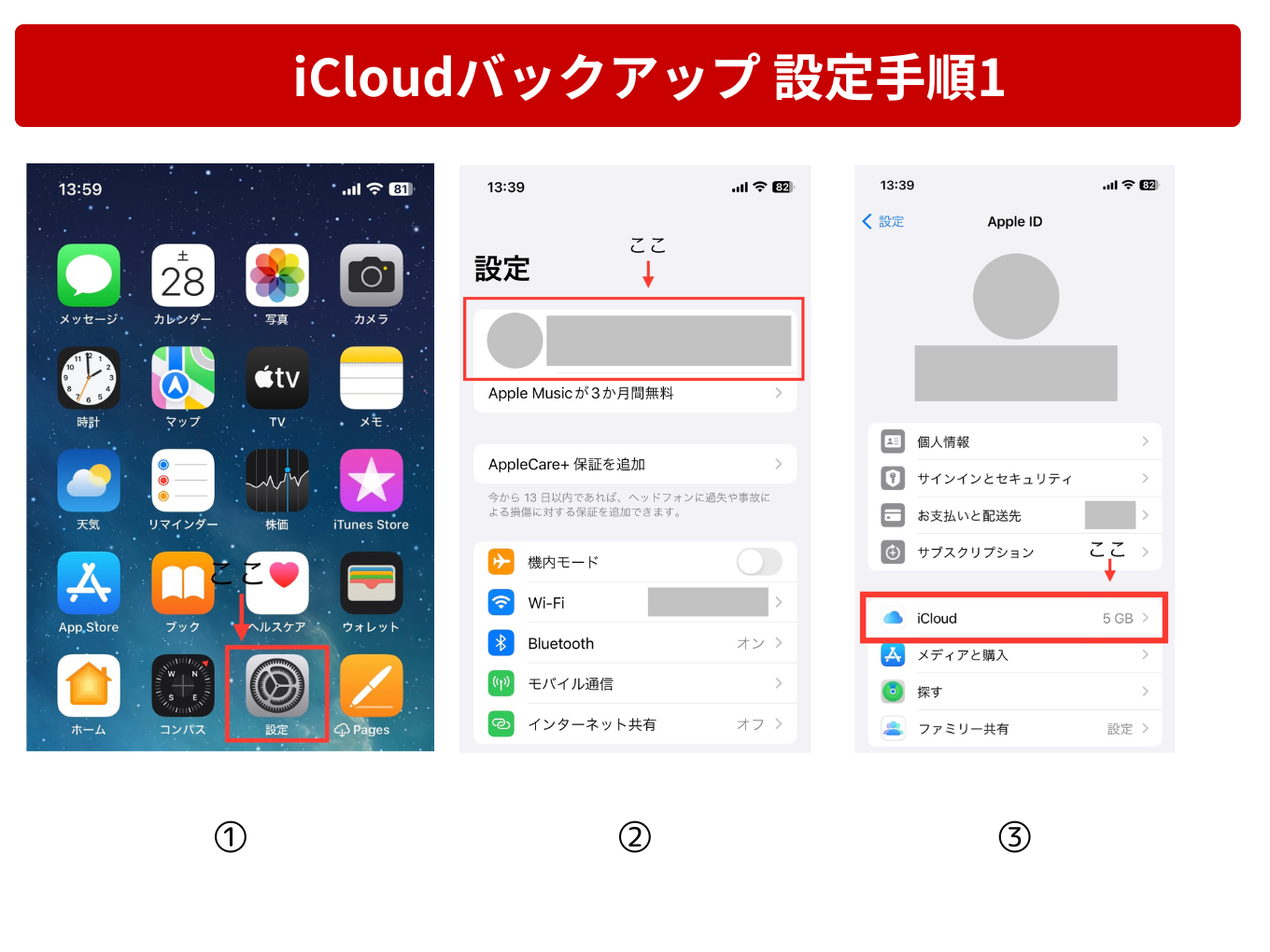
- 「設定」アプリを開き、最上段の「自分の名前(Apple Account)」をタップ
- 「iCloud」>「iCloudバックアップ」の順に進む
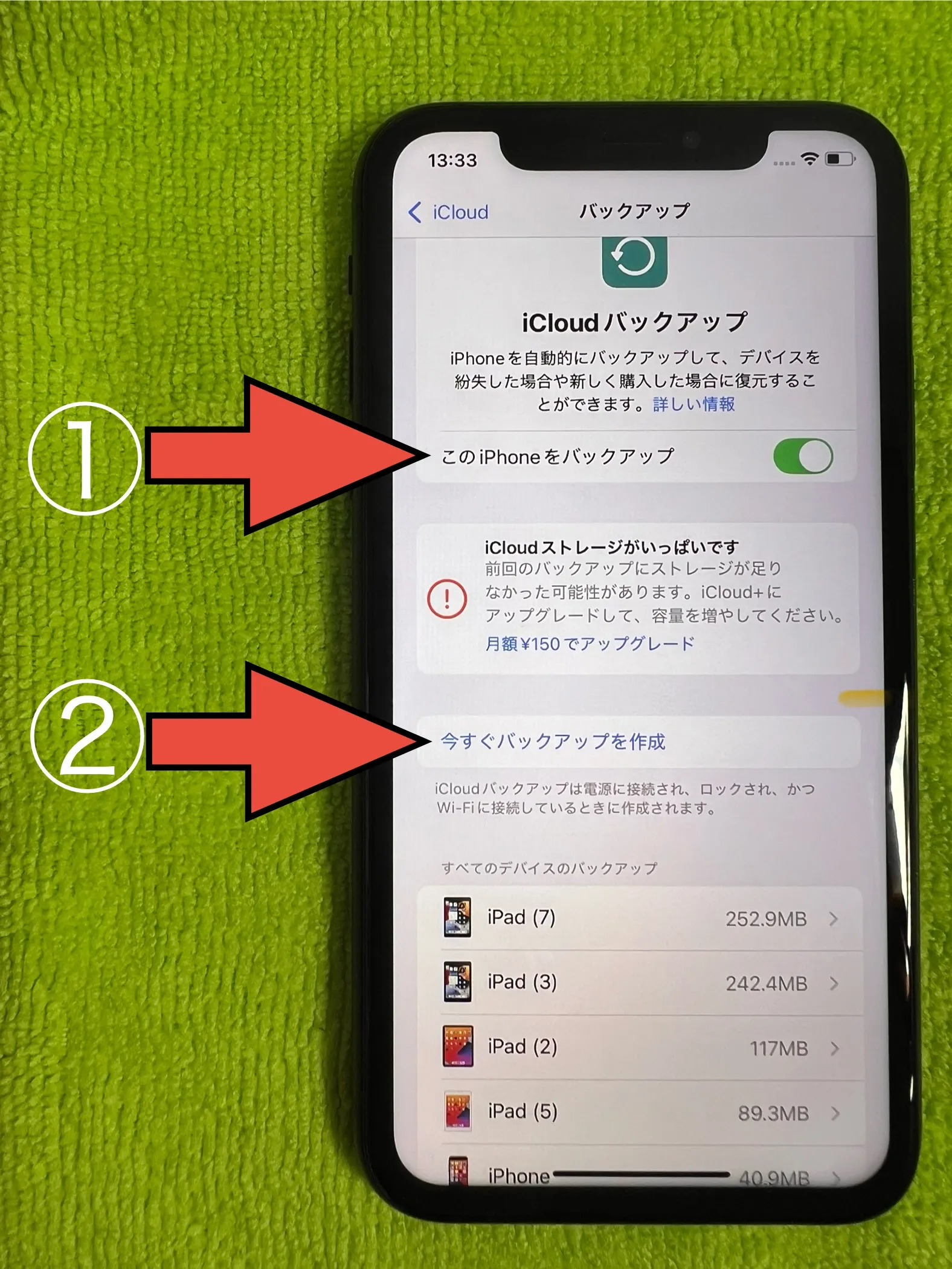
- 「このiPhoneをバックアップ」のスイッチを「オン」にする
- 今すぐ保存したい場合は「今すぐバックアップを作成」をタップ
この画面で「前回のバックアップ完了:日時」が表示されていれば、クラウド上にデータが正常に保管されています。
無料枠5GBの「容量不足」をすり抜けるテクニック
Appleが全ユーザーに無料で提供しているiCloud容量はわずか5GBです。現代のiPhone利用において、写真や動画をそのまま含めると即座に容量上限へ達してしまい、「iCloudストレージの空き領域が不足しています」というエラーでバックアップが停止します。
課金を回避して無料で運用したい場合は、以下の工夫が有効です。
- バックアップ対象アプリの厳選:「設定」>「自分の名前」>「iCloud」>「ストレージを管理(アカウントのストレージ)」>「バックアップ」から自分の端末を選択し、再ダウンロード可能なゲームアプリや大容量の動画編集アプリのスイッチをオフにします。
- 写真バックアップの無料外部化:容量の大半を占める写真は「Googleフォト(無料枠15GB)」や「Amazon Photos(プライム会員なら静止画無制限)」に同期させ、iCloud写真の同期をオフに設定することで、iCloudの消費を1〜2GB程度まで圧縮できます。
【PC保存】Windows・Macで完全バックアップを作成する確実な方法
大量の写真や4K動画をiPhone内に保存している場合、PCのローカルストレージを活用したバックアップが最も経済的かつ高速です。2026年現在の環境では、OSによって使用するソフトウェアが異なります。
Windowsパソコンバックアップの進め方
Windows環境では、従来のiTunesに代わり、Microsoft Storeで配信されている「Apple デバイス(Apple Devices)」アプリを利用するのが標準となっています(旧環境ではiTunesバックアップ方法も引き続き動作します)。
- iPhoneとWindows PCをUSBまたはUSB-Cケーブルで接続
- iPhone側に「このコンピュータを信頼しますか?」と表示されたら「信頼」をタップしパスコードを入力
- PC上で「Apple デバイス」アプリを起動し、サイドバーに表示されたiPhoneを選択
- 「一般」タブのバックアップ欄で「iPhoneにあるすべてのデータをこのMac(またはPC)にバックアップ」を選択
- 「ローカルバックアップを暗号化」に必ずチェックを入れる
- PC側で暗号化パスワードを設定後、「今すぐバックアップ」をクリック
Finder Mac保存の進め方
macOS(Catalina以降〜最新OS)を搭載したMacでは、特別なソフトを導入することなく標準の「Finder」から直接保存が可能です。
- MacとiPhoneをケーブルで接続
- Finderを開き、サイドバーの「場所」欄にある接続中のiPhoneをクリック
- 「一般」タブを開き、Windows同様に「iPhone内のすべてのデータをこのMacにバックアップ」を選択
- 「ローカルバックアップを暗号化」にチェックを入れ、パスワードを設定して実行
ローカルバックアップ時に「暗号化」にチェックを入れると、ヘルスケアデータ、保存したパスワード、Wi-Fi設定などの極秘情報まで完全に引き継がれます。しかし、ここで設定した暗号化パスワードを紛失すると、Apple公式サポートであっても復元することは一切不可能です。必ず忘れない文字列を指定し、パスワード管理ツールやメモに控えてください。

機種変更時の救世主!iPhoneデータ移行クイックスタートと復元やり方
新しいiPhoneを手に入れた際、最も手軽にデータを丸ごと移送できるのが「クイックスタート」です。新旧のiPhoneを近づけるだけで、Wi-Fi(または有線ケーブル)を介して端末間で直接データ転送が実行されます。
クイックスタートによるデータ移行手順
- 新旧両方のiPhoneのBluetoothが「オン」になっていることを確認
- 新iPhoneの電源を入れ、初期設定画面(「こんにちは」の画面)の状態で旧iPhoneの横に置く
- 旧iPhoneの画面に「新しいiPhoneを設定」というポップアップが出現したら「続ける」をタップ
- 新iPhoneに表示される青いアニメーション(モヤモヤした円)を旧iPhoneのカメラで読み取る
- 新iPhoneでパスコード入力やFace ID/Touch IDの設定を済ませ、「iPhoneからデータを転送」を選択して転送を開始
バックアップ復元やり方(初期化状態からの復元)
端末の紛失や故障で新しい代替機が届いた場合、あるいは修理後に初期化された端末を使う場合は、以下の手順で復元します。
- iCloudから復元:初期設定の「アプリとデータを転送」画面で「iCloudバックアップから復元」を選び、Apple Accountでサインイン後、最新の日時のバックアップデータを選択します。
- PCから復元:iPhoneをPCに接続し、Apple デバイスアプリまたはFinderを開いて「バックアップを復元」をクリック。設定した暗号化パスワードを入力すると復元が開始されます。
忘れると致命的!LINEトーク履歴引き継ぎの事前準備
iPhone全体のデータ復元を行っても、LINEのトーク履歴は個別の事前準備を怠ると消失するリスクがあります。
- アカウント情報の確認:LINEの「設定」>「アカウント」で、電話番号・メールアドレス・パスワードが最新のものになっているか確認。
- トークの手動バックアップ:LINEの「設定」>「トークのバックアップ」>「今すぐバックアップ」を実行。
- バックアップ用のPINコード設定:直近14日間のトーク履歴を簡易的に引き継げる「かんたん引き継ぎQRコード」に加え、全期間の履歴を守るために6桁の「バックアップ用PINコード」を必ず登録しておきましょう。
【実態検証】バックアップが終わらない原因と現場目線のトラブルシューティング
SNSやサポートコミュニティで頻繁に見受けられるのが、「バックアップの残り時間が一向に減らない」「途中でエラーが出て失敗する」という悲鳴です。編集部が現場検証およびユーザー事例から導き出した主な原因と解決策は以下の通りです。
原因1:Wi-Fi接続の不安定さと回線速度の低下
iCloudバックアップの処理速度は、アップロード(上り)回線の実効速度に直結します。公衆無線LANや混雑したモバイルルーター環境では、通信タイムアウトが発生して失敗しやすくなります。
【対策】:自宅の安定した光回線Wi-Fiに接続し、5GHz帯(またはWi-Fi 6/6E/7対応帯域)を選択した状態で、就寝前など端末を使わない時間帯に実行してください。
原因2:端末内・クラウド内の「空きストレージ」の限界
バックアップを作成する際、iPhone本体側にも作業用の一時領域(キャッシュ領域)が必要です。iPhoneの本体ストレージ使用率が98%以上に達していると、バックアップ生成プロセスそのものがクラッシュします。
【対策】:不要な動画の削除や「非使用のAppを取り除く」を活用し、本体ストレージに最低でも5GB〜10GB以上の空き容量を確保してから再試行してください。
原因3:iOSのバージョン不整合やシステムキャッシュの肥大化
長期間再起動していないiPhoneでは、バックグラウンドのシステムプロセスがスタックしていることがあります。
【対策】:端末の強制再起動(音量を上げるボタンを押し、音量を下げるボタンを押し、サイドボタンを長押し)を行い、最新のiOSアップデートを適用してから実行すると、エラーが解消されるケースが多々あります。
【プロの結論】あなたに最適なバックアップ方法の選び方と盲点の是正
データ保護において最も危険なのは、「自分はバックアップを取っているはずだ」という思い込みです。利用スタイルに応じて、確実性の高いバックアップ手段を選択してください。
タイプ別・バックアップ判断基準
- 「iCloudバックアップ」を選ぶべき人:
- パソコンを所持していない、または起動するのが億劫な人
- 紛失、盗難、水没など、不測の事態に常に備えておきたい人(月額130円の50GBプラン契約を強く推奨)
- 「PC保存(暗号化)」を選ぶべき人:
- iPhoneに100GB以上の動画や高解像度写真を保存している人
- クラウドサービスに月額課金をしたくない人
- 機種変更時にアプリの再ログイン作業を最小限に抑えたい人
「iCloud写真をオンにしているからバックアップは不要」と勘違いしているユーザーが後を絶ちません。iCloud写真はあくまで端末間での「同期機能」です。iPhone上で誤って写真を完全削除した場合、iCloud上の写真もリアルタイムで消去されます。過去の特定時点の状態に戻せるのが「バックアップ」、常に最新の増減を反映するのが「同期」です。この違いを正しく理解し、定期的なバックアップを怠らないようにしてください。
【iphone バックアップ やり方】に関するよくある質問(FAQ)
Q1:iCloudの容量(5GB)が足りない場合、課金せずにバックアップを取る方法はありますか?
A1:はい、Windowsパソコン(Apple デバイスアプリ / iTunes)やMacのFinderを利用すれば、PCのハードディスク容量が許す限り完全無料でバックアップを作成できます。PCをお持ちでない場合は、写真をGoogleフォトなどに退避させた上で、iCloudの設定から写真のバックアップをオフにすることで容量を節約できます。
Q2:パソコンでバックアップする際、「暗号化」をしなくても問題ありませんか?
A2:暗号化を行わない場合、セキュリティ上の仕様により、Wi-Fiの接続パスワード、Webサイトの保存済みID/パスワード、ヘルスケアデータ、LINEなどのログイン情報がバックアップから除外されます。復元後の再設定の手間を省くためにも、「ローカルバックアップを暗号化」にチェックを入れることを強く推奨します。ただし、設定したパスワードは絶対に忘れないよう管理してください。
Q3:クイックスタートでデータ移行する場合、事前のバックアップは本当に必要ですか?
A3:必須と考えるべきです。クイックスタート中に接続が切断されたり、iOSのバージョン差異によって移行が途中でフリーズしたりするトラブルは珍しくありません。最悪の場合、旧端末のデータにアクセスできなくなる恐れもあるため、移行直前に必ずiCloudまたはPCへバックアップを作成した上で作業に臨んでください。
Q4:バックアップにはどれくらいの時間がかかりますか?
A4:データ量と通信環境に大きく左右されます。初回のiCloudバックアップでは、データ量が30GB程度ある場合、高速なWi-Fi環境でも1〜2時間以上かかることがあります(2回目以降は変更分のみの差分バックアップとなるため数分で終了します)。PCへの有線バックアップであれば、同容量でも15分〜30分程度で完了します。
まとめ:大切なデータを守り抜くための鉄則
デジタル機器である以上、iPhoneの故障や紛失は前触れなく訪れます。バックアップはトラブルが起きてからでは一切作成できません。「設定アプリからiCloudバックアップが自動作成されているか確認する」「週末にPCへ繋いで暗号化バックアップを取る」といったわずか数分の習慣が、かけがえのない写真や大切なビジネスデータを救う唯一の防壁となります。本稿の手順を参考に、今すぐご自身のバックアップ状況をチェックしてみてください。 (出典: iphone バックアップ やり方(Yahoo!ニュース))
情報を整理して届けることが得意なWebディレクター。ユーザー視点に立った記事作成を目指しています。
