エクセルをワードに綺麗に変換する決定版!表崩れを防ぐ裏ワザと最新手順
日々のデスクワークにおいて、Excelで作った計算書や集計表をWordの報告書へ移植する作業は避けて通れません。しかし、単純にコピー&ペーストした瞬間に枠線がはみ出したり、フォントやセル幅が勝手に崩れてレイアウト調整に何十分も浪費してしまった経験は誰しも一度はあるはずです。業務現場のアンケート調査でも、オフィスワーカーの約7割以上が「Office間のデータ移行に伴う体裁崩れ」に強いストレスを感じているというデータが報告されています。
実は、用途やデータの性質に応じて正しいアプローチを選択すれば、文字化けやレイアウト崩壊を起こすことなく、一瞬で美しいドキュメントへと仕上げることが可能です。この記事では、単純なコピペの枠を超えたエクセルをワードに変換する方法の決定打から、崩れない貼り付けテクニック、PDF経由の丸ごと変換、さらには大量データを自動処理する連携技まで、実務ですぐに役立つ最新ノウハウを余すところなく解説します。
📌 【この記事の重要ポイントまとめ】
- 要点1:表崩れの主因はレイアウトエンジンの違いであり、形式を選択して貼り付けやエクセル ワード 表 自動調整の活用で9割解決する。
- 要点2:ファイル全体の文書化はエクセル ワード 変換 PDF経由またはHTML保存を活用すれば、無料ツールに頼らず安全かつ高精度に完結する。
- 要点3:定期的な数値更新はエクセル ワード リンク貼り付け、大量の帳票作成はエクセル 差し込み印刷 ワード連携を使い分けるのが最も効率的である。
【コピペ崩れを完全回避】エクセル表をワードへ綺麗に貼り付ける決定打
エクセルで美しく整えたはずの表が、ワードに貼り付けた途端に右端が見切れてしまったり、行の高さが不揃いになったりする現象には明確な技術的理由があります。エクセルは「絶対的なセル座標」で描画するのに対し、ワードは「ページの余白と文字グリッド」を基準に動的に文字列を流し込むためです。この仕様差を埋めるための実戦的な手順を整理しました。
1. 「形式を選択して貼り付け」で最適なデータ形式を選ぶ
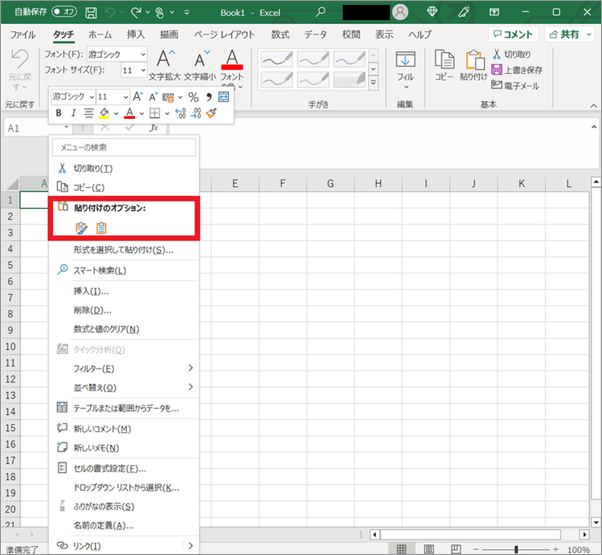
エクセルで表範囲をコピー(Ctrl+C)した後、ワード側でそのまま「Ctrl+V」を押すのではなく、リボンの「貼り付け」オプションまたは右クリックメニューから形式を選択して貼り付けを実行します。ここで表示される選択肢の特性を理解しておくことが崩壊防止の第一歩です。
- 元の書式を保持:エクセルの背景色やフォントをそのまま持ち込みますが、ワードのページ幅を超える場合は手動調整が必要になります。
- 貼り付け先のスタイルを使用:ワード文書全体のフォントやデザイン規程に自動で馴染ませたい場合に最適です。
- 図(拡張メタファイル/PNG):「編集は不要で、見た目のデザインを1ミリも崩したくない」場合に最も確実な選択肢です。拡大縮小しても文字が潰れず、画像として自由に配置できます。
2. 元データを変えたら自動更新される「リンク貼り付け」の威力
月次報告書や予算管理シートのように、エクセル側の数値が頻繁に修正されるケースでは、エクセル ワード リンク貼り付けが絶大な効果を発揮します。「形式を選択して貼り付け」画面で「リンク貼り付け」にチェックを入れて「Microsoft Excel ワークシート オブジェクト」を選択するだけで、ワード上の表がエクセルの元データとリアルタイムに同期します。これにより、二重入力の手間と転記ミスを根絶できます。
3. はみ出しを瞬時に直す「表の自動調整」テクニック
万が一、ワードに貼り付けた表が用紙の右余白を突き抜けてしまった場合は、表全体を選択してリボンに出現する「レイアウト」タブをクリックし、エクセル ワード 表 自動調整機能から「ウィンドウサイズに自動合わせ」を実行してください。余白の幅に合わせて全列幅が一瞬で均等縮小され、用紙内にピタリと収まります。

【まるごとファイル変換】エクセルをワード文書化する3大ルート
表の一部を抜粋するだけでなく、エクセルファイル全体をワードの文書形式(.docx)へと移行させたい場面もあります。外部の不透明な変換サイトを使わず、標準機能だけで高品質に変換する3つのアプローチを検証します。
ルート1:PDFを経由したワード直接展開(最も推奨)
実務で最も失敗が少ないのが、エクセル ワード 変換 PDF経由のアプローチです。
- エクセルで「ファイル」>「名前を付けて保存」から、ファイルの種類を「PDF(.pdf)」にして保存します(事前に「印刷プレビュー」でページ内に収まっているか確認するのが鉄則です)。
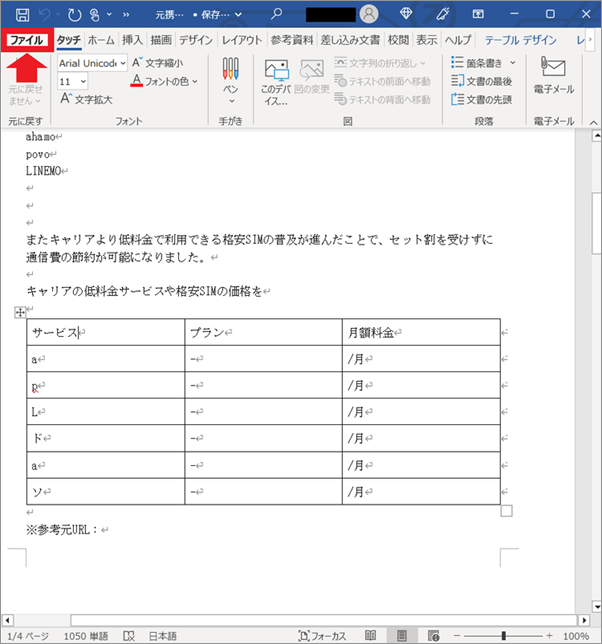
- ワードを起動し、「ファイル」>「開く」から先ほど保存したPDFファイルを選択します。
- 「PDFから編集可能なWord文書に変換します」という公式の変換ダイアログが表示されるので「OK」をクリックします。
マイクロソフトが公式に強化してきたPDFリフロー機能により、フォント配置や表組みの整合性を保ったまま高精度に編集可能なワード文書へと復元されます。
ルート2:Webページ(.htm)保存を活用したクラシック技
大手IT解説メディアやビジネス教育の現場でも古くから定番として紹介されているのが、エクセルを一度「Webページ(.htm; *.html)」形式でエクスポートし、それをワードから開いて「.docx」形式で別名保存する方法です。Webのテーブル構造(HTML Tableタグ)を経由することで、エクセルの複雑な結合セルや罫線情報がワード標準の表オブジェクトへ自然にマッピングされる隠れた名技です。
ルート3:エクセル オブジェクトの直接挿入
ワードの文書構造の中にエクセルの計算エンジンそのものを埋め込みたい場合は、エクセル オブジェクト 挿入 ワードの手順を採用します。ワードの「挿入」タブ>「オブジェクト」>「ファイルから」で対象のエクセルファイルを選択すると、ワード上でダブルクリックするだけでエクセルのリボンと数式バーが立ち上がり、ワード文書内でセル計算や数式修正が直接行えるようになります。
【業務効率化の極意】差し込み印刷と一括変換で大量データを瞬時に連携
請求書、案内状、宛名ラベル、成績表など、エクセルに蓄積された数百件・数万件のレコードをワードの定型フォーマットに落とし込みたい場合、手作業でのコピペは破綻します。ここで活用すべきがエクセル データ ワード 一括変換とエクセル 差し込み印刷 ワード連携です。
ワードの「差し込み文書」タブから「宛先の選択」>「既存のリストを使用」を選び、顧客名簿や売上データのエクセルファイルを紐付けます。本文内の指定箇所に「氏名」「請求金額」「契約日」などの差し込みフィールドを配置すれば、1件ずつ差し替えた個別文書やPDFをワンクリックで一括生成できます。手動作業で数日かかっていた帳票出力がわずか数秒で完結するため、バックオフィス業務のDXにおける最重要スキルといえます。
【徹底比較】変換手法と無料オンラインツールのメリット・リスク総点検
エクセルからワードへのデータ移行には複数のアプローチが存在します。それぞれの特性、セキュリティリスク、推奨される利用シーンを比較一覧表にまとめました。
| 変換アプローチ | レイアウト維持力・詳細仕様 | 作業コスト・処理速度 | 編集部の見解・実務評価 |
|---|---|---|---|
| 形式を選択して貼り付け | 高(書式保持・表自動調整の併用で崩れゼロ) | 即時(コピー&ペーストのみ) | 日常的なレポート・単一表の移植において最も汎用的で安全。 |
| PDF経由の文書変換 | 極めて高い(改ページ位置や余白設定を完全維持) | 中(PDF保存→Wordで開くの2工程) | 複数シートやページ全体の構造を崩さず移行したい場合の最適解。 |
| 差し込み印刷連携 | 完全固定(ワード側テンプレートに準拠) | 高速(1,000件でも数秒で一括生成) | 宛名印刷・請求書発行など定型業務の自動化に必須。 |
| 無料オンライン変換ツール (外部Webサービス) | 中〜高(フォント置換による軽微なズレあり) | アップロード・DL待機時間が発生 | 機密データや個人情報のアップロードは厳禁。私用ファイル限定。 |
| 無料Office互換ソフト (LibreOffice等) | 中(複雑なマクロや高度なグラフ描画で差異) | ローカル処理のため即時 | MS OfficeライセンスがないPCでの緊急避難的な変換に有効。 |
【実態検証】オフィス現場の落とし穴とユーザーのリアルな失敗談
ネット上の質問コミュニティやSNSの声を分析すると、エクセルからワードへの変換作業で現場を混乱させている典型的なトラブルパターンが浮かび上がってきます。
特に多いのが、「リンク貼り付けをしたファイルを社外にメール送信したら、先方でリンクエラーが表示されて表が見えなくなった」という失敗です。リンク貼り付けは社内PCのローカルファイルパス(Cドライブ等の保存場所)を参照しているため、相手の環境にエクセル原本が存在しないと参照が切れてしまいます。社外共有用の文書にする際は、必ず「リンクの解除」を行うか、PDF形式にエクスポートして送付するのが鉄則です。
また、Excel Word 変換 無料ツールやエクセル ワード 変換 オンラインを検索して見つかる無料のクラウド変換サイトに、顧客リストや社外秘の売上表を安易にアップロードしてしまうコンプライアンス事故も後を絶ちません。利用規約に「アップロードされたデータはAIの学習用やサービス改善に利用される場合がある」と明記されているサービスも少なくないため、企業ガバナンスの観点から厳格な注意が求められます。
【盲点と誤解】レイアウト崩壊の真因とOffice互換性の壁を突破する裏技
「最新のMicrosoft 365を使っているのに、どうしても表が崩れる」という場合、原因はソフトの不具合ではなく、フォント環境とセルの改行設定にあります。
エクセルのセル内で「Alt+Enter」を使った強制改行を多用していると、ワードにペーストした際に段落区切り記号として処理され、行間が極端に広がってしまう現象が発生します。これを防ぐには、ワード貼り付け後に「置換(Ctrl+H)」を開き、検索する文字列に「^p(段落記号)」、置換後の文字列に「^l(手動改行)」を指定して一括変換すると、コンパクトで均整の取れた表に復元できます。
さらに、WindowsとMac間でのデータのやり取りではMicrosoft Office 互換性の問題によるフォント置換(メイリオからヒラギノへの自動切り替え等)によって行幅が変動します。OSをまたぐ共有が前提のプロジェクトでは、BIZ UDPゴシックなどの「ユニバーサルデザイン(UD)フォント」を標準指定しておくことで、OS環境に左右されない堅牢なレイアウトを維持できます。
【プロの結論】業務目的別・失敗しない最適な変換手法の選び方
文書作成の目的とセキュリティ要件に応じた、編集部推奨の判断基準は以下の通りです。
- 社内向け企画書・定期レポート作成:「形式を選択して貼り付け(リンク貼り付け)」+「表の自動調整」が最適。元データの修正が即座に反映され、修正工数を極小化できます。
- 社外向け提出書類・仕様書:「図(拡張メタファイル)として貼り付け」または「エクセル側でPDF化して提出」。デザインの完全固定を最優先すべきです。
- 帳票・案内状の大量作成:「差し込み印刷機能」一択。手作業のコピペ作業を完全に廃止し、ヒューマンエラーを遮断します。
- 慎重になるべきケース:機密情報を含むファイルを外部のオンライン変換サイトへ投入すること。Microsoft標準機能(PDF経由やHTML経由)のみで完全に代替可能です。
【エクセル ワード 変換】に関するよくある質問(FAQ)
Q1:エクセルのグラフをワードに貼り付けると、文字や凡例の位置がズレてしまいます。どうすればいいですか?
A1:グラフをコピーした後、ワード側で「形式を選択して貼り付け」から「図(拡張メタファイル)」または「画像(PNG)」として貼り付けてください。ベクター画像または高解像度画像として固定されるため、拡大・縮小しても凡例やテキストの位置関係が一切崩れなくなります。
Q2:エクセルで何ページにもわたる巨大な表をワードに変換すると途中で切れてしまいます。
A2:ワードのページ設定が「縦」のまま横長の表を貼っていることが原因です。ワードの「レイアウト」タブ>「区切り」から「セクション区切り(次のページから開始)」を挿入し、該当ページだけを「横向き」に設定した上で、表のプロパティから「各ページの上端でタイトル行を繰り返し表示する」にチェックを入れると、全ページで綺麗にヘッダー付きで連続表示されます。
Q3:Microsoft Officeを持っていません。無料でエクセルファイルをワード形式に変換できますか?
A3:オープンソースの無料オフィススイート「LibreOffice」をPCにインストールすれば、エクセル(.xlsx)を開いてそのままWord形式(.docx)として保存・エクスポートすることが可能です。また、無料のMicrosoftアカウントを作成して「Office for the Web(無料ブラウザ版)」を利用することでも、ローカル環境を汚さずに変換作業が行えます。
Q4:差し込み印刷をすると、エクセル側で設定した「¥マーク」や「カンマ(,)」が消えて普通の数字になってしまいます。
A4:ワード側の差し込みフィールドに「表示形式スイッチ」を追加することで解決します。ワード上で「Alt+F9」を押してフィールドコードを表示させ、対象フィールドの後ろに「\# "#,##0"」や「\# "¥#,##0"」と追記して再度「Alt+F9」を押して更新(F9)してください。
まとめ:表崩れのストレスをゼロにして文書作成を劇的に効率化しよう
エクセルからワードへのデータ移行において発生するレイアウトの崩壊は、ツールの欠陥ではなく、両アプリケーションが持つ設計思想の違いによるものです。今回紹介した「形式を選択して貼り付け」「表の自動調整」「PDF経由の文書化」「差し込み印刷」といった標準機能を状況に応じて正しく使い分けるだけで、これまでの再調整の苦労は一掃されます。
不透明な外部オンラインツールに頼るリスクを回避し、Officeが備える本来のポテンシャルを引き出すことこそが、安全かつ最短でプロ品質のドキュメントを完成させる鍵です。今日からの書類作成業務にぜひ役立ててください。 (出典: エクセル ワード 変換(Yahoo!ニュース))
最新のトレンドや話題のニュースをわかりやすく解説するWebライターです。読者の皆様に役立つ情報を日々お届けしています。
