エクセルをワードに変換!表崩れを完全防止する2026年最新手順
会議資料や報告書の作成中、エクセルで緻密に作り込んだ計算表やグラフをワードへ貼り付けた瞬間、用紙幅を大きくはみ出して右端が消えてしまったり、罫線やフォントが崩れてレイアウトが台無しになった経験を持つ方は少なくありません。単純なコピー&ペーストだけでは、エクセルとワードが持つ根本的な描画エンジンの違いによって意図しないズレが生じます。
現在主流となっているクラウドネイティブなオフィス環境では、用途に合わせた適切な変換アプローチを選択することで、作業時間を劇的に短縮しつつ、手戻りのない美しい文書作成が可能です。日常的なレポート作成から社外向け重要プレゼン資料まで、レイアウトを完全に維持したままエクセルのデータをワードへ反映させる決定的な手順を分かりやすく解説します。
📌 【この記事の重要ポイントまとめ】
- 要点1:単なるコピペによる「表のはみ出し」や「レイアウト崩れ」は、貼り付けオプションの使い分けと自動調整機能で即座に解消できる。
- 要点2:数値の連動更新なら「リンク貼り付け」、見た目の完全固定なら「図としてコピー」、編集性重視なら「埋め込みオブジェクト」が最適解。
- 要点3:大量データや複数シートの一括移行は「PDF経由」または「Microsoft 365連携機能」を活用することで作業効率が大幅に向上する。
【2026年最新】エクセルをワードに変換すると表が崩れる根本原因と解決策
エクセルの表をワードに貼り付けた際にレイアウトが乱れる最大の要因は、「セル幅の自動計算仕様」と「用紙マージン(余白)の競合」にあります。エクセルは無制限のグリッド空間上で各列の幅をピクセル単位で保持しますが、ワードは設定されたページ余白(左右各20〜30mm程度)の内側にすべての要素を収めようとします。この制約の違いが、列の圧縮や右端の見切れを引き起こす構造的なトリガーです。
このトラブルを根本から解決するには、エクセルの表構造を用紙幅に合わせて再定義するか、ワード側に対してエクセルの描画情報をどのように解釈させるかを明確に指示しなければなりません。2026年現在のMicrosoft 365環境では、コンテキストメニューの最適化により、直感的な操作だけで表の破綻を防ぐ仕組みが標準搭載されています。
まずは基本となる「表のはみ出し自動調整」の即効アプローチを押さえましょう。貼り付け直後に画面右下に表示されるスマートタグ、あるいはリボンメニューのレイアウトタブを活用することで、崩れた表を一瞬で用紙枠内にリサイズできます。

目的別で選ぶ!エクセル表のワード貼り付け手法4選と比較検証
エクセルからワードへデータを変換・移行するアプローチは1つではありません。「貼り付け後に数値を修正するのか」「元データとリアルタイム連動させるのか」「デザインの崩れを完全にゼロにしたいのか」という目的に応じて、最適な手法を使い分ける必要があります。
| 変換・貼り付け手法 | 編集性・連動性 | レイアウト再現性 | 最適な利用シーン |
|---|---|---|---|
| 形式を選択して貼り付け(HTML/表形式) | ワード上で直接テキスト編集可能 | 中(列幅の微調整が必要な場合あり) | ワード文書のデザインに馴染ませたい社内報告書 |
| リンク貼り付けのやり方(Excelワークシート) | エクセル更新時にワード側も自動反映 | 高(エクセル側の書式を忠実に維持) | 月次レポートや集計値が頻繁に変動する定例資料 |
| 図としてコピー(画像貼り付け) | 編集不可(完全固定) | 最高(100%崩れない) | 複雑な結合セルやグラフを含む社外プレゼン・配布資料 |
| 埋め込みオブジェクトの挿入 | ダブルクリックでエクセル関数を直接利用 | 高(専用ウィンドウで描画) | ワード内でシミュレーション計算を行いたい仕様書 |
1. 基本中の基本「形式を選択して貼り付け」
エクセルで対象範囲をコピー(Ctrl+C)した後、ワード側で「ホーム」タブの「貼り付け」アイコン直下の矢印をクリック、あるいはショートカット「Ctrl + Alt + V」を押して「形式を選択して貼り付け」を呼び出します。「HTML形式」を選択すると、エクセル側の文字色や罫線を維持したままワードの表として挿入され、後からテキストの微修正が可能です。
2. 元データを修正すると自動で変わる「リンク貼り付けのやり方」
毎月の定例報告で数値を差し替える頻度が高い場合、エクセルを更新したらワードも連動して書き換わる設定が便利です。「形式を選択して貼り付け」のダイアログ左側にある「リンク貼り付け」ラジオボタンにチェックを入れ、「Microsoft Excel ワークシート オブジェクト」を選択してOKをクリックします。これでファイル間の同期リンクが確立され、手作業での転記ミスを防止できます。
3. 絶対に崩したくない時の「図としてコピー」
複雑なセル結合や特殊な条件付き書式を多用しており、文字のズレや改行位置の乱れを完全に排除したい場合は画像化が確実です。エクセル側でセル範囲を選択し、「ホーム」>「コピー」横の下矢印>「図としてコピー」を実行します。「画面に合わせる」「ピクチャ」を選択してコピーし、ワード側でCtrl+Vで貼り付けるだけで、高解像度のままレイアウトが固定されます。
表のはみ出しをゼロにする!レイアウト崩れ防止と自動調整テクニック
「表形式で貼り付けたものの、どうしても右側の列がページの枠外へ飛び出してしまう」という事態に直面した際は、ワードの表ツールが持つ自動調整アルゴリズムを作動させます。
貼り付けた表の内部を一度クリックすると、リボン上部に「テーブルレイアウト」タブが出現します。その中の「自動調整」ボタンをクリックし、「ウィンドウサイズに自動調整」を選択してください。これだけで、各列の比率を保ちながらページ左右の余白サイズに合わせて自動的に表全体がリサイズされ、はみ出しが一瞬で解消されます。
さらに、1つのセル内で文字が勝手に縦長に折り返されて行高が不揃いになる現象を防ぐには、「セルの余白」設定を見直します。表プロパティの「オプション」から左右のセル余白をデフォルトの0.19cmから0.05cm程度まで詰めることで、文字の収まりが格段に向上し、スマートなデザインに仕上がります。
【実態検証】現場オフィスで頻発するトラブルとユーザーの生の声
SNSやビジネス系コミュニティ、大手Q&Aサイトに寄せられるオフィストラブルの投稿を分析すると、エクセルからワードへのデータ移行においてユーザーが直面するトラブルの上位は「文字化け」「リンク切れ」「ファイル容量の肥大化」に集中しています。
「社内共有サーバー上のエクセルにリンク貼り付けしたワード文書を社外にメール送付したら、相手側で参照エラーが表示されて真っ白になった」という失敗談は後を絶ちません。リンク貼り付けは、参照元のファイルパスが同一のローカル環境やネットワークドライブに存在することを前提としているため、外部送付時にはリンクを解除するか、PDF形式に書き出して提出するのが鉄則です。
また、古いバージョンのOfficeで作成されたエクセルファイルや、外字・特殊記号を含むデータをコピーした際に発生する文字化け対処法としては、クリップボード経由ではなく一度「Unicodeテキスト」として貼り付け直すか、最新のフォント環境(BIZ UDゴシックや游明朝など)へエクセル側で統一してからコピーすることが有効な回避策となります。
一般に知られていない盲点とネットの誤解
ネット上の一部記事では「エクセルファイルを丸ごとワードに変換するなら、PDF経由の変換手順が最も手軽で完全」と推奨されるケースが見受けられます。しかし、現場での実務検証を行うと、このアプローチには明確な落とし穴が存在します。
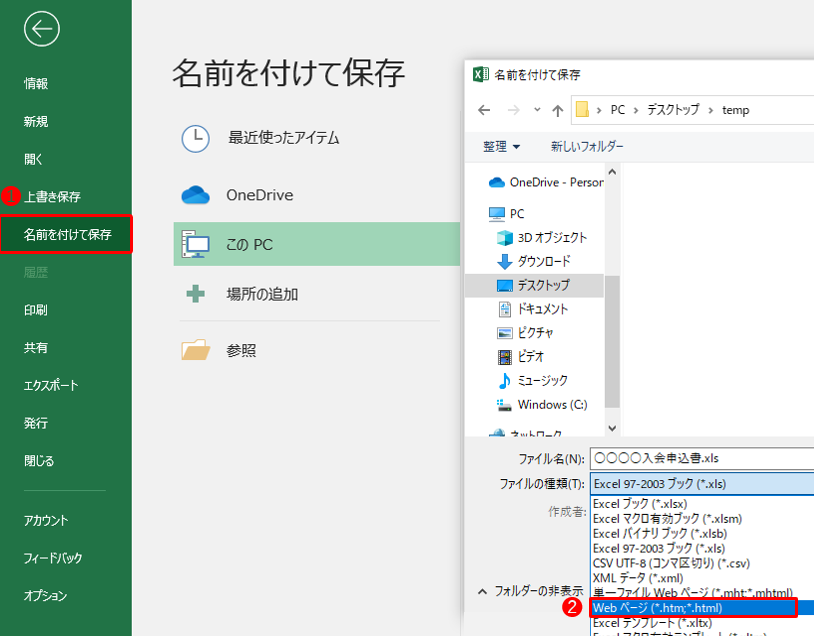
エクセルを一度「名前を付けて保存」からPDF形式で書き出し、そのPDFをワードの「ファイルを開く」機能で読み込ませると、ワードのOCR・変換機能によって編集可能な文書に変換されます。しかし、「セル内の改行がすべてパラグラフ分割される」「結合セルがバラバラの破片フレームに変換される」といった副作用が発生し、結果として後修正に膨大な時間を要するリスクがあります。
複数シートにまたがる大規模な帳票を一気に移行する「エクセルからワード一括変換」を行う場合は、PDF変換に頼るのではなく、Microsoft 365連携の標準機能である「オブジェクトの挿入」を用いるか、VBA(マクロ)を活用してシートごとの範囲をループ処理でワードへ流し込む手法が最も破綻の少ない正攻法です。

【プロの結論】業務フロー別に見る最適な変換方法の判断基準
日常のドキュメント作成において、無駄な手戻りやレイアウト修正のストレスを最小限に抑えるためには、作業着手前の「切り分けルール」をチーム内で共有しておくことが重要です。
おすすめできる人・選ぶべき手法
- 定例報告書を作成する担当者:「リンク貼り付け」を選択。元エクセルの数字を更新するだけでワード文書側にも即時反映されるため、毎月の転記作業と確認の手間を大幅に削減できます。
- 社外向けの企画書・提案書を作る担当者:「図としてコピー(画像貼り付け)」を選択。閲覧側のOSやOfficeバージョンによるレイアウト崩れのリスクを完全に排除し、印刷時も画面通りのクオリティが担保されます。
- 仕様書や調査票で後からテキストを打ち替えたい担当者:「形式を選択して貼り付け(HTML形式)」+「ウィンドウサイズに自動調整」のコンビネーションが最適です。
避けるべきパターン
- 外部提出用ファイルでの「生リンク貼り付け」:相手環境での参照パス切れによるエラー表示や、元エクセルに含まれる意図しない非公開データの流出リスクがあるため厳禁です。
- 全幅20列を超えるような超広幅エクセル表のワード直接貼り付け:用紙を横向き(レイアウト>印刷の向き>横)に変更するか、A3サイズへ一時的に変更しない限り、どれだけ自動調整をかけてもフォントサイズが極小化して可読性を失います。
【エクセル を ワード に 変換】に関するよくある質問(FAQ)
Q1:エクセルの計算式(数式)を活かしたままワード上で直接再計算させる方法はありますか?
A1:ワードの「挿入」タブ>「オブジェクト」>「オブジェクトの挿入」から「ファイルから」タブを選び、対象のエクセルファイルを指定して挿入します。これにより「埋め込みオブジェクト」として配置され、ワード上で表をダブルクリックするだけでエクセルのリボンと数式バーが立ち上がり、SUM関数などの再計算を直接実行できます。
Q2:エクセルの表を用紙幅に合わせて綺麗に印刷するための確実な設定手順は?
A2:ワードに貼り付けた後、表の左上に表示される十字アイコンをクリックして表全体を選択します。リボンの「テーブルレイアウト」タブから「自動調整」>「ウィンドウサイズに自動調整」を実行し、さらに「表のプロパティ」>「配置」で「中央揃え」に設定してください。印刷プレビュー(Ctrl+P)で左右均等に収まっていることを確認できます。
Q3:貼り付けた表の文字や罫線がボヤけて不鮮明に印刷されてしまう場合の解決策は?
A3:エクセルから「図としてコピー」を行う際、「形式」を「ビットマップ」ではなく「ピクチャ」に指定してください。また、ワードの「ファイル」>「オプション」>「詳細設定」にある「イメージのサイズと画質」項目で、「ファイル内のイメージを圧縮しない」にチェックを入れておくことで、印刷時の解像度劣化を完全に防ぐことができます。
まとめ:手戻りをゼロにする2026年流のエクセル・ワード連携術
エクセルからワードへのデータ変換において発生するレイアウト崩れは、ツールの不具合ではなく、両アプリケーションの特性の違いを理解した設定を行っていないことが原因です。
編集の自由度を残したい場合は「形式を選択して貼り付け+ウィンドウサイズに自動調整」、見た目を100%保護したい場合は「図としてコピー」、集計業務を自動化したい場合は「リンク貼り付け」というように、成果物の用途に応じた使い分けを徹底してください。正しい変換ルールをマスターすることで、資料作成にかかる工数を劇的に削減し、美しく洗練されたビジネス文書を効率的に作成できるようになります。 (出典: エクセル を ワード に 変換(Yahoo!ニュース))
テクノロジーやライフスタイル領域を中心に執筆活動を行っています。趣味は写真撮影と旅行です。
