エクセルの列固定完全ガイド!複数列や行の同時固定と動かない原因を解説
膨大なデータが並ぶエクセル作業で、画面を横にスクロールした瞬間に「どの項目のデータかわからなくなった」という経験は誰にでもあるはずです。商品コードや氏名などのキー情報を常に画面上に表示させておく「列の固定」は、データ入力や確認作業のミスを減らすための必須スキルといえます。
しかし、いざ設定しようとすると「先頭のA列しか固定されない」「行と列を同時に固定したいのに片方が外れてしまう」「なぜかメニューがグレーアウトして押せない」といったトラブルに直面しがちです。本稿では、先頭列の固定から複数列・行の同時固定、作業スピードを劇的に上げるショートカットキー、そして思い通りに動かない原因の解消法まで、実務現場のノウハウを凝縮してわかりやすく解説します。
📌 【この記事の重要ポイントまとめ】
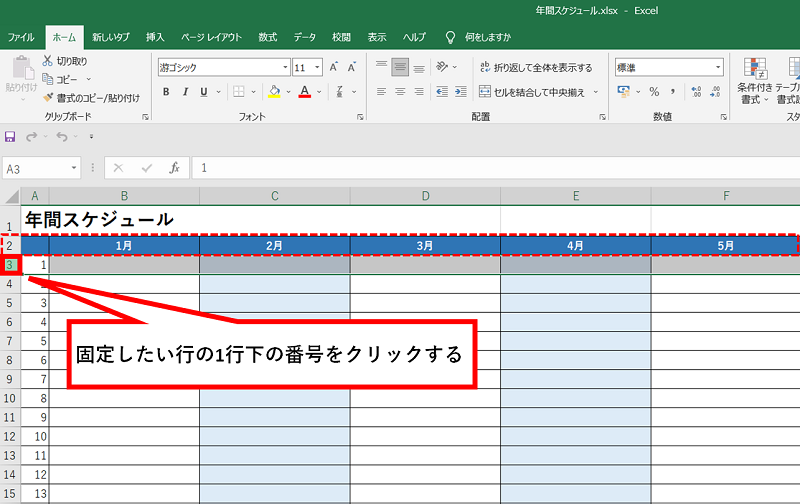
- 要点1:列固定の成否は「選択セルの位置」で決まる。固定したい列の「右隣」、固定したい行の「直下」のセルを選択するのが絶対原則。
- 要点2:行と列の同時固定は交差するセル1つを選ぶだけで完結し、ショートカットキー「Alt → W → F → F」を使えばマウス操作不要で即座に適用・解除が可能。
- 要点3:ボタンが押せない主な原因は「セルの編集モード継続」「ページレイアウト表示」「シート保護」。印刷時の見出し固定には「印刷タイトル設定」を使い分ける。
【基本操作】エクセルで列をスクロール固定する枠固定のやり方
エクセルで画面を横スクロールしても特定の列を画面左側に残す機能が、ウィンドウ枠の固定です。用途に合わせて「A列のみを固定したい場合」と「B列やC列など複数列をまとめて固定したい場合」でアプローチが異なります。
先頭列(A列)のみを瞬時に固定する手順
社員番号やIDなど、A列に記載された情報だけを固定したい場合は、リボンの専用コマンドを使うのがもっとも手軽です。
- エクセル上部メニューの「表示」タブをクリックします。
- 「ウィンドウ」グループ内にある「ウィンドウ枠の固定」アイコンをクリックします。
- メニュー一覧から「先頭列の固定」を選択します。
この操作を行うと、どのセルを選択していても自動的にA列とB列の間に細い境界線が引かれ、右方向へどれだけスクロールしてもA列が常に画面左端に固定表示されます。
複数列固定の決定打「選択セルの左上」ルール
実務で頻繁に求められるのが、「A列(ID)とB列(氏名)」や「A列〜C列(商品情報)」など、複数列固定を行いたいケースです。ここで「先頭列の固定」を押してしまうとA列しか残らないため、必ず「セルの位置指定」による固定を行います。
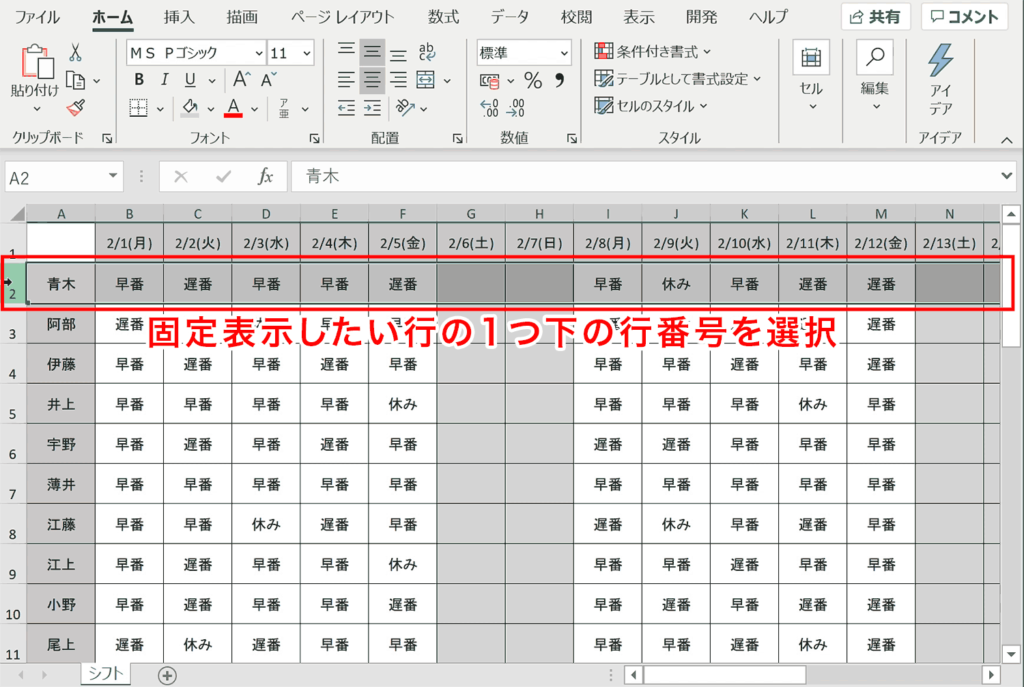
エクセルのウィンドウ枠固定には、「選択しているセルの『上側』と『左側』が固定される」という鉄則があります。複数列を固定したい場合は、以下の手順を踏んでください。
- 固定したい列の「すぐ右隣の列」かつ「1行目」のセルを選択します(例:A列とB列を固定したい場合は「C1セル」を選択)。
- 「表示」タブ >「ウィンドウ枠の固定」>「ウィンドウ枠の固定」をクリックします。
これだけで、選択したC1セルの左側にあるA列・B列がまとめてロックされます。D列まで固定したいなら「E1セル」を選ぶというように、常に「残したい列の1つ右」を選択するのがポイントです。
行と列を同時に固定する黄金テクニック|エクセル見出し固定の実践
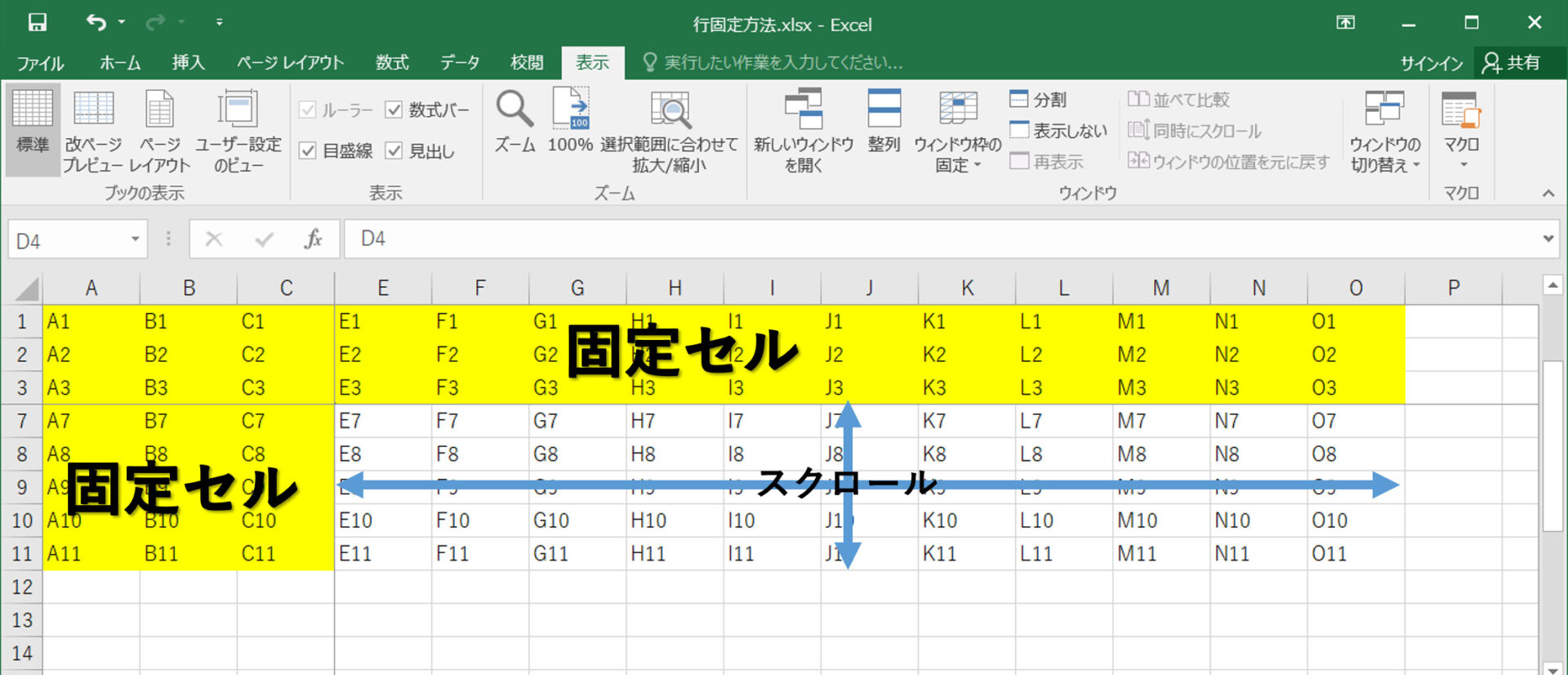
縦にも横にも広大なデータベースを扱う際、列だけを固定しても縦スクロールで見出し行(項目名)が見えなくなってしまっては作業効率が落ちてしまいます。そこで不可欠となるのが、エクセル行と列の同時固定です。
ここでも前述の「選択セルの上と左が固定される」という絶対ルールが働きます。
たとえば、「1行目の見出し」と「A列〜B列の基本情報」を同時に画面上にスクロール固定したい場合、指定すべきセルは「C2セル」です。
- 行の境界:2行目の上 = 1行目が固定される
- 列の境界:C列の左 = A列・B列が固定される
C2セルをアクティブにした状態で「表示」タブ >「ウィンドウ枠の固定」>「ウィンドウ枠の固定」を実行すれば、下方向にスクロールしても1行目の見出しが残り、右方向にスクロールしてもA・B列が残る完璧なエクセル見出し固定が完成します。
作業効率を跳ね上げるショートカットキー活用術
固定や解除のたびにマウスでリボンメニューを辿るのはタイムロスの原因になります。Windows環境のExcelであれば、以下のショートカットキーで一発設定・解除が可能です。
【Alt ➔ W ➔ F ➔ F】(キーを順番にポン・ポン・ポン・ポンと押す)
基準となるセルを選択した状態で「Alt」を押し、続けて「W」「F」「F」とキーボードを叩くだけでウィンドウ枠が固定されます。すでに固定されている状態でもう一度同じ操作を行うと、瞬時にエクセル固定解除が実行されます。日常的にデータ集計を行うビジネスパーソンなら、指先が勝手に動くレベルで身につけておきたい必須コマンドです。
【機能比較】ウィンドウ枠の固定・分割表示・印刷タイトルの違い
エクセルには画面表示や出力をコントロールする機能が複数存在し、目的によって使い分ける必要があります。それぞれの特徴と使いどころを下表に整理しました。
| 機能名称 | 主な効果・画面上の挙動 | 印刷結果への反映 | 最適な利用シーン |
|---|---|---|---|
| ウィンドウ枠の固定 | 指定した行や列を画面端に常時ロック。スクロールに追従。 | 反映されない(画面表示のみ) | 日常的なデータ入力・閲覧・突合作業全般 |
| 分割表示 | シートを上下・左右に2〜4分割し、各ペインを個別にスクロール可能。 | 反映されない(画面表示のみ) | シート内の離れた場所同士(上部と最下部など)を比較・照合 |
| 印刷タイトル設定 | 画面上は変化なし。複数ページ印刷時に毎ページ見出しを自動挿入。 | 全ページに出力反映される | 紙への印刷、およびPDF形式での帳票出力・配布 |
【実態検証】「固定できない」現場のトラブル事例と即効解決策
オフィスの実務現場やサポートデスクへ寄せられる相談を検証すると、「操作手順は合っているはずなのに固定できない」という声が多数を占めます。この固定できない原因には、いくつかの明確なパターンが存在します。
原因1:セルが「編集中」のままになっている
セルに文字を入力している最中や、数式バーにカーソルが入っている状態では、エクセルの多くのコマンドが無効化されます。リボンの「ウィンドウ枠の固定」が薄いグレーになってクリックできない場合は、キーボードの「Enter」または「Esc」キーを押して編集状態を解除してください。
原因2:「ページレイアウト」表示になっている
印刷プレビューを兼ねて「ページレイアウト」表示(画面右下のアイコンや「表示」タブで切り替え可能)にしていると、ウィンドウ枠の固定機能は利用できません。画面右下のステータスバーまたは「表示」タブから「標準」表示に戻すことで、即座にボタンが有効化されます。
原因3:シートの保護がかかっている
共有ファイルやテンプレートで「シートの保護」が有効化されている場合、枠固定の変更が制限されることがあります。「校閲」タブの「シート保護の解除」を行い、設定を変更した後に再度保護をかけ直してください。
原因4:セル結合によるズレ
固定基準セルの周辺に結合セル(セル結合)が存在すると、エクセルが境界線を誤認し、意図しない列や行で固定される現象が頻発します。見出し部分にセル結合を多用している帳票では、一度結合を解除するか、「選択範囲内で中央」配置などの書式設定を活用してセル単一の状態を保つのが確実です。
一般に知られていない盲点と画面共有時のUIストレスを減らす工夫
オンライン会議での画面共有や大画面モニターでの作業が増えた昨今、ウィンドウ枠の固定には思わぬ落とし穴があります。
ズーム倍率とスクロール位置の罠
画面を大きくスクロールさせた状態(たとえばA列が見切れてD列から表示されている状態)でウィンドウ枠を固定すると、「見切れていたA〜C列が左側に隠れてしまい、スクロールしても引っ張り出せない」というトラブルが発生します。
枠固定を設定する際は、必ず一度「Ctrl + Home」を押してシートの最左上(A1セル)が見える初期位置に戻してからセルを選択・実行してください。
Web版Excel(Excel for the Web)における挙動
ブラウザ上で動作するExcel for the Webでもウィンドウ枠の固定は可能ですが、デスクトップアプリ版と比べてスクロール時の描画レンダリングにわずかな遅延が生じる場合があります。Web版で複数人で共同編集する際は、過剰に広い範囲を固定するよりも、キーとなる最小限の列(1〜2列)に絞って固定するほうが動作の軽量化につながります。
【プロの結論】認知負荷を最小化するデータ設計と固定機能の使い分け
情報工学およびUI/UXの観点から見ると、画面の固定領域が広すぎるスプレッドシートは作業者の有効視野(一度に把握できるデータ領域)を極端に狭め、認知負荷を増大させます。列固定を導入する際は、以下の基準で運用することを推奨します。
- 固定すべき表(向いている状況):
- 横幅が画面サイズを超え、頻繁に水平スクロールが発生するデータベース。
- 左端のキー情報(ID、製品名、担当者名など)を参照しながら数値を入力・確認するシート。
- 固定を避けるべき表(おすすめできない状況):
- 1画面内に全列が収まっているコンパクトな表(余計な固定線が視覚的ノイズになる)。
- 1行あたりの高さが大きい帳票(行固定によってデータ表示エリアが極端に圧迫される)。
「とりあえず固定する」のではなく、「スクロール時に見失うと判断に迷う最小限の列だけを残す」設計こそが、作業ミスを防ぎチーム全体の生産性を底上げする鍵となります。
【エクセル 列 固定】に関するよくある質問(FAQ)
Q1:C列まで(A〜C列)を固定したい時はどのセルを選択すればいいですか?
A1:固定したい列のすぐ右隣にある「D1セル」を選択した状態で、「表示」タブ >「ウィンドウ枠の固定」>「ウィンドウ枠の固定」を実行してください。
Q2:ウィンドウ枠の固定メニューがグレーアウトして押せません。なぜですか?
A2:セルが文字入力中(編集モード)になっているか、シート表示が「ページレイアウト」になっている可能性が高いです。「Enter」キーを押して入力を確定するか、「表示」タブで「標準」表示に切り替えてみてください。
Q3:画面上では固定されているのに、印刷すると2ページ目以降に見出しが出ません。
A3:ウィンドウ枠の固定は「画面表示専用」の機能です。印刷時に毎ページ見出しを出力したい場合は、「ページレイアウト」タブ >「印刷タイトル」を開き、「タイトル列」または「タイトル行」に固定したい範囲を指定してください。
Q4:一度設定した固定線を消す(解除する)にはどうすればいいですか?
A4:「表示」タブ >「ウィンドウ枠の固定」>「ウィンドウ枠固定の解除」をクリックします。ショートカットキー「Alt → W → F → F」でも即座に解除できます。
Q5:Mac版のExcelでも同じように列固定できますか?
A5:可能です。Mac版でも「表示」タブの中に「ウィンドウ枠の固定」が用意されています。基準セルの選び方(残したい列の右隣を選ぶルール)もWindows版とまったく同じです。
まとめ:列固定をマスターして集計作業のストレスをゼロにしよう
エクセルの列固定は、単なる画面表示のカスタマイズにとどまらず、入力ミスや確認漏れを防ぐための強力なセーフティネットです。「残したい列の右隣・残したい行の直下を選ぶ」という基本原則さえ押さえておけば、どのような構造の表であっても自由自在にコントロールできるようになります。
日々のルーティン業務ではショートカットキー「Alt → W → F → F」を積極的に活用し、印刷時には「印刷タイトル設定」を正しく使い分けることで、スプレッドシート操作の快適性と処理スピードは飛躍的に向上します。ぜひ本稿の手順を手元のシートで実践し、ノンストレスなデータ管理環境を構築してください。 (出典: エクセル 列 固定(Yahoo!ニュース))
情報を整理して届けることが得意なWebディレクター。ユーザー視点に立った記事作成を目指しています。
