保護者による使用制限の暗証番号忘れ・解除完全ガイド【2026年】
子どものゲームのやりすぎ防止や課金トラブル防止に欠かせない「保護者による使用制限(ペアレンタルコントロール)」。しかし、設定から時間が経つにつれて「設定した暗証番号やパスコードを忘れてしまい、設定変更も利用時間制限の解除もできない」という相談がサポート窓口やSNS上で後を絶ちません。
端末の初期化を考える前に、まずは各プラットフォームが用意している正規の復旧ルートを確認することが大切です。2026年現在のNintendo Switch、iPhone、Androidにおける最新の解除手順と、知っておくべきトラブル回避策を整理して解説します。
📌 【この記事の重要ポイントまとめ】
- 要点1:暗証番号を忘れても、Switchは「マスターキー発行」、iPhoneは「Apple IDでの再設定」、Androidは「親端末のGoogleファミリーリンク」からデータ消去なしで解除可能。
- 要点2:端末の初期化は最終手段。安易にバックアップから復元すると制限設定まで引き継がれて元通りになる罠がある。
- 要点3:2026年最新環境ではセキュリティが強化され、裏技的な強制解除ツールの多くは無効化またはアカウント停止リスクを伴う。
【2026年最新】暗証番号を忘れた時のデバイス別・緊急解除手順
設定した暗証番号(パスコード)が分からなくなった場合でも、端末を初期化せずに再設定できる公式ルートが存在します。機器ごとの正しい手順を踏むことで、セーブデータや保存データを守りながら制限を解除できます。
1. Nintendo Switch:マスターキー発行による解除手順
Nintendo Switchの「みまもり設定」は、スマートフォンアプリ「Nintendo みまもり Switch」と連携しているかどうかで対応が分かれます。
アプリと連携している場合は、保護者のスマホアプリを開き、「設定」>「暗証番号」をタップするだけで現在の6桁の暗証番号を即座に確認・変更できます。
アプリと未連携で本体のみで設定しており、暗証番号(4〜8桁)を忘れた場合は「マスターキー」を発行する必要があります。
Switchの暗証番号入力画面で「+」または「-」ボタン(ヘルプ)を押し、画面下に表示される「問い合わせ番号(8桁)」と本体の日時を確認します。任天堂の公式サイト「マスターキー発行窓口」にアクセスし、ニンテンドーアカウントでログインのうえ問い合わせ番号を入力すると、画面上にマスターキー(8桁)が発行されます。これを本体に入力すれば、新しい暗証番号への変更や制限解除が行えます。なお、本人確認と不正利用防止のため、発行手数料として33円(税込・クレジットカード決済等)が必要です。
2. iPhone(iOS):スクリーンタイム設定のパスコード初期化手順
iPhoneやiPadの「機能制限(スクリーンタイム)」パスコード(4桁または6桁)を忘れた場合、設定時に登録した「スクリーンタイム・パスコード復旧用Apple ID」を使用します。
「設定」>「スクリーンタイム」>「スクリーンタイム・パスコードを変更」を選択し、パスコード入力画面で「パスコードをお忘れですか?」をタップします。ここで設定時に紐づけた保護者のApple IDとパスワードを入力すれば、古いパスコードを入力することなく新しいパスコードへの書き換えや制限の完全オフが完了します。
3. Android:Googleファミリーリンクによる保護者端末からの制御
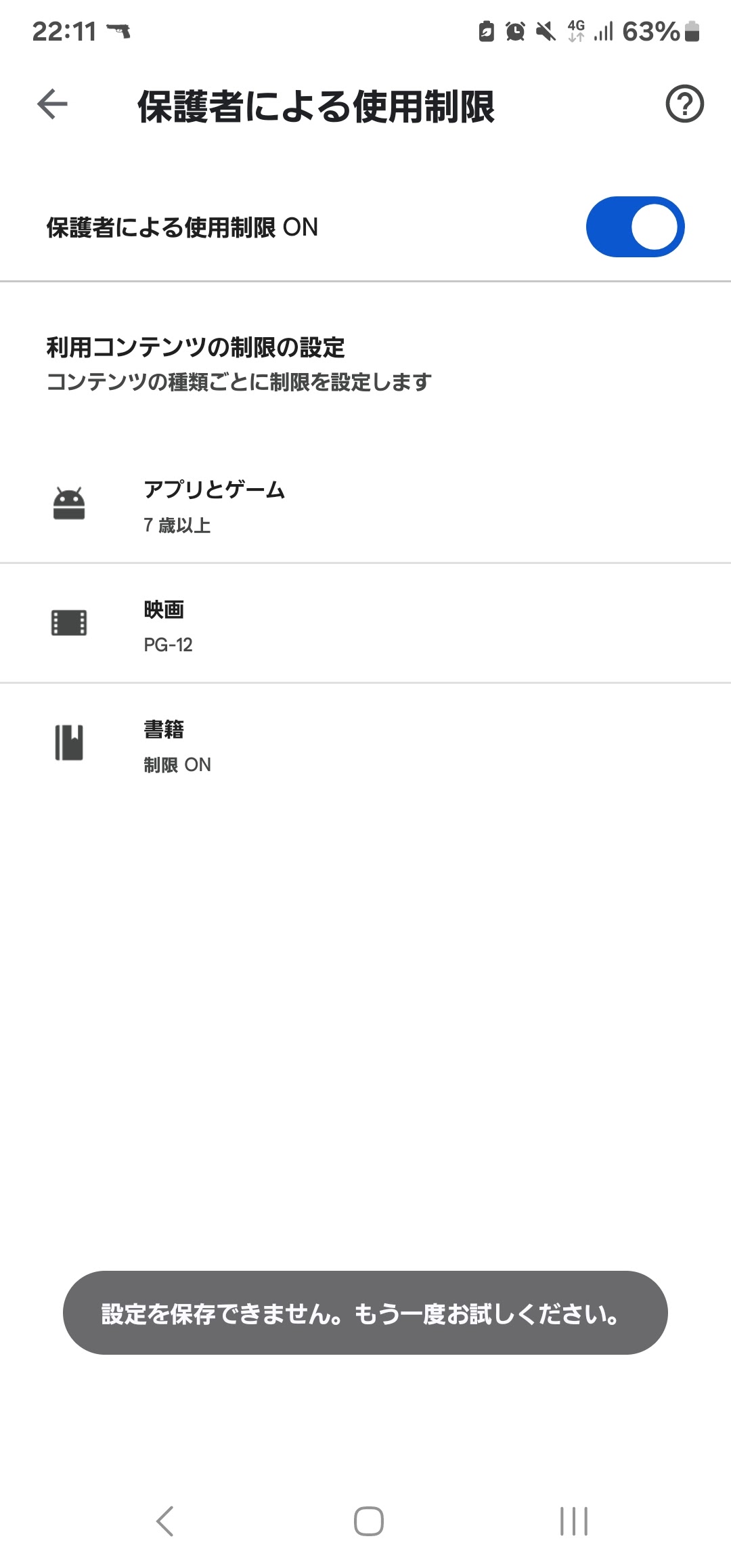
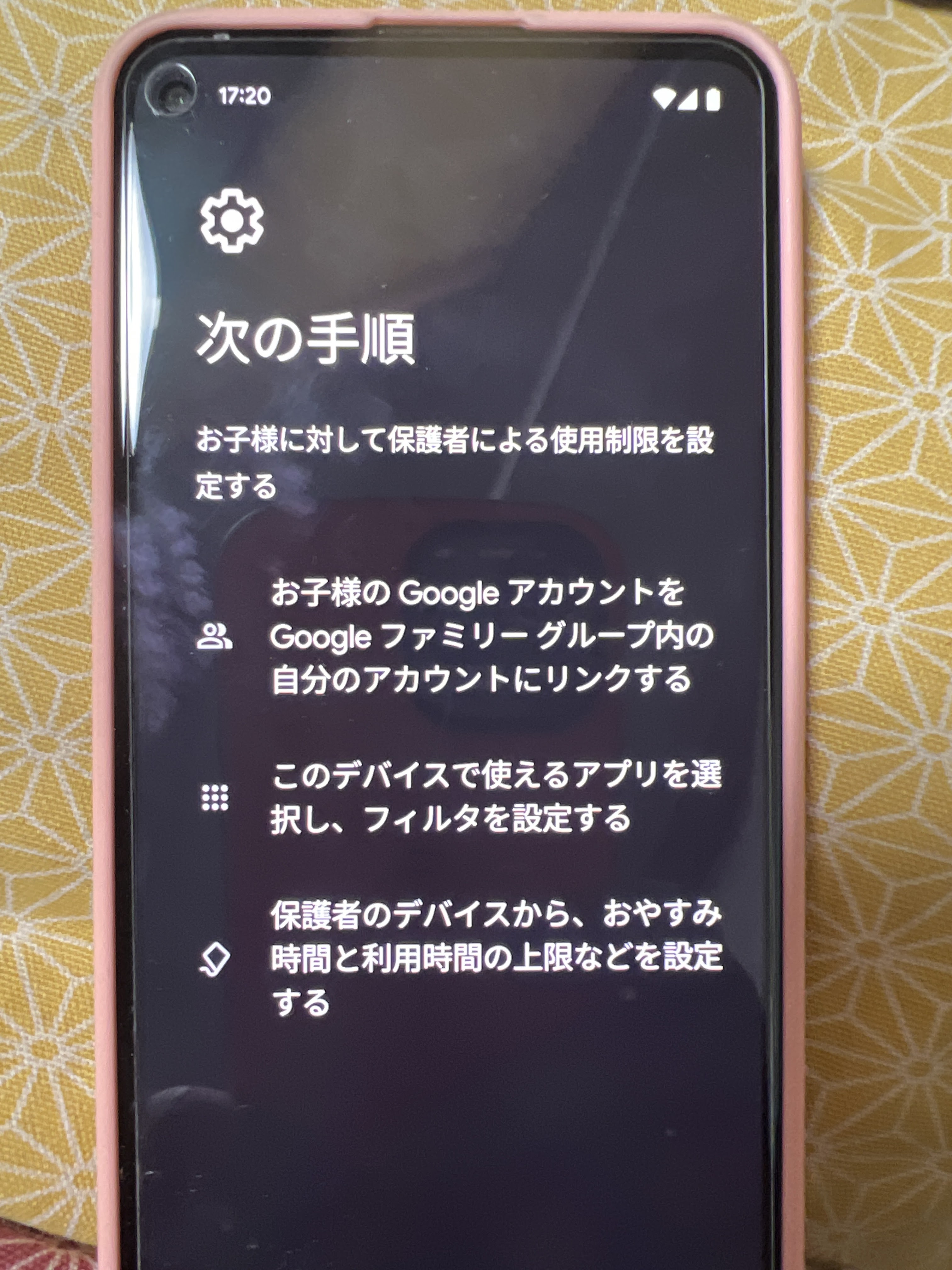
Android端末における「Googleファミリーリンク」は、子どもの端末単体で暗証番号を入力する構造ではなく、保護者のスマートフォンからクラウド経由で管理する仕組みが基本です。
利用時間制限の解除やアプリ課金制限の変更を行いたい場合は、保護者側のスマホで「ファミリーリンク」アプリを開き、対象のお子様のアカウントを選択して「利用時間」や「コンテンツの制限」を編集するだけで即時反映されます。子どもの端末がオフラインで設定が反映されない場合は、保護者アプリ内の「保護者のアクセスコード(親端末に常時生成される一時コード)」を子どもの端末に入力することで、一時的な制限解除が可能です。
主要3大プラットフォームの制限機能・解除難易度を徹底比較
各機器のペアレンタルコントロール機能は、設計思想や復旧の手間が大きく異なります。主要3プラットフォームの特徴と、暗証番号紛失時の難易度を比較表にまとめました。
| プラットフォーム | 主な制限機能 | 暗証番号紛失時の復旧難易度 | 編集部の見解・評価 |
|---|---|---|---|
| Nintendo Switch (みまもり設定) | プレイ時間制限、ソフトの年齢制限、SNS投稿制限、他ユーザーとの通信制限 | 低〜中 (アプリ連携時は即確認可。本体単体時はマスターキー発行に33円必要) | アプリ連携が極めて優秀。ゲーム専用機として最もトラブル復旧フローが整備されている。 |
| iPhone / iPad (スクリーンタイム) | 休止時間、アプリ使用時間の制限、コンテンツとプライバシーの制限、課金制御 | 中 (復旧用Apple IDが分かれば即時。ID/パスワード不明時は初期化必須) | セキュリティが強固な反面、復旧用Apple IDを失念していると復旧のハードルが一気に跳ね上がる。 |
| Android (Google ファミリーリンク) | 端末利用上限、就寝時間設定、アプリごとの許可・ブロック、位置情報確認 | 低 (親のGoogleアカウント経由で完結。子端末単体での操作不要) | クラウド連動が前提のため、親端末が生きていれば暗証番号トラブル自体が発生しにくい。 |
【実態検証】利用者の生の声と現場目線で見えたリアル
教育現場や家庭内における「保護者による使用制限」の運用実態を調査すると、親子の間での激しい攻防と、システム管理上の盲点が浮き彫りになります。
SNSや知恵袋などの相談コミュニティを分析すると、最も多い悲鳴は「親自身が何年も前に適当に設定した数字を完全に忘れてしまった」というケースです。特にSwitch本体を買い替えた際や、子どもが中学生になり「制限を解除してあげよう」とした瞬間にロックがかかり、手詰まりになるパターンが多発しています。
一方で、子ども側の「制限のすり抜け工作」も巧妙化しています。
- 端末のタイムゾーンを手動で海外時間に変更し、利用時間カウントをごまかす
- 親が画面ロックを解除する手元をこっそり動画撮影してパスコードを盗み見する
- 制限対象外のデフォルトアプリ(電卓やメモ帳の共有機能、ブラウザ内蔵ヘルプ)を経由して動画サイトにアクセスする
2026年現在の各OSアップデートにより、タイムゾーン変更の禁止やスクリーンタイム画面の目隠し処理など対策は進んでいますが、「ツールで機械的に縛るだけでは、子どもが抜け道を探すいたちごっこになる」というのが現場の紛れもない現実です。
一般に知られていない盲点とネットの誤解
保護者による使用制限の解除に関して、ネット上には危険な誤解や不正確な情報が氾濫しています。トラブルを深刻化させないために、知っておくべき事実を整理します。
誤解1:「端末を初期化してバックアップを戻せば制限だけ消える」の嘘
「パスコードが分からないなら、PCにバックアップを取って初期化すればいい」というアドバイスを見かけることがありますが、これは致命的な誤りです。iPhoneのスクリーンタイム設定や各種制限情報は、バックアップデータの中に丸ごと保存されています。初期化後にバックアップをそのまま復元すると、忘れてしまった暗証番号制限まで完全に元通り復元されてしまいます。初期化で解決を図る場合は「新しいデバイスとして完全新規設定」する必要があり、写真やセーブデータなどの全消失を覚悟しなければなりません。
誤解2:非公式の「強制解除ソフト」に頼るリスク
検索結果に現れる「パスコードを1クリックで強制解除できる」と謳うサードパーティ製PCソフトには十分な警戒が必要です。これらの多くは高額な有料ライセンスを要求するだけでなく、OSのセキュリティパッチ適用によって動作しなくなっているケースが多々あります。最悪の場合、端末がリカバリーモードから復帰しなくなる「文鎮化」や、個人情報流出のリスクを招きます。必ず公式のリカバリールートを使用してください。
【プロの結論】ペアレンタルコントロールを緩めるべき時期と見送るべき条件
ペアレンタルコントロールは一生使い続けるものではありません。子どもの成長段階に応じた見直しが必要です。
- 段階的解除・見直しを推奨する基準:高校進学など生活圏が広がるタイミング、自ら「なぜそのアプリを使いたいか」を論理的に説明できる状態、課金や情報リテラシーに関する家庭内ルールが合意できている場合。
- 完全解除を見送るべき危険な兆候:睡眠時間を削って隠れて操作する行動が常態化している、親のクレジットカードを無断登録しようとした履歴がある、SNSでの見知らぬ人物とのトラブルを隠蔽する傾向がある場合。
【保護者による使用制限】に関するよくある質問(FAQ)
Q1:Nintendo Switchのマスターキー発行窓口で手続きができません。電話窓口で教えてもらえますか?
A1:任天堂の電話サポート窓口では、口頭でのマスターキー即時発行は行っていません。なりすまし防止のため、必ず公式サイト上の「マスターキー発行窓口」からニンテンドーアカウントにログインし、Web上で手続きを完結させる必要があります。
Q2:iPhoneのスクリーンタイム制限を解除したのに、アプリのインストールができないままです。
A2:「コンテンツとプライバシーの制限」>「iTunesおよびApp Storeでの購入」項目が「許可しない」のまま残っている可能性があります。また、ファミリー共有グループに所属している場合は、親端末側で「承認と購入のリクエスト」が有効になっているかどうかも確認してください。
Q3:暗証番号の入力ミスを何度も繰り返すとどうなりますか?
A3:機器によってペナルティが異なります。Switchは一定回数間違えても永久ロックにはなりませんが、入力待ち時間が発生します。iPhoneの場合は「1分後」「5分後」「15分後」「60分後」と再試行までの待ち時間が段階的に延びていくため、総当たりでの解除試行は現実的ではありません。
Q4:2026年現在、中学生になる子どもに持たせるスマホの最適設定は?
A4:完全な一括禁止ではなく、「アプリごとの個別時間制限」と「課金の都度承認」の2点に絞り込む運用が主流です。夜間の利用停止(22時以降の休止設定)のみをシステムで固定し、日中の利用は子どもの自己管理に委ねるグラデーション設定が推奨されます。
まとめ:今後の動向と失敗しないための判断基準
保護者による使用制限の暗証番号を忘れてしまった場合でも、焦って端末の初期化や怪しいツールの使用に走る必要はありません。Switchのマスターキー発行システム、Apple IDを用いたパスコード再設定、Googleファミリーリンクの親アカウント制御など、各社が用意している公式のリカバリールートを使えば、データを失うことなくトラブルを解決できます。
2026年以降、各プラットフォームは生体認証(Face IDや指紋認証)と親端末からのリモート管理を軸にした設計へとシフトしており、端末単体に数字の暗証番号を打ち込む機会そのものが減少しつつあります。だからこそ、設定変更を行った際は「どのApple IDやGoogleアカウントで管理しているか」を確実に記録しておくことが、最大のトラブル予防策となります。
デジタル機器の制限は、単なる「禁止ツール」ではなく、子どもが自律的なデジタルリテラシーを身につけるための「補助輪」です。暗証番号の再設定を機に、現在の制限レベルが本当にお子様の年齢や実態に合っているか、家庭内の利用ルールを改めて話し合ってみてはいかがでしょうか。 (出典: 保護 者 による 使用 制限(Yahoo!ニュース))
毎日更新されるトレンド情報を分析・発信中。役立つ裏技やおすすめ情報を分かりやすく紹介します。
