Android画面録画の決定版!内部音声が入らない原因と最新解決策
スマートフォンの画面をそのまま映像として残す画面録画機能は、ゲームの実況配信や操作手順のメモ、オンラインセミナーの記録など、日常のあらゆる場面で欠かせないツールとなりました。Android端末では専用アプリを別途インストールせずとも、標準機能である「スクリーンレコード」を使えば数タップで高画質な動画キャプチャが完了します。
しかし現場のユーザーからは、「なぜかゲームの内部音声だけが録音されない」「録画ボタンを押したのに保存先が見当たらない」「長時間録画すると動画が途中で切れる」といったトラブルが後を絶ちません。今回はデジタルメディア編集部が、2026年最新設定手順と主要メーカー端末での挙動、音声が入らない根本的な構造的原因、さらには「相手に通知でバレるのか」の実機検証結果までを徹底的に解明します。
📌 【この記事の重要ポイントまとめ】
- 要点1:Android 11以降は全端末でアプリ不要の「スクリーンレコード」が標準搭載されており、クイック設定パネルから即座に起動可能。
- 要点2:内部音声が入らない主な原因は「アプリ側の録音禁止ポリシー(FLAG_SECURE)」または「マイク音声設定の選択ミス」にある。
- 要点3:LINE通話やInstagramの通常画面は録画しても相手にバレないが、DRM保護された有料動画配信などは真っ黒画面(ブラックアウト)になり保存できない。
【2026年最新設定手順】Android標準スクリーンレコードの起動と音声設定
Android端末における画面録画は、OS標準機能であるスクリーンレコードの進化によって、サードパーティ製アプリを介さずとも極めて高品質なキャプチャが可能になっています。まずは基本となる起動手順と、失敗しやすい音声設定の切り分けを押さえましょう。
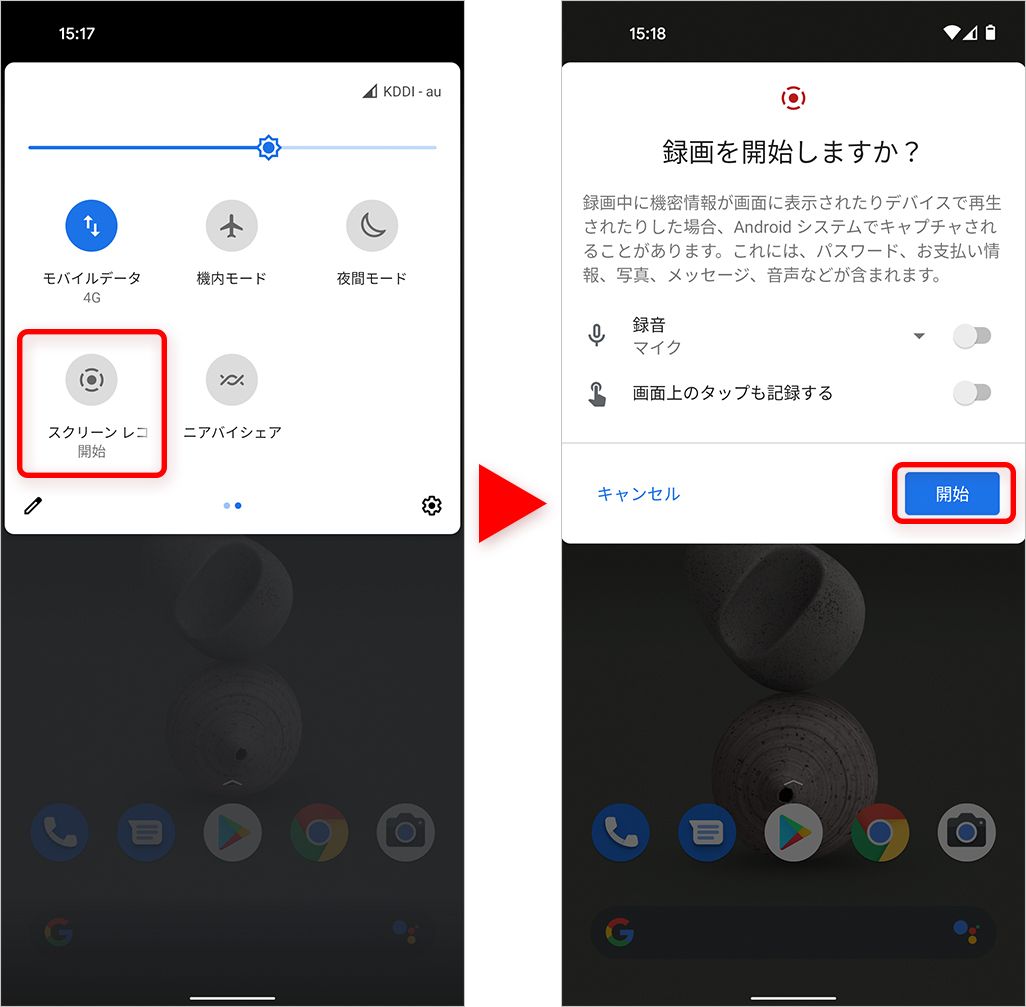
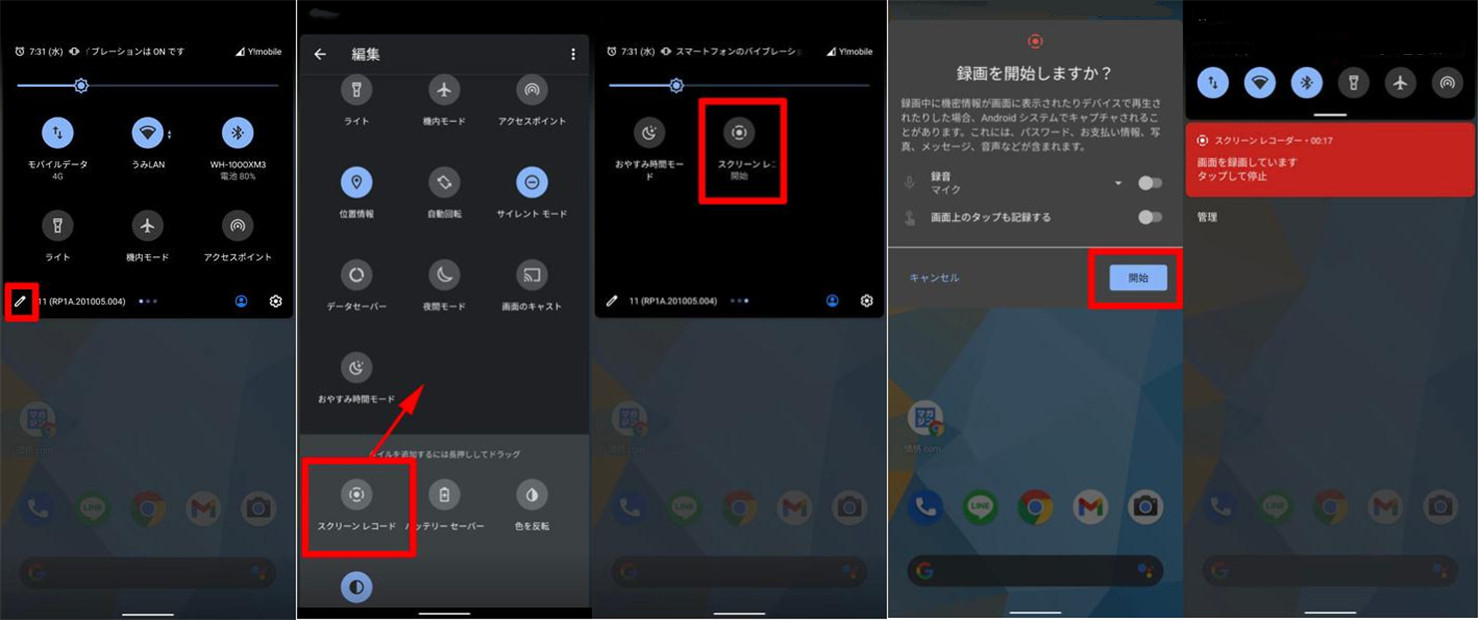
録画の開始は、画面上部から下方向へ2回スワイプして表示されるクイック設定パネルから行います。パネル内に「スクリーンレコード開始」(または「画面録画」)のアイコンが見当たらない場合は、パネル下部の編集ボタン(鉛筆アイコン)をタップし、非表示エリアからドラッグして追加してください。
アイコンをタップすると、録画前の詳細設定ダイアログが表示されます。ここで最も重要なのが録音ソースの指定です。
- デバイスの音声(内部音声のみ録音):スマホ内部で再生されているゲーム音や通知音、動画の音声だけをクリアに収録します。周囲の雑音や自分の声は入りません。
- マイク:スマホ外部のマイクから音を拾います。実況解説や自分の声を吹き込みたい場合に選択します。
- デバイスの音声とマイク:ゲーム音を鳴らしつつ、自分の声も同時に収録するモードです。ゲーム実況の収録に最適です。
また、「画面上のタップを表示」を有効にすると、操作した箇所に白いポインターが表示されるため、操作マニュアルや解説動画を作成する際に視覚的なわかりやすさが格段に向上します。
内部音声が入らない・録画できない決定的な原因と即効対処法
「画面は撮れているのに音が入っていない」「録画が勝手に停止してしまう」というトラブルは、Androidユーザーのサポート相談でも常に上位を占めます。これにはハードウェアの故障ではなく、OSとアプリの仕様上の明確な理由が存在します。
1. アプリ側の音声キャプチャ禁止ポリシー
Androidでは、各アプリの開発者が「他のアプリによる音声キャプチャを許可するかどうか」をコード上で設定(AudioPlaybackCaptureConfiguration)できます。一部の音楽ストリーミングアプリや著作権管理が厳しいゲームアプリでは、内部音声のキャプチャが意図的に拒否されているため、OS標準機能であっても内部音声が無音になります。この場合の対処法としては、スピーカーから音を出し、マイク経由で録音するアナログ集音へ切り替える必要があります。
2. DRM(デジタル著作権管理)とFLAG_SECUREの壁
Netflix、Amazonプライム・ビデオ、U-NEXT、あるいは銀行・証券などの決済アプリを開いた瞬間、録画が自動停止するか、保存された動画が真っ黒(ブラックアウト)になる現象が発生します。これはOSレベルで画面複製を遮断する「FLAG_SECURE」というセキュリティ機能が作動しているためです。この制限を回避する正当な手段は存在せず、著作権保護・個人情報保護の観点から標準仕様として厳密にブロックされています。
3. ストレージ枯渇と保存先ディレクトリの迷子
フルHD(1080p/60fps)での録画は、1分間で約150MB〜250MBの容量を消費します。空き容量が不足すると録画は強制終了されます。また、撮影後の画面キャプチャ動画保存先は、通常「内部ストレージ > Movies > Screenrecords」または「DCIM > Screen recordings」に格納されます。Googleフォトなどのクラウド同期アプリで「端末内のフォルダ」のバックアップ設定がオフになっていると、ライブラリ一覧に表示されず「保存できていない」と誤認するケースが多発しています。
【メーカー別比較】Galaxy・Xperia・Pixelの画面録画独自機能
AndroidはベースとなるOSが共通でも、端末メーカーの独自UIによって画面録画の操作性や拡張機能が大きく異なります。国内シェアの高い3大ブランドの仕様と設定手順を比較検証しました。
| メーカー / 端末 | 主要機能・録画品質 | 設定アクセス方法 | 編集部の見解・評価 |
|---|---|---|---|
| Samsung Galaxy (One UI搭載機) | Galaxy画面録画設定が極めて優秀。インカメラ同時表示、画面上への手書き描画、自撮りサイズ調整に対応。最大1080p。 | 設定 > 便利な機能 > 画面キャプチャと画面録画 | ゲーム実況やプレゼン動画の作成において、他社製を圧倒する多機能性を誇る。 |
| Sony Xperia (Xperia 1 / 5 / 10系) | Xperia画面録画方法は標準スクリーンレコードに加え、「ゲームエンハンサー」経由で最大120fpsの滑らかなハイレゾ録画が可能。 | クイック設定パネル、またはゲームエンハンサーメニュー内 | プロ志向のゲーマー向け。音質・フレームレートの安定性はトップクラス。 |
| Google Pixel (Pixel 7 / 8 / 9 / 10系) | ピュアAndroidの標準スクリーンレコード。無駄のないUIで「単一アプリのみ録画」などプライバシー配慮機能が充実。 | クイック設定パネル > スクリーンレコード | 直感的で誤作動が少ない。通知の映り込みを防ぐアプリ単体録画が極めて便利。 |

【検証】画面録画は相手にバレる?LINE通話やSNSでの挙動
読者から非常に多く寄せられる疑問が、「画面録画をしていることが通話相手や配信者に通知されてバレるのではないか」という点です。主要アプリにおける実際の挙動を編集部で実機検証しました。
1. LINE(ビデオ通話・通常通話):
画面録画を行っても、相手側に「録画中」といった通知や警告が届くことは一切ありません。ただし、通話中はマイク機能がLINEアプリに占有されているため、標準録画機能でマイク音声を同時に拾おうとするとエラーになるか、相手の声・自分の声が記録されないトラブルが起きやすくなります。
2. Instagram(インスタライブ・ストーリー・DM):
インスタライブの視聴画面やフィード投稿、通常のDM画面を録画しても相手に通知されることはありません。ただし、DM内で送信された「1回表示の消える写真・動画」をキャプチャまたは録画した場合は、相手のチャット画面にスクリーンショット撮影済みの通知アイコンが表示されるため注意が必要です。
3. Zoom・Microsoft Teams:
PC版ではホスト以外の録画に許可が必要ですが、Android端末の標準スクリーンレコードを用いてスマートフォン画面ごと録画した場合、システム側からミーティング参加者へ録画通知が飛ぶことはありません。ただし、社内規定やプライバシーポリシーに抵触する恐れがあるため、無断録画はコンプライアンス上の重大なリスクを伴います。
長時間画面録画の限界とおすすめ無料アプリの導入基準
OS標準のスクリーンレコードは手軽である反面、長時間画面録画を行う際には「熱暴走による強制終了」「4GBごとのファイル自動分割による音ズレ」といったハードルに直面します。30分を超える長尺のプレイ動画や配信を確実に残したい場合は、定評のあるサードパーティ製アプリの導入を検討すべきです。
信頼性の高いAndroid画面録画無料アプリ
- AZ スクリーン レコーダー(AZ Screen Recorder):長年の実績を誇る定番アプリ。ビットレートやフレームレートを細かく手動設定でき、端末の発熱を抑えながら安定した長時間キャプチャが可能です。ウォーターマーク(透かしロゴ)なしで利用できます。
- XRecorder(InShot製):直感的なフローティングボタンで操作でき、録画後の簡易トリミングやブラシ機能、内部音声録音に完全対応しています。無料版でも制限が少なく高い評価を得ています。
アプリ選定の際は、Google Playストアで「マイク権限」「ストレージ権限」以外の過剰な権限(連絡先や位置情報など)を要求してこないか、セキュリティ面の確認を怠らないようにしてください。
【実態検証】利用者の生の声と現場目線で見えたリアル
大手掲示板やSNS、サポートコミュニティに寄せられた実際のトラブル事例を分析すると、多くのユーザーが「仕様を知らないことによる失敗」に陥っている実態が浮き彫りになります。
「大事なゲームの大会プレイを2時間録画していたつもりが、端末温度が42度を超えた時点でOSの保護機能が作動し、後半の1時間が保存されていなかった」という報告は後を絶ちません。現代のAndroid端末は、SoC(CPU/GPU)の温度が一定値を超えるとバックグラウンド処理を容赦なくキル(強制終了)します。長時間のキャプチャを行う際は、スマホケースを外し、充電しながらの録画(いわゆる“ながら充電”)を避けることが必須の防衛策です。
一般に知られていない盲点とネットの誤解
ネット上には「特定の怪しいアプリを使えばNetflixや有料配信の録画も可能」といった裏ワザを謳う言説が散見されますが、これらは極めて危険な誤解です。
Androidのハードウェアレベルに組み込まれたWidevine DRM(暗号化技術)は、ルート権限の奪取(Root化)や不正なモジュールを用いない限り迂回できません。そうした非公式ツールを導入すると、端末のセキュリティ保証が完全に喪失し、金融機関アプリが一切起動しなくなるだけでなく、最悪の場合はマルウェア感染被害に直結します。著作権法第30条(私的使用のための複製)においても、技術的保護手段の回避による複製は違法と明記されており、倫理的にも法的にも絶対に手を出すべきではありません。
【プロの結論】おすすめできる人・慎重になるべき人の判断基準
画面録画の活用にあたっては、自身の目的と扱うコンテンツの性質に応じた明確な線引きが求められます。
- 標準録画機能を積極的に活用すべき人:ゲームの好プレー集の保存、アプリの不具合報告用エビデンス、家族や知人への操作手順レクチャーなど、短時間かつ著作権フリーな用途で使用するユーザー。
- 録画の取り扱いに慎重になるべき人:有料動画配信の保存をもくろむユーザー、プライベート通話や社内Web会議を相手の許諾なく無断記録しようとするユーザー。法的な権利侵害やプライバシー侵害、信頼関係の破綻を招くリスクが極めて高いため、明確な合意形成のない録画は厳に慎むべきです。
【android 画面 録画】に関するよくある質問(FAQ)
Q1:Androidの画面録画は何分まで連続で撮影できますか?
A1:システム上の時間制限は基本的にありませんが、端末の空きストレージ容量とバッテリー残量、そして発熱に依存します。多くの機種ではファイルサイズが1本あたり約4GB前後に達した時点で自動的に新規ファイルへ分割保存されます。
Q2:ゲームの音だけを録音して、自分の声や周囲の雑音は入れたくない場合は?
A2:録画開始前の設定画面で、音声ソースを「デバイスの音声(または内部音声のみ)」に指定してください。「マイク」をオフにしておくことで、外部の生活音や操作タップ音を完全に遮断できます。
Q3:録画中にLINEやメールの通知が届いた場合、動画に映り込んでしまいますか?
A3:標準状態では画面上にポップアップした通知もそのまま録画されます。Pixel端末などの「単一アプリの録画」機能を使用するか、録画前に「おやすみ時間モード(通知オフ)」を有効にしておくことで、プライベートな通知の映り込みを完全に防ぐことができます。
Q4:録画した動画のファイルサイズを小さく抑える方法はありますか?
A4:Galaxyや専用録画アプリ(AZスクリーンレコーダーなど)の設定から、解像度を1080pから720pへ落とすか、ビットレートを8Mbps程度に下げることで、画質を保ちつつデータ容量を半分程度に削減できます。
まとめ:トラブルを未然に防ぐ最適な録画ルーティン
Androidの画面録画は、OS標準機能のブラッシュアップにより、現在では誰でも簡単にプロ品質のキャプチャが可能な環境が整っています。トラブルなく確実な記録を残すための黄金ルールは以下の3点です。
- 録画前の音声ソース(デバイス音 / マイク)の確認を習慣化する
- 空きストレージを最低でも5GB以上確保し、不要な発熱を避ける
- 著作権保護(DRM)対象のコンテンツは録画できない仕様を正しく理解する
適切な設定手順と制限事項を正しく把握し、快適で安全な画面キャプチャ環境を活用してください。 (出典: android 画面 録画(Yahoo!ニュース))
情報を整理して届けることが得意なWebディレクター。ユーザー視点に立った記事作成を目指しています。
