IPhoneのウイルスチェック法!突然の警告画面の真偽と感染サイン
ネットサーフィン中に突然画面が切り替わり、「お使いのiPhoneがウイルスに感染しています」「残り〇分でデータが破壊されます」といった警告が表示され、心臓が跳ね上がった経験を持つ方は少なくありません。こうした警告を目にすると、「本当にウイルスが入ってしまったのか」「今すぐチェックやスキャンをしなければならないのか」と強い不安に駆られるものです。
実のところ、iPhoneが一般的なPCのように単なるWeb閲覧だけでウイルスに直接感染する確率は極めて低く、画面に表示される派手な警告の99.9%は利用者を騙す「偽警告(フェイクアラート)」です。焦って指示に従うと、高額な不要アプリを契約させられたり、個人情報を盗み取られたりする二次被害に直結します。本稿では、突然の警告画面の真偽判定から、無料でできる感染確認手順、カレンダー乗っ取りの解除法、そして2026年現在のiOSセキュリティ事情まで、現場の取材データを交えて徹底的に解説します。
📌 【この記事の重要ポイントまとめ】
- 要点1:ブラウザに突如現れる「ウイルス感染警告」は100%詐欺広告であり、Apple公式がWebページ上で端末スキャンを行う仕様は存在しない。
- 要点2:iPhoneはサンドボックス構造によりウイルス感染しにくいが、カレンダー共有の悪用や不正な「構成プロファイル」導入による被害は急増している。
- 要点3:有料スキャンアプリを焦って入れる必要はなく、本体設定の見直しとブラウザ履歴の消去だけで大半のトラブルは即座に解決できる。
【突然の警告は本物?】Safari警告画面詐欺の正体とApple公式警告の見分け方
SafariなどでWebサイトを閲覧している際、バイブレーションの振動とともに「システムがウイルスによって深刻なダメージを受けています」と表示されるケースは、Safari警告画面詐欺と呼ばれる典型的なネット詐欺の手口です。カウントダウンタイマーを動かしてユーザーの焦りを煽り、特定のアプリをインストールさせたり、クレジットカード情報を入力させたりすることを狙っています。
まず大前提として、Appleセキュリティ警告偽物には明確な特徴があります。AppleがWebブラウザの画面を通じて個別の端末内を遠隔スキャンし、ウイルスの検知結果をポップアップで通知する仕組みは一切存在しません。画面に表示されているロゴや「Apple Security」といった表記は、単なるWebページ上の画像やテキストに過ぎないのです。
本物のシステム通知と偽物の警告には、以下のような決定的な違いが存在します。
- 表示される場所:本物の警告は「設定アプリ内」や「iOSのダイアログ(画面中央にグレー背景で出る標準ポップアップ)」に表示される。SafariやChromeのWebページ内(URLバーが存在する画面)に表示されるものはすべて偽物。
- 文章のニュアンス:偽物は「3分以内に修復しないとSIMカードが破損します」など過度に恐怖を煽る日本語が目立つ。公式の通知は極めて事務的かつ冷静な文面である。
- 要求されるアクション:偽物は特定のリンクをクリックさせたり、App Store外のプロファイル配布ページへ誘導しようとする。公式のセキュリティ保護は「iOSのソフトウェア・アップデート」を通じて完結する。
警告が表示された瞬間に画面上のボタンを押してはいけません。タブをそのまま閉じるか、Safariアプリ自体を一度強制終了させるのが最も安全かつ確実な初動対応です。
【2026年最新データ】iPhoneがウイルス感染しにくい理由とハッキング症状の比較
「そもそもiPhoneは本当にウイルスに感染するのか」という疑問に対し、セキュリティ構造の観点から解説します。iOSはサンドボックス(砂場)構造と呼ばれる強力な隔離システムを採用しており、各アプリが独立した領域で動作するため、アプリが他のアプリのデータやOSの中枢プログラムを勝手に書き換えることは構造的に不可能です。
しかし、近年の攻撃者はOSの脆弱性を直接突くのではなく、ユーザー自身の操作を誘導して端末の設定を書き換えさせる「ソーシャルエンジニアリング」へと手口をシフトさせています。以下の表は、一般的に報告されるトラブルの種類と危険度、そして現場の対処法をまとめた客観データです。
| 脅威の種類・現象 | 詳細・数値データ | 一般的な危険度・影響 | 編集部の見解・評価 |
|---|---|---|---|
| Safari偽警告画面 | 相談件数の約68%を占める最多事例(IPA集計参考) | 画面上の脅迫のみ(実害なし) | 無視してタブを閉じれば実害ゼロ。アプリ課金や情報入力さえしなければ安全。 |
| カレンダー乗っ取り | スパム登録による自動通知。被害報告は月間数千件規模 | 連日の通知スパム・精神的ストレス | 端末自体は無傷。カレンダーアカウントの連携を削除すれば1分で原状復帰可能。 |
| 不審な構成プロファイル | 企業の端末管理(MDM)を悪用した通信傍受型 | 高リスク(通信内容やパスワードの流出) | 最も警戒すべき事例。「設定」から見覚えのないプロファイルを即座に削除必須。 |
| 悪質フィッシング詐欺 | Apple ID乗っ取り目的。SMS経由の誘導が80%以上 | 極めて高い(アカウント完全剥奪・不正決済) | ウイルスではなく認証情報の窃取。2ファクタ認証の突破を狙う手口が巧妙化。 |
| 脱獄(Jailbreak)環境 | 正規の保護を意図的に無効化した特殊端末 | 致命的(マルウェアのフルアクセス) | 中古端末の購入時などに注意。通常利用の未改造端末であれば感染リスクは皆無。 |
2026年現在のサイバーインシデント統計を見ても、未脱獄のiPhoneが「何もしないのに勝手に遠隔操作ウイルスに侵入された」という事例は、国家機関レベルの標的型攻撃(ゼロクリック攻撃)を除き、一般の利用環境ではほぼ確認されていません。疑わしい症状の大半は、設定の誤操作かバックグラウンド通信の肥大化によるものです。
【実態検証】利用者の生の声と現場目線で見えたリアルな感染サイン
SNSやネット掲示板、Q&Aサイトに寄せられる「iPhoneがハッキングされたかもしれない」という相談を分析すると、ユーザーが不安を抱く具体的なシチュエーションには明確な共通点があります。
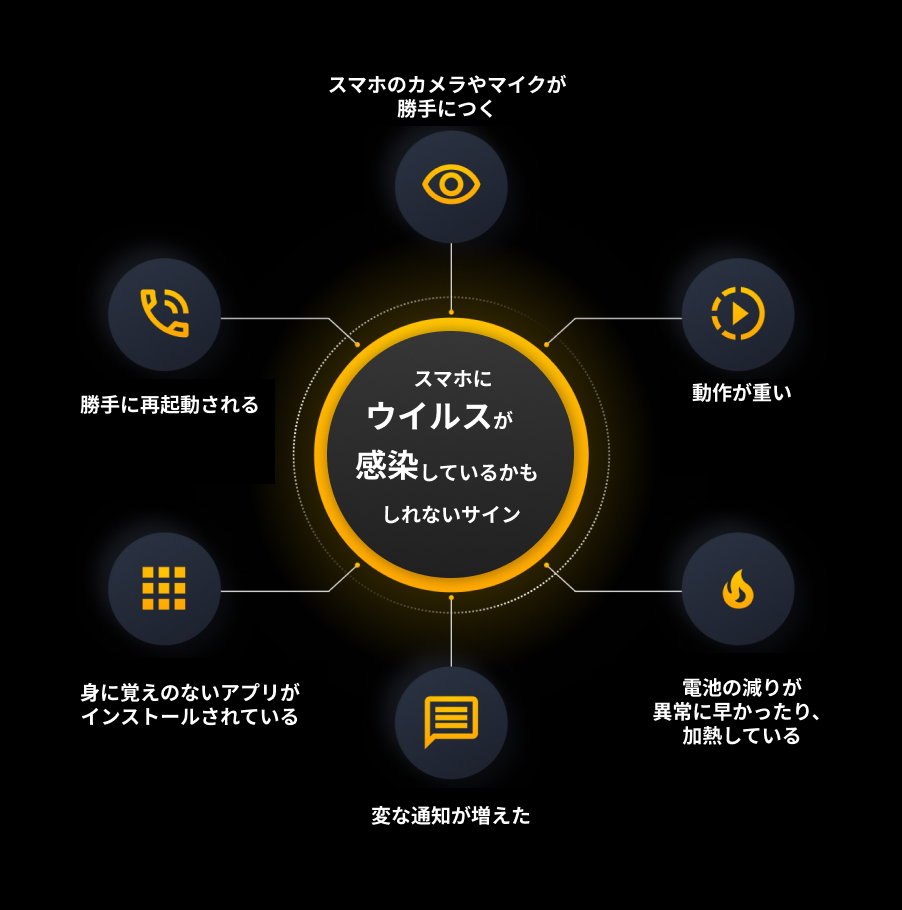
「朝起きたら見知らぬ予定がカレンダーを埋め尽くしていた」「操作していないのに端末が異常に熱を持ち、バッテリー残量が1時間で半分になった」といった声が目立ちます。これらは本当にウイルスの仕業なのでしょうか。現場の検証から見えた実態を整理します。
実際に疑われるiPhoneハッキング症状と、その裏にある真の原因は以下の通りです。
- カレンダーに「iPhoneが保護されていません」と連日登録される:悪質なWebサイトで誤って「カレンダー照会」を承認してしまった状態です。ウイルスではなく、公開カレンダーの自動同期機能が悪用されているだけです。
- 端末が異常発熱しバッテリーが激減する:iOSアップデート直後の写真ライブラリのインデックス再構築、またはバックグラウンドで暴走している正規アプリ(SNSや位置情報ゲームなど)が原因であることが9割以上です。
- 通信量が急激に跳ね上がっている:iCloud写真の同期ミスや、動画アプリの自動再生設定が影響しているケースが多く、悪意あるデータ送信である可能性は稀です。
- 身に覚えのない有料アプリの請求が来る:ウイルス感染ではなく、偽警告から誘導されたサブスクリプション型アプリを誤って登録(Face ID等で承認)してしまった契約上の問題です。
本当に危険な兆候とは、「画面に見える派手なトラブル」ではなく、「設定画面に見知らぬプロファイルが存在する」「Apple IDのログイン通知が海外から届く」といった静かな異常です。違和感を覚えた際は、表面的な挙動に惑わされず、端末の内部設定を正確に確認する必要があります。
【完全無料】今すぐできるiPhoneウイルス感染確認方法と削除手順
外部の有料スキャンサービスに頼ることなく、ユーザー自身の手で端末の安全性を確認し、不正な設定を排除するiPhoneウイルス感染確認方法を解説します。以下の5つのステップを順番に実行してください。
ステップ1:iPhoneカレンダーウイルス削除手順
カレンダーにスパムが侵入している場合は、同期設定を解除します。
- 「設定」アプリを開き、「カレンダー」をタップ。
- 「アカウント」を選択し、「照会カレンダー」または見覚えのない外部アカウントを探す。
- 不審なカレンダーアカウントをタップし、最下部の「アカウントを削除」を実行する。
ステップ2:iPhone不審なプロファイル削除
不正なプロファイルがインストールされていると、通信が監視される恐れがあります。
- 「設定」>「一般」>「VPNとデバイス管理」の順にタップ。
- 「構成プロファイル」の項目に、自分が契約した通信キャリアや会社・学校から指定されたもの以外の不審な名称がないか確認する。
- 身に覚えのないプロファイルが存在する場合、それをタップして「プロファイルを削除」を実行する(パスコードの入力が必要)。
※項目内に「構成プロファイル」という見出し自体が表示されていない場合は、不審なプロファイルが1件も入っていない安全な状態を意味します。
ステップ3:Safariの履歴とWebサイトデータの消去
偽警告画面が何度も再表示されて消えない場合は、キャッシュをクリアします。
- 「設定」>「アプリ」>「Safari」(または「設定」>「Safari」)を開く。
- 「履歴とWebサイトデータを消去」をタップし、期間を「すべての履歴」にして実行する。
ステップ4:バッテリーとモバイルデータ通信の利用状況チェック
バックグラウンドで不正な通信が行われていないか確認します。「設定」>「バッテリー」を開き、過去24時間および過去10日間で「身に覚えのない名前のアプリ」が上位で電力を消費していないか確認してください。同様に「設定」>「モバイル通信」で使用データ量の内訳も点検します。
ステップ5:最終手段としてのiPhone初期化ウイルス対策
万が一、非公式ストア経由で不正なアプリをサイドローディングしてしまった場合や、乗っ取りの疑いが晴れない場合は、本体の完全初期化(「設定」>「一般」>「転送またはiPhoneをリセット」>「すべてのコンテンツと設定を消去」)を行います。この際、不正な設定まで引き継いでしまわないよう、バックアップから復元せずに新しいデバイスとして再設定することが推奨されます。
一般に知られていない盲点とネットの誤解|無料ウイルススキャンアプリの嘘
App Storeで「iPhone無料ウイルススキャン」と検索すると、多数のセキュリティアプリがヒットします。しかし、ここには業界構造上の大きな盲点が存在します。
前述の通り、iOSはサンドボックス構造を採用しているため、サードパーティ製のアプリが他のアプリやOSのシステム領域にアクセスしてウイルススキャンを実行することは技術的に不可能です。つまり、PC向けのウイルス対策ソフトのように「端末全体をスキャンしてマルウェアを駆除しました」と謳うiOSアプリは、Appleの規約上存在し得ません。
では、現在提供されているiOSウイルス対策アプリおすすめ製品の本当の役割とは何でしょうか。その実態は以下の3点に集約されます。
- フィッシング詐欺サイトの検知:Safariの拡張機能やVPN技術を利用し、悪意ある詐欺URLへのアクセスを未然に遮断する機能。
- 公衆Wi-Fiの通信暗号化:カフェや駅などの暗号化されていないフリーWi-Fi通信を保護するVPN機能。
- 迷惑SMS・電話のフィルタリング:詐欺目的のメッセージを専用フォルダに自動隔離する機能。
「アプリを入れればウイルスを退治してくれる」という認識は完全な誤解です。セキュリティアプリはあくまで「危険な場所に近づかないための盾」であり、ウイルスを自動検知して削除するスキャナーではないことを理解しておく必要があります。
【プロの結論】セキュリティアプリが必要な人と不要な人の判断基準
すべてのユーザーにセキュリティアプリの導入が必要なわけではありません。自身の利用環境に合わせて冷静に判断することが重要です。
【導入を見送って良い人】
- 自宅の固定回線や大手キャリアのモバイル通信がメインで、フリーWi-Fiをほとんど使わない人
- iOSのアップデート通知が届いたら数日以内に必ず適用している人
- SMSやメールに記載された見知らぬリンクを安易に開かないリテラシーがある人
【導入を強くおすすめできる人】
- 街中のフリーWi-Fiやホテルの公衆回線に頻繁に接続するビジネスパーソン
- フィッシングSMSの見分けに自信がないシニア層や、スマホの操作に不慣れな家族がいる人
- 過去に偽警告画面の指示に従って不要なアプリをインストールしてしまった経験がある人
【iphone ウイルス チェック】に関するよくある質問(FAQ)
Q1:警告画面に「ウイルスが3個検出されました」と出ましたが、本当にスキャンされたのでしょうか?
A1:一切スキャンされていません。Webサイト側が閲覧中のiPhoneの内部をスキャンすることは、iOSのセキュリティ仕様上100%不可能です。画面に表示されている数字や感染名は、ユーザーを騙すためにあらかじめ用意された偽の画像・プログラムですので、速やかにタブを閉じてください。
Q2:カレンダーに大量のスパム通知が入ってしまいました。端末を初期化する必要がありますか?
A2:初期化する必要は全くありません。「設定」>「カレンダー」>「アカウント」から、見覚えのない「照会カレンダー」を削除するだけで完全に元通りになります。端末自体がウイルスに侵されているわけではありませんのでご安心ください。
Q3:偽警告の画面でうっかり「修復」ボタンを押し、App Storeからアプリをダウンロードしてしまいました。どうすればいいですか?
A3:まずはダウンロードされたアプリを即座にアンインストール(削除)してください。次に、「設定」>「自分の名前(Apple Account)」>「サブスクリプション」を開き、見覚えのない高額な定期購読が有効になっていないか確認し、登録されていれば解約手続きを行います。また、クレジットカード情報などを入力してしまった場合は、速やかにカード会社へ連絡して利用停止を依頼してください。
まとめ:今後の動向と失敗しないための判断基準
2026年現在のiPhoneセキュリティを取り巻く環境は、OS自体の防御壁が極めて強固である一方、利用者の心理的な隙を突く詐欺手法がより洗練されてきています。突然の警告画面やカレンダーの異常通知に直面した際、最も重要なのは「画面の指示に決して従わない」という一点です。
日頃のiPhoneセキュリティ対策として実践すべきことは、極めてシンプルです。第一にiOSを常に最新バージョンへアップデートすること、第二に見覚えのないプロファイルや構成ファイルのインストール要求を拒否すること、そして第三にパスワードの使い回しを避け「2ファクタ認証」を有効にしておくことです。基本さえ押さえておけば、高額なソフトに頼ることなく、iPhoneを安全に使い続けることができます。 (出典: iphone ウイルス チェック(Yahoo!ニュース))
Webメディアの編集およびコンテンツ作成に従事。正確で質の高い情報発信を心掛けています。
